

Une solution en nuage gérée qui fournit une connexion réseau sécurisée entre un réseau privé et son utilisateur distant.
Ce document contient les meilleures pratiques requises dans OpenVPN Cloud et Netskope Client pour assurer une interopérabilité sans faille.
Environnement
Ce document a été créé à l'aide des éléments suivants :
- Version du client OpenVPN : 3.3.1.2222
- Version Netskope Client : 92.1.0.943
- OS: Windows Server 2016 DataCenter
Exigences de configuration de l'interopérabilité
Des configurations spécifiques dans OpenVPN Cloud et l'interface web du locataire Netskope garantissent que les processus ou le trafic de l'une ou l'autre des applications ne sont pas bloqués ou dirigés vers Netskope Cloud.
Configurations dans le nuage OpenVPN
Grâce à la fonction de tunneling fractionné, vous pouvez contrôler le trafic VPN et optimiser son acheminement jusqu'à sa destination. Un tunnel est créé lorsqu'une application VPN se connecte au serveur d'accès OpenVPN qui redirige tout le trafic vers sa destination. Activez le tunneling divisé pour permettre à Netskope Client de diriger le trafic vers Netskope Cloud sans être bloqué par OpenVPN.
Pour activer le tunneling fractionné lors de l'utilisation du serveur d'accès OpenVPN à partir de l'interface Web d'administration, allez sur Configuration > VPN Settings > Routing, basculez Should client Internet traffic be routed through the VPN? sur :
- Non - Tout le trafic provenant de votre réseau privé passera désormais par un VPN.
- Oui - Pour contourner le VPN.sdiag.exe
Configurations en Netskope Client
Lors de l'installation de Netskope Client en même temps qu'un client VPN, configurez des exceptions dans les configurations de routage pour contourner le trafic provenant du client VPN. Pour en savoir plus sur l'ajout d'exceptions pour les applications VPN tierces, consultez la section Exceptions.
Pour ajouter OpenVPN en tant qu'application avec certificat dans l'interface utilisateur de Netskope :
- Allez sur Settings > Security Cloud Platform > Steering Configuration et sélectionnez une configuration.
- Sur la page de configuration, cliquez sur EXCEPTIONS > NEW EXCEPTION > Certificate Pinned Applications.
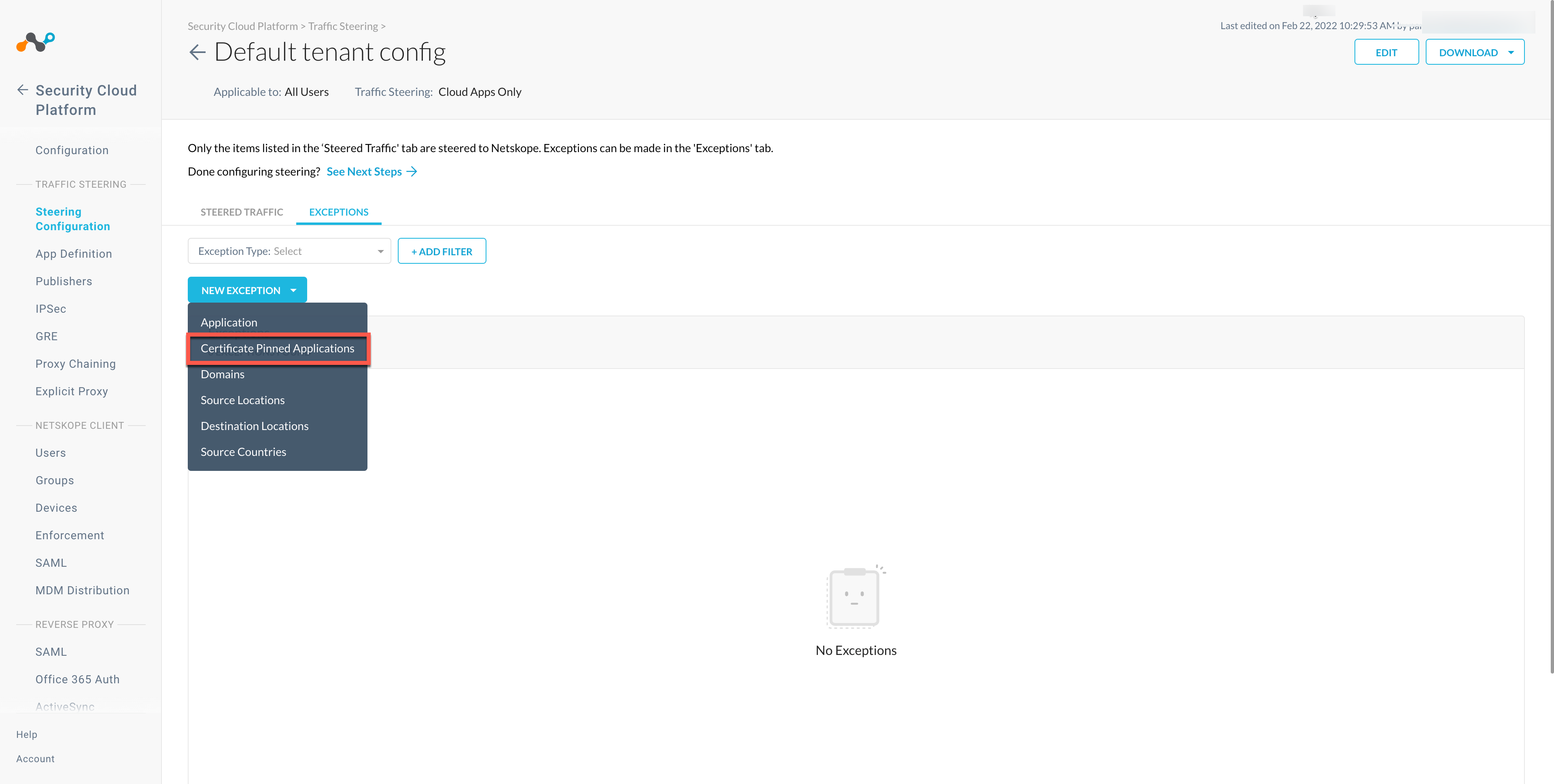
- Dans la fenêtre New Exception, procédez comme suit :
- Sur Certificate Pinned App, sélectionnez l'application. Pour ajouter une application épinglée au certificat New dans la fenêtre New Certificate Pinned Application, procédez comme suit :
- Nom de l'application : Saisissez le nom de l'application.
- Plate-forme : Select le système d'exploitation dans lequel l'application est gérée.
- Définition : Fournir les processus et les .exe(s) que vous souhaitez ignorer.
- À partir de Custom App Domains, ajoutez les URL que vous souhaitez exclure.
- À partir de Actions, sélectionnez Bypass for all operating systems that you want to allow directly to the destination.
- Cliquez sur ADD.
- Sur Certificate Pinned App, sélectionnez l'application. Pour ajouter une application épinglée au certificat New dans la fenêtre New Certificate Pinned Application, procédez comme suit :
Recommendation
- Ajoutez le nom d'hôte du serveur en tant qu'exception Domaines.
- Pour contourner l'IP du serveur, ajoutez Emplacements de destination comme type d'exception.
Meilleures pratiques
Netskope vous recommande de configurer le VPN de manière à contourner les tunnels Netskope Client établis vers Netskope NewEdge Security Cloud. Avec cette configuration, le site Netskope Client peut établir une connexion directe avec le site Netskope Security Cloud en l'associant à un tunnel VPN. De cette manière, Netskope peut :
- Fournir des performances optimales.
- Réduire l'utilisation de la bande passante et des ressources matérielles sur site.
Pour contourner le trafic du Cloud Netskope, consultez les plages IP autorisées.
Vérification de l'interopérabilité
Netskope Client Fonctions
Consultez la liste des cas d'utilisation validés que vous pouvez utiliser pour vérifier les opérations du client.
Validation OpenVPN
Assurez-vous que le trafic passe par le VPN.