Un administrateur peut créer, modifier ou supprimer des dépôts. Gérez ici un dépôt de plugins s’il y a du code de plugin référencé à un dépôt externe. Les dépôts de plugins prennent en charge à la fois les dépôts Git publics et privés. Pour utiliser des plugins bêta, vous devrez configurer un dépôt de plugins New pointant vers le dépôt public Netskope GitHub pour les plugins bêta, comme montré ici : Utilisation des plugins bêta.
Cliquez sur lecture pour savoir comment vérifier et télécharger les mises à jour des plugins.
- Allez à Settings et cliquez sur Plugin Repository.
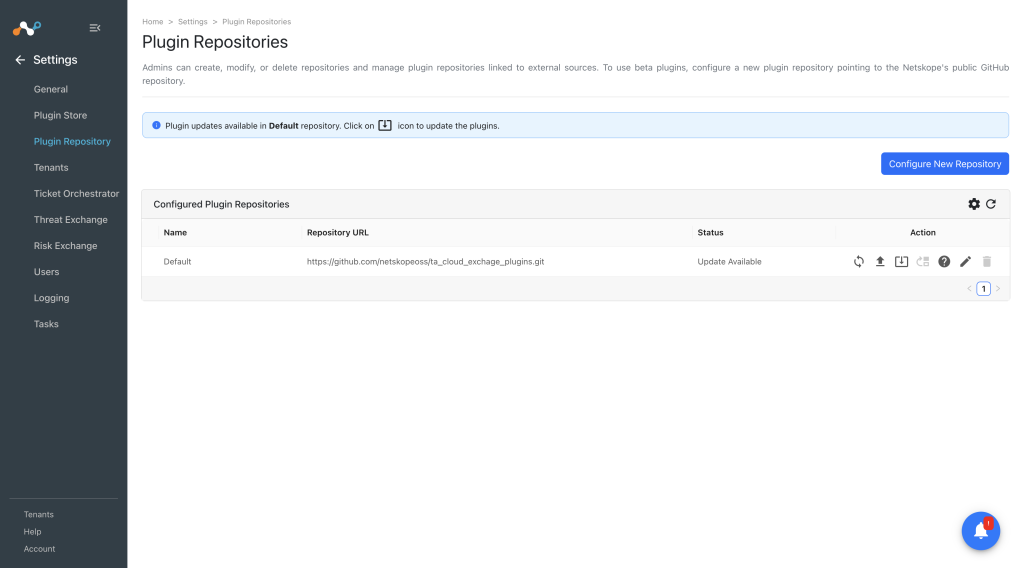
- Cliquez sur Configure New Repository.

- Saisissez les informations suivantes pour le référentiel :
- Repository Name: A unique name for this plugin repository.
- Repository URL: The Git repository URL.
- Repository Type: Select Public Repository ou Private Repository.
- Username: Required only when Repository Type is Private Repository.
- Personal Access Token: Requis uniquement lorsque Repository Type est Private Repository.
- Si vous configurez ou modifiez un dépôt en tant que dépôt public, le nom d’utilisateur et le jeton d’accès personnel ne sont pas nécessaires.

- After one or more Git plugin repositories has been configured, you can check repos for plugin updates, and then update plugins, open the change log, and edit or delete repos.

- If a plugin update is available, the status will be changed from Up to Date to Update Available under the Status column. If a plugin migration is available from a beta/hotfix repository to default repository, then the status will be changed to Migration Available under the Status column.
Pour toute mise à jour ou migration, une bannière sera disponible pour guider l'utilisateur. Cliquez sur Update Plugin (image de flèches dans un cercle) pour lancer la mise à jour.
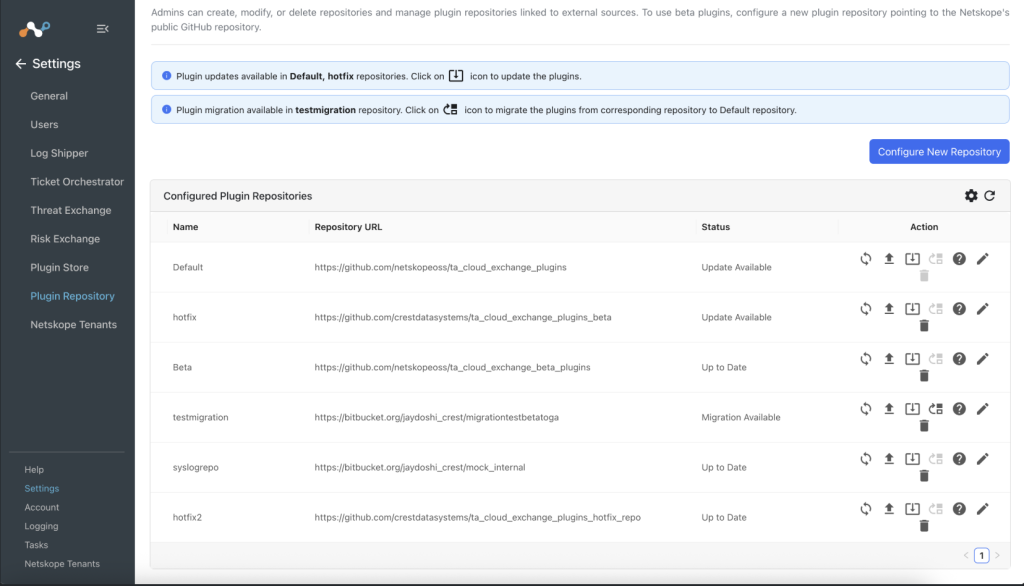
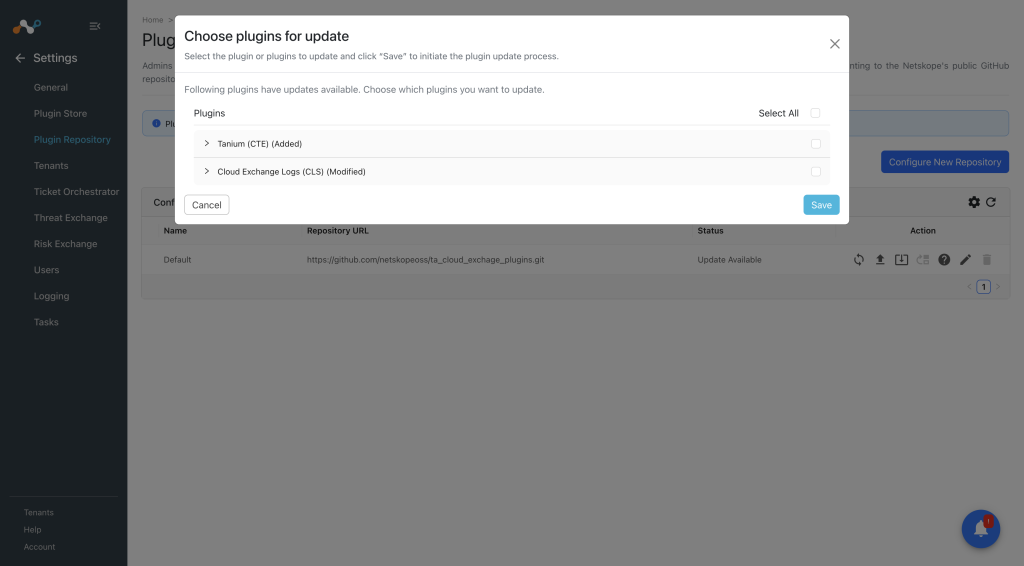
- Cliquez sur l'icône « Download » pour lancer la mise à jour des plugins. En cas de migration, cliquez sur l'icône « Migrate » pour lancer la migration. Vous pouvez vous référer à la bannière pour savoir sur quelle icône cliquer. Lorsque vous cliquez sur « Update/Migrate Plugin », l'interface utilisateur affiche une fenêtre contextuelle indiquant le nom du plugin et le journal des modifications pour chaque mise à jour disponible.
D’après la version de base, les plugins compatibles sont disponibles pour la mise à jour, et les plugins incompatibles ne peuvent pas être mis à jour. Select le ou les plugins pour mettre à jour/migrer, puis cliquer sur Save pour lancer le processus de mise à jour/migration du plugin.
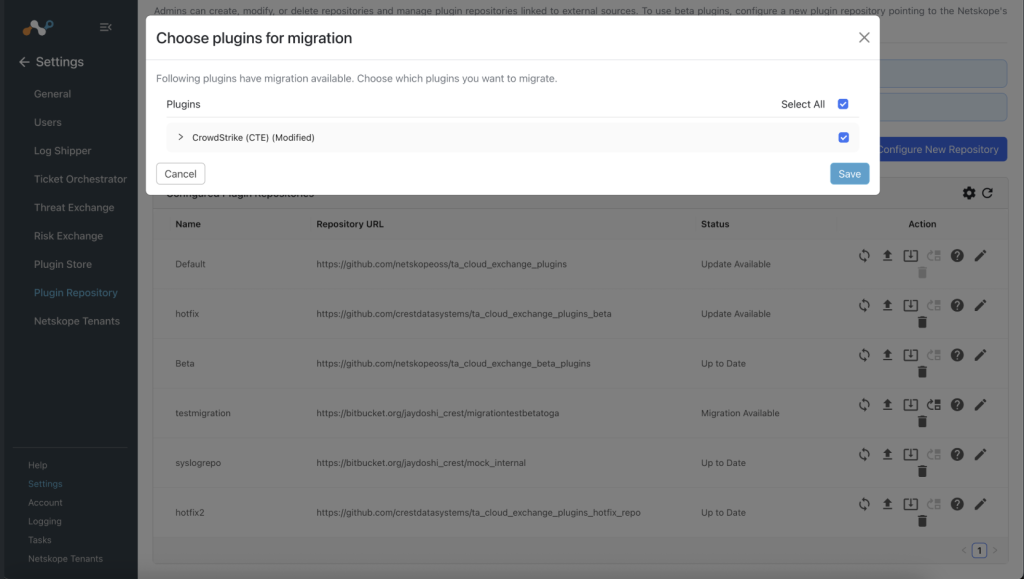
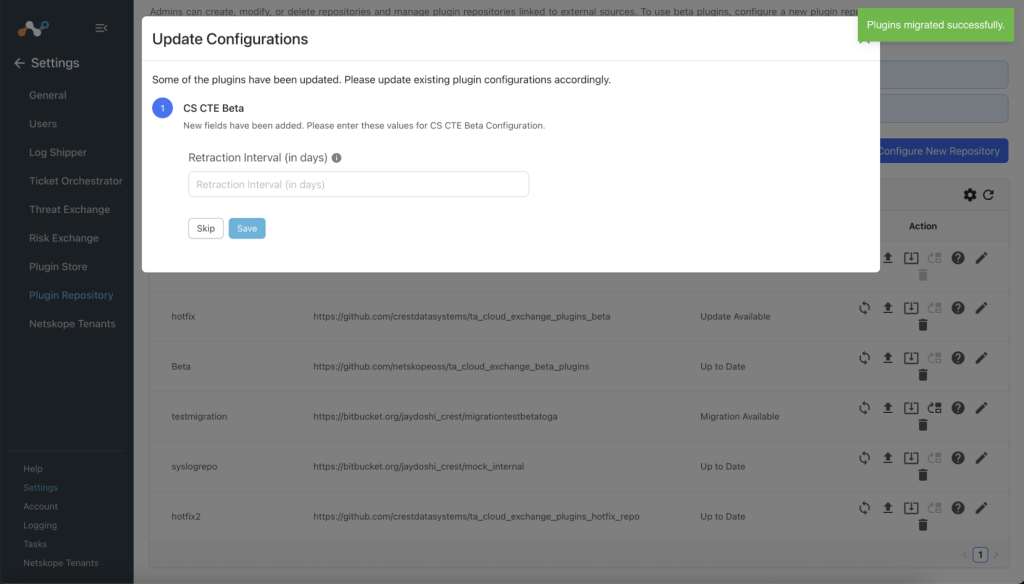
- Si la mise à jour ajoute New champs à un plugin déjà configuré, soit vous entrez le(s) paramètre(s) de champ New ou passez un pas. Si vous passez les champs New , la configuration actuelle sera désactivée, et vous devrez aller sur la page Plugin pour la réactiver.
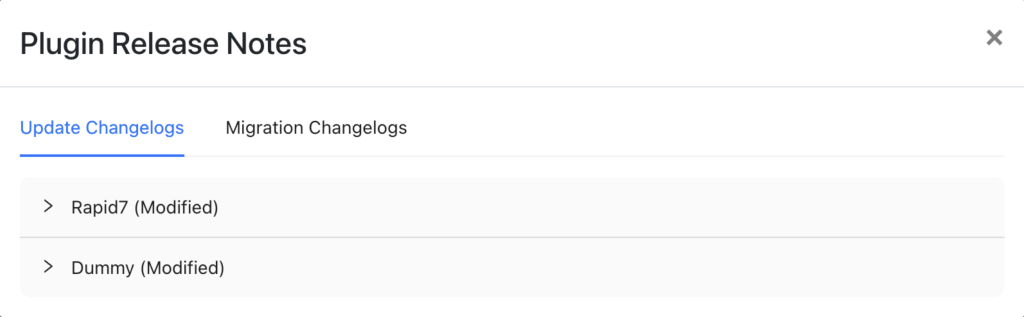
- Sélectionner l’action du journal de modifications affichera le journal des modifications du plugin git. L’onglet Journaux de modifications de mise à jour liste tous les journaux de modifications des plugins disponibles à mise à jour. Dans les journaux de modifications de migration, vous pouvez vérifier les journaux de modifications pour les plugins disponibles pour la migration. Cliquez sur l’icône Expand (>) pour voir les journaux de modifications.