

L'appliance virtuelle de Netskope peut être exécutée sur l'instance EC2 d'Amazon à l'aide de l'AMI VA.
Pour provisionner l'appliance virtuelle sur AWS, vous devez procéder comme suit :
Accéder à l'AMI VA
Contactez votre SE avec les informations ci-dessous pour obtenir le dernier AMI VA dans votre compte AWS :
- locataire
- Client
- ID du compte AWS
Pour accéder à l'AMI VA, accédez à la console de gestion EC2 d'Amazon sur AWS et naviguez jusqu'à Images. Cliquez sur AMIs, puis sélectionnez Private Images dans la liste déroulante Owned by me.
Actuellement, les images ne sont disponibles que dans la région US-West-1.
Pour accéder à l'image dans une autre région,
- Select l’AMI Netskope VA et clique Actions > Copy AMI.
- Sur l'écran Copier l'AMI, sélectionnez la région de destination. Veuillez fournir un nom et une description pour l'image. Cliquez Copy AMI.
Attribuer une IP élastique
L'IP élastique (lorsqu'elle est attribuée à l'instance VA AMI) sera une adresse IP publique de l'instance ou permettra à l'instance d'accéder au plan de gestion du locataire. Vous devez attribuer une adresse IP élastique et attacher l'adresse IP à une interface réseau.
- Dans le tableau de bord EC2, accédez à Réseau et sécurité et cliquez sur Elastic IPs.
- Cliquez sur Allocate new address > Allocate.
Vous pouvez également associer une adresse IP élastique existante lors du choix ou de la création d'une interface réseau. Afficher, choisir ou créer une interface réseau.
Choisir ou créer une interface réseau
- Dans le tableau de bord EC2, naviguez vers Réseau & Sécurité sur le tableau de bord EC2 dans le panneau de gauche. Cliquez Network Interfaces.
- Selon votre configuration prévue, choisissez jusqu’à trois interfaces réseau disponibles dans votre sous-réseau pouvant être assignées à l’instance VA de Netskope. S’il n’y a pas d’interfaces disponibles, créez New interfaces dans votre sous-réseau en cliquant sur Create Network Interface.
- Sur l'écran Create Network Interface , sélectionnez un sous-réseau et un groupe de sécurité. Cliquez Yes, Create.
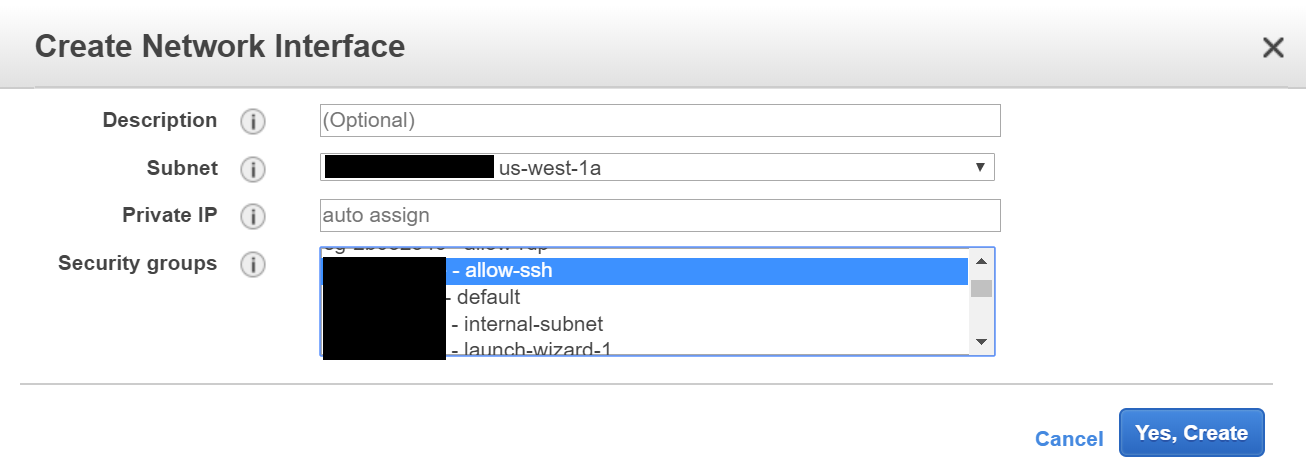
- Sur la page Interfaces réseau, donnez un nom à l'interface réseau nouvellement créée.
Attribuer l'IP élastique à une interface réseau
- Sur la page Interfaces réseau, sélectionnez une interface réseau qui sera attribuée à l'instance VA de Netskope et cliquez sur Actions > Associate Address.
- On the Associate Elastic IP Address screen, select an address and click Associate Address.
Une adresse IP publique est maintenant attribuée à l'interface réseau.
Lancez l'instance AMI VA
- Cliquez sur Instances > Launch Instance. Dans le volet de gauche, cliquez sur My AMIs pour choisir l'AMI VA.
- Dans le panneau de gauche, sous Propriété, sélectionnez Shared with me puis sélectionnez Netskope VA AMI.
- Choisissez une instance de type m4.2xlarge à usage général avec au moins 8 vCPU et un minimum de 32 Gio de mémoire. Cliquez Next: Configure Instance Details.

- Sur la page Configurer les détails de l'instance, choisissez votre réseau et un sous-réseau dans la même zone de disponibilité que vos interfaces réseau disponibles. Configurer l'attribution automatique d'une adresse IP publique sur Use subnet setting (Enable).
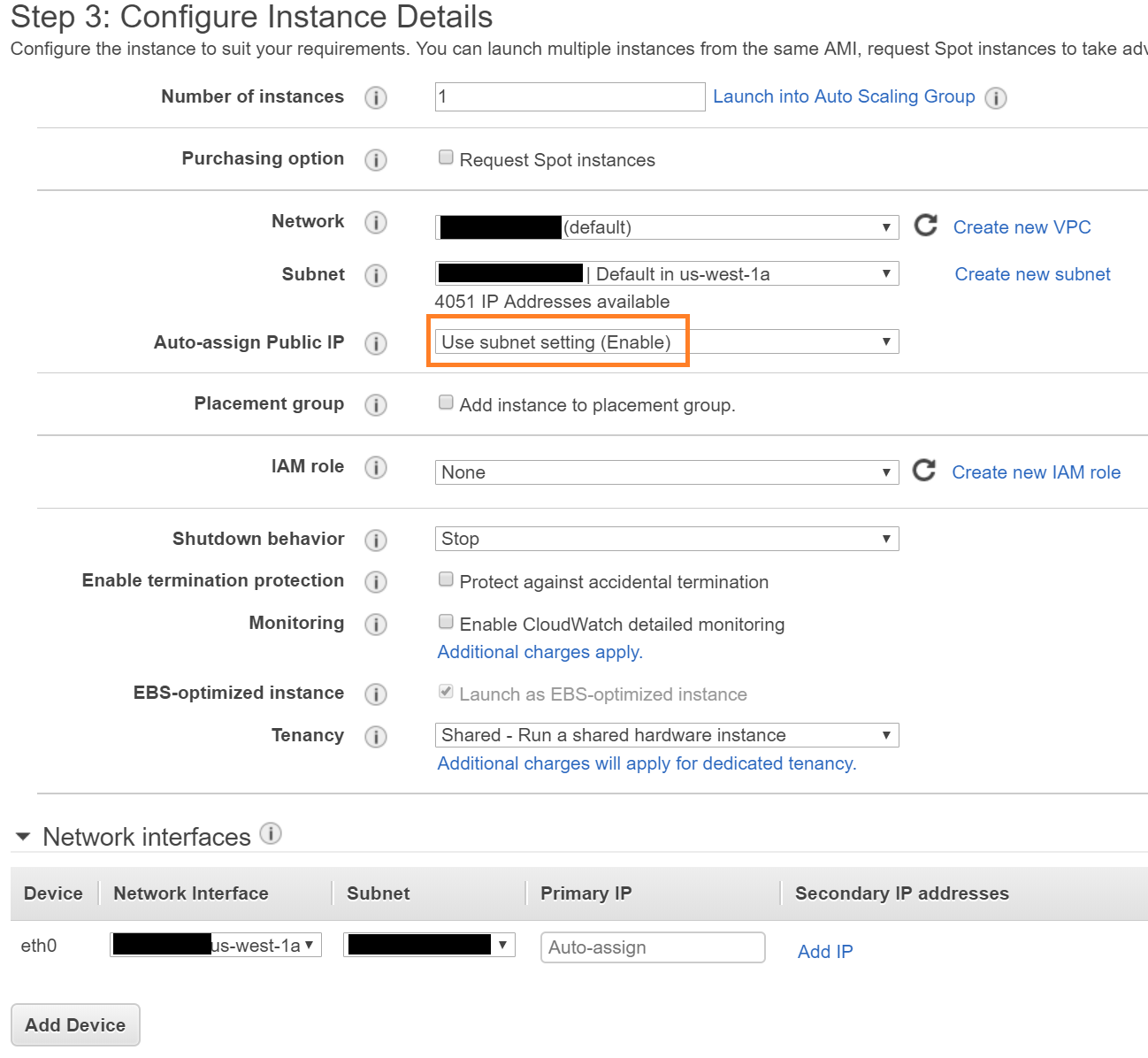
- Dans Interfaces réseau, assignez eth0 à l’interface réseau qui possède une adresse IP élastique associée. Cliquez Add Storage.
- Définissez le volume de stockage sur le périphérique racine. L'espace de stockage minimum requis pour exécuter l'instance est de 275 Gio. Cliquez Next: Add Tags.
- Ajoutez une étiquette pour catégoriser votre instance. Saisissez une clé et une valeur. Une fois terminé, cliquez sur Next: Configure Security Group.

- Attribuez un groupe de sécurité pour contrôler le trafic vers votre instance. Vous pouvez créer un groupe de sécurité New ou sélectionner un groupe existant.
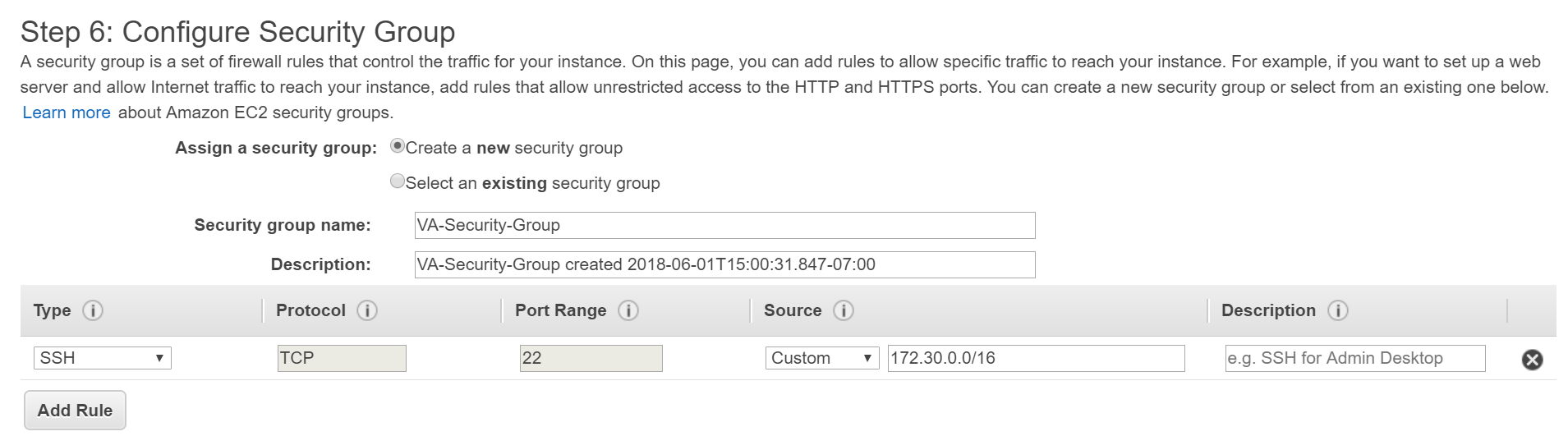
Lors de la création d’un groupe de sécurité New , sélectionnez le type de connexion SSH permettant un accès entrant SSH uniquement pour la configuration périphérique. Spécifiez le port en fonction de la configuration de l’appareil. Pour plus d’informations sur les ports requis pour diverses configurations, voir Configurer les interfaces.
- Cliquez Review and Launch. Examinez la configuration de votre instance et cliquez Launch.
- Définissez une paire de clés pour votre instance.
Note
Actuellement, vous n'avez pas besoin d'une clé d'authentification pour vous connecter à votre instance puisque le SSH basé sur des paires de clés n'est pas activé sur l'AMI VA. Cependant, le SSH basé sur les paires de clés pourrait être pris en charge dans une prochaine version.
- Select l’accusé de réception ci-dessous et cliquez sur Launch Instances.
Note
L'instance prend environ 15 minutes pour s'initialiser.
Pour afficher la console, accédez à la page Instances et sélectionnez votre instance puis cliquez sur Actions > Instance Settings > Get Instance Screenshot.
Une fois que l'instance est opérationnelle, vous pouvez utiliser un client SSH pour vous connecter à l'appliance en entrant l'adresse IP publique.
Note
Pour configurer l’appliance en tant que Log Parser, voir Connexion à l’Appliance.
Attachez deux interfaces réseau supplémentaires à l'instance VA
En option, si vous souhaitez configurer des interfaces supplémentaires sur l'appliance, vous pouvez attacher des interfaces réseau supplémentaires à l'instance VA.
- Vous devez arrêter d’exécuter l’instance avant de connecter les interfaces réseau. Dans la page Instances, sélectionnez l’instance et cliquez Actions > Instance State > Stop.
- Une fois l'instance sélectionnée, cliquez sur Actions > Networking > Attach Network Interface et attachez deux interfaces supplémentaires.
- Dans la description de l’instance, vérifiez que l’instance dispose désormais de trois interfaces réseau et lancez l’instance. Cliquez Actions > Instance State > Start.
- Après l'initialisation de l'instance, vérifiez dans la description de l'instance que l'interface eth0 a une IP élastique.
- Utilisez un client SSH pour vous connecter à l'appareil en entrant l'adresse IP publique.
L’appareil est configuré pour utiliser le DHCP sur l’interface dp2 par défaut. Selon votre cas d’usage, vous pouvez choisir de configurer une IP statique sur dp2 et de configurer des interfaces supplémentaires. Pour plus d’informations, voir Configurer les interfaces.