

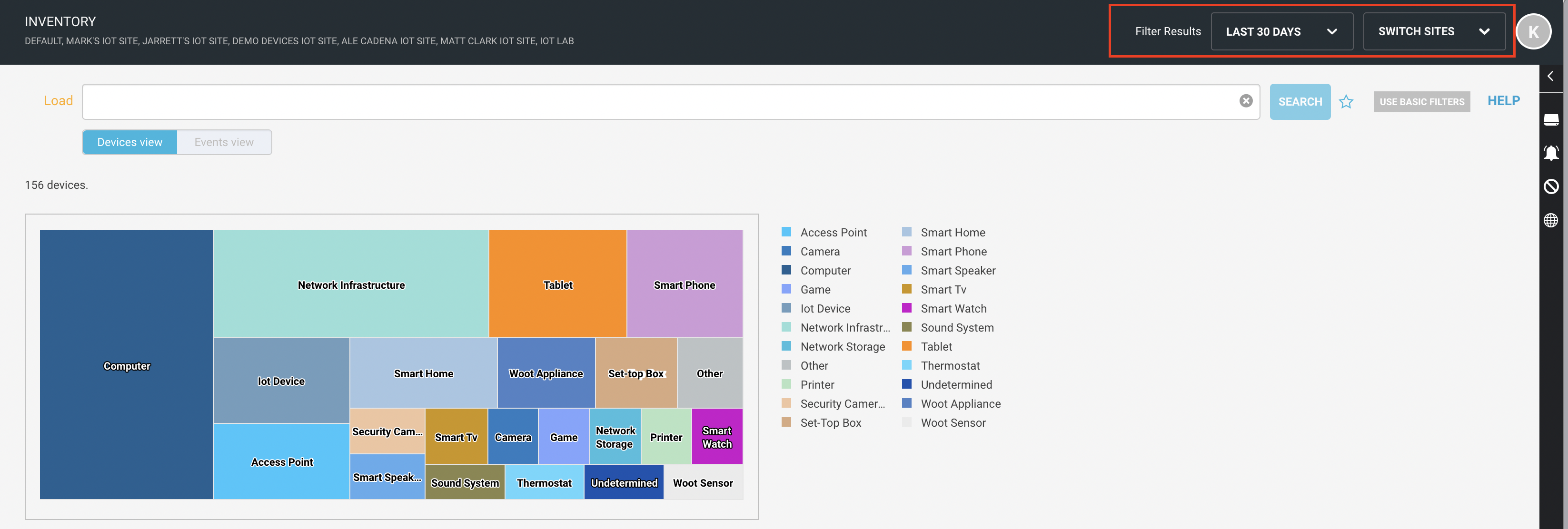
Device Intelligence offre des fonctionnalités de reporting permettant de générer des rapports contenant un résumé détaillé des périphériques aux formats Excel et CSV. Ces filtres de rapport peuvent être manipulés en sélectionnant ou désélectionnant les sites, en sélectionnant la durée en haut à droite de l’écran, ou en filtrant les résultats de recherche.
 |
Générer un rapport
Suivez la procédure pour générer le rapport :
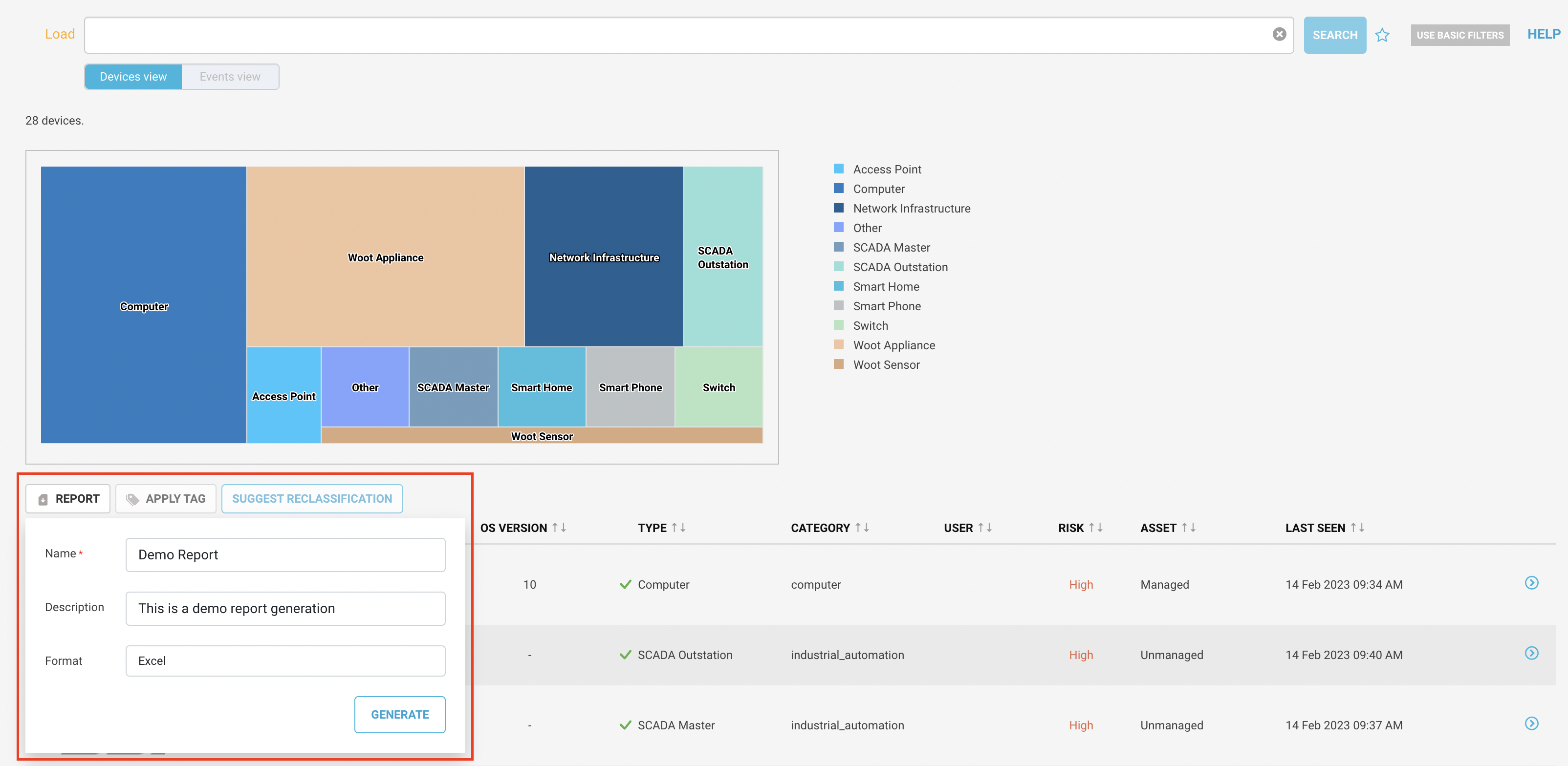 |
- Naviguez jusqu’au menu Inventory .
- Click the Report button below the device chart. A new pop up appears.
- Donne un nom au rapport.
- Ajoutez une description du rapport.
- Choisissez le format du rapport (Excel ou CSV).
- Cliquez sur le bouton Générer . Vous verrez une note en bas à gauche de l’écran lorsque le rapport sera généré.
Télécharger un rapport
Suivez la procédure pour télécharger le rapport généré :
 |
- Accédez au menu Reporting > Reports . Vous pouvez consulter la liste de tous les rapports générés jusqu'à présent sur cet appareil.
- Trouvez le rapport que vous avez généré et cliquez sur le bouton Téléchargement . Device Intelligence téléchargera le rapport dans le format spécifié lors de la génération du rapport.
Note
Si le bouton Télécharger n'est pas actif, cela signifie que le rapport est toujours en cours. Vous pouvez consulter le statut du rapport dans le champ " Statut".
- Ouvrez le rapport téléchargé localement.
Conseil
Vous pouvez supprimer le rapport dans le menu Reporting > Reports . Cliquez sur le bouton poubelle pour supprimer un rapport spécifique.