

Cette section décrit les principaux composants de l'interface des rapports.
Pour ouvrir l'interface Rapports, cliquez sur Reports dans la console d'administration de Netskope. La première fois que vous accédez aux rapports, l'écran suivant s'affiche. Lors des connexions suivantes, vous verrez la page principale de la liste des rapports.

To view the template library, click the Checkout the Template Library tile. To create a a new report, click the Create a New Report from scratch tile. Select how the information in the report is formatted in the report. You can use predefined parameters to create reports, or create custom queries to collect specific data about your cloud app usage. A variety of widgets can be added to a single report.
Reports Overview
These are the elements that make up the Reports Overview page.

- Click New Dashboard to create a new dashboard in your Personal folder.
- Click Start from a Template to open the Netskope Library with predefined dashboards.
- Click Resources to open the Advanced Analytics training resources (Netskope Academy) and UI-based tutorials.
- Click the Recent tab view recently created dashboards.
- Type in the global search to search all dashboards, widgets, and folders accessible to the user roles.
- Dropdown and click +Add Saved View to bookmark custom dashboards in the Overview page.

Que contient un rapport ?
Chaque rapport dispose d'un modèle, d'une exécution ad hoc et d'une exécution historique.
- Modèles - Les modèles définissent une exécution future : Nom, description et jusqu'à 20 widgets.
- Ad-hoc Reports – Use ad-hoc runs to generate a report outside of a regularly scheduled time period using the latest data. Only one ad-hoc run can be stored at a time and is replaced with each ad-hoc run your generate. After the report is generated, you can download the report as a PDF or CSV with your choice of rows (up to 100K), per widget.
- Exécutions historiques - La meilleure pratique consiste à programmer l'exécution automatique de vos rapports et à les envoyer par courrier électronique aux utilisateurs au format PDF. Il est possible d'enregistrer jusqu'à 10 séries historiques. Une fois le rapport généré, vous pouvez le télécharger au format PDF ou CSV avec le nombre de lignes de votre choix (jusqu'à 100K).
Partage des rapports
You can share reports with specific report admins, all report admins, or regular users. Note, sharing with regular users, must be set up through Historical Runs.
- Visualiser ou cloner le modèle - Les utilisateurs peuvent visualiser la définition du rapport (modèle). En outre, vous pouvez cloner le modèle pour y apporter des modifications ou l'enregistrer comme votre propre modèle. Il apparaîtra alors dans la liste des rapports créés par moi.
- Exécution indépendante maintenant - L'exécution ad hoc sera indépendante pour chaque utilisateur avec lequel elle a été partagée. Le modèle ad hoc est basé sur le modèle le plus récent défini par le propriétaire du rapport.
- Planification indépendante - Les exécutions planifiées sont indépendantes pour chaque utilisateur avec lequel le rapport est partagé.
Où trouver mes rapports ?
Tous les rapports se trouvent dans la page principale de la liste des rapports sous deux onglets, Créé par moi et Partagé avec moi.
- Créé par moi - Tous les modèles de rapport que vous créez ou clonez apparaissent dans cet onglet.
- Partagé avec moi - Tous les modèles de rapport partagés par d'autres utilisateurs apparaissent dans cet onglet.
- Modèles de rapport - Les modèles de rapport ont remplacé ce que l'on appelait auparavant les rapports prédéfinis. Vous pouvez cloner n'importe quel modèle de rapport, le modifier et l'enregistrer comme votre propre modèle. Si vous choisissez d'enregistrer le modèle comme le vôtre, il apparaîtra dans la liste des rapports créés par moi.
To view, edit, or manage an existing report, click the Created By Me header in the Reports list page. Optionally, click Shared With Me to view reports that were not created by you but shared with you. Clone these reports so you can edit and they will appear in the Created By Me list.
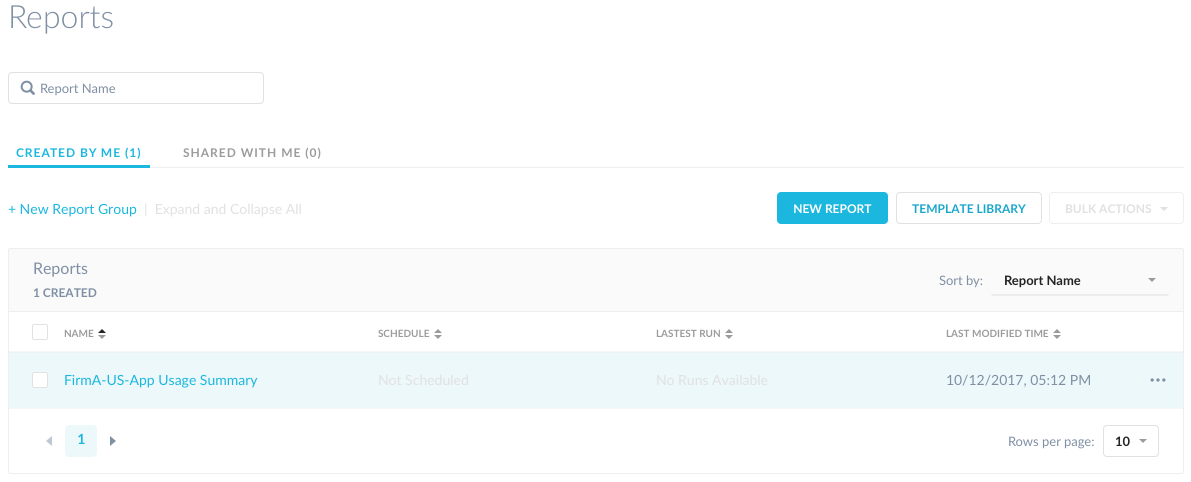 |
Chaque rapport de la liste propose les actions suivantes :
- trier par nom de rapport
- trier par horaire
- trier par dernière exécution
- pour télécharger un PDF d'un rapport spécifique, cliquez sur l'icône PDF dans la colonne Dernière exécution.
- exporter un fichier CSV, cliquez sur l'icône CSV dans la colonne Dernière exécution (la page Rapports n'affiche que les 100 premiers enregistrements dans un graphique, mais le fichier CSV exporté comprend toutes les données collectées pour l'écran d'options).
- trier par heure de dernière modification
- cochez la case située à côté du nom du rapport pour effectuer des actions en bloc
- faire défiler les listes et les groupes de rapports
- menu déroulant pour afficher les options de lignes par page
Saisissez un nom de rapport à rechercher dans le champ situé en haut de la page de la liste des rapports.
Click +New Report Group to label a common or logical group of reports for easy access. For example, if you have different business units or worldwide locations, you can create a group of reports to automatically run on a schedule based on each business unit’s reporting requirements. Report groups can only be reports created or cloned by you.
En outre, vous pouvez renommer, supprimer ou supprimer des groupes et des rapports pour tout rapport que vous avez créé ou cloné. Vous pouvez également partager un rapport avec une liste de distribution par courrier électronique ou avec une personne.
Tous les rapports qui ne font pas partie des groupes que vous avez créés sont répertoriés dans la section Rapports non groupés en bas de page.
Avertissement
Toutes les autorisations de contrôle d'accès basées sur les rôles s'appliquent à ces rapports. En d'autres termes, si l'utilisateur auquel vous essayez d'envoyer des rapports ne dispose pas des droits d'accès ou d'affichage appropriés, il ne peut pas consulter le rapport, même si vous le partagez avec cette personne ou ce groupe de personnes.