

Si vous n’avez pas déjà d’instance ServiceNow, créez-en une en suivant les instructions ici pour l’intégrer à Azure AD.
Pour des tests, vous pouvez créer un compte développeur et demander une instance ici.
Important
When creating the instance, select Yes for IDE.
 |
Configurer le SSO
- Une fois votre instance créée, vous pouvez accéder à l'interface utilisateur de ServiceNow en cliquant sur Start Building.

- Allez dans All > System Definition, cliquez sur Plugins, et cherchez Multiple Provider Single Sign-On Enhanced UI.

- Après avoir appuyé sur installer, cliquez sur Activate.

Note
Attendez que le plugin soit installé. Cela peut prendre quelques minutes.
- Cliquez sur Close & Reload Form.

- Go to All > Multiple-Provider SSO > Administrator and click Properties, and then enable ACR.

- Configurez Multi-factor Authentication’ à l'étape 2, cliquez sur Save, puis retournez à Propriétés en cliquant sur le lien à l'étape 4.

- Select ‘Enable multiple provider SSO’ & ‘Enable Auto importing of users from all identity providers into the user table’ then press ‘Save’

Note
Après avoir activé le SSO, vous pouvez désactiver l'ACR. Sinon, vous serez enregistré par l'utilisateur AR à l'expiration de la session.
- Connectez-vous à Azure AD, allez sur All Applications > New Application, recherchez ServiceNow, puis créez l'application New.

- Une fois l'application créée, allez sur Single Sign-On, sélectionnez SAML, et ajoutez vos informations d'instance.

- Click View step-by-step instructions in Step 4.

- Ajoutez vos identifiants administrateur et cliquez sur Configure Now.

- If successful, this will create an SSO entry for Azure in ServiceNow that can be seenon All > Multi-Provider SSO > Providers.

Si ce n'est pas le cas, suivez les étapes de la configuration manuelle (à l'étape 5).
Important
Le SSO ci-dessus avec Azure doit être réussi avant de poursuivre la configuration de Netskope.
Configurer le Reverse Proxy de Netskope ServiceNow
- Go to Settings > Security Cloud Platform > Reverse Proxy SAML and click Add Account, and enter your ACS URL (instance information), IdP SSO (URL Azure), and Azure Certificate
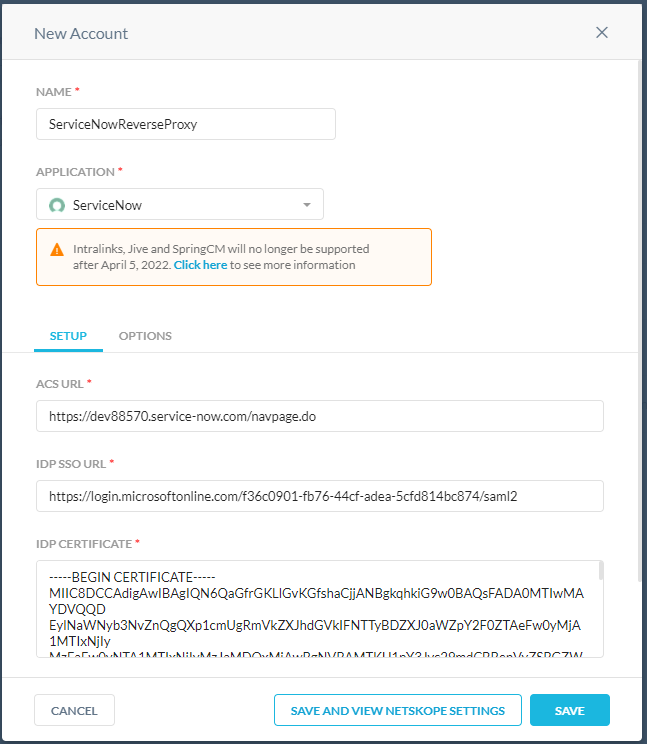
Note
Votre certificat Azure est disponible ici :

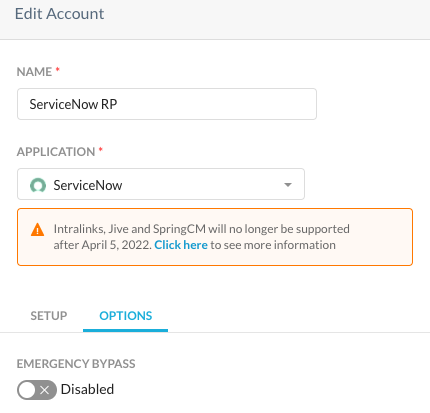
- Activez Emergency Bypass pendant que vous testez la connexion.
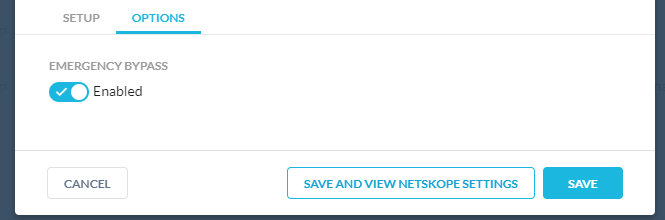
- Cliquez sur Netskope Settings à partir de votre New SAML - Reverse Proxy,

- Copiez toutes les informations afin de les introduire dans votre instance ServiceNow.
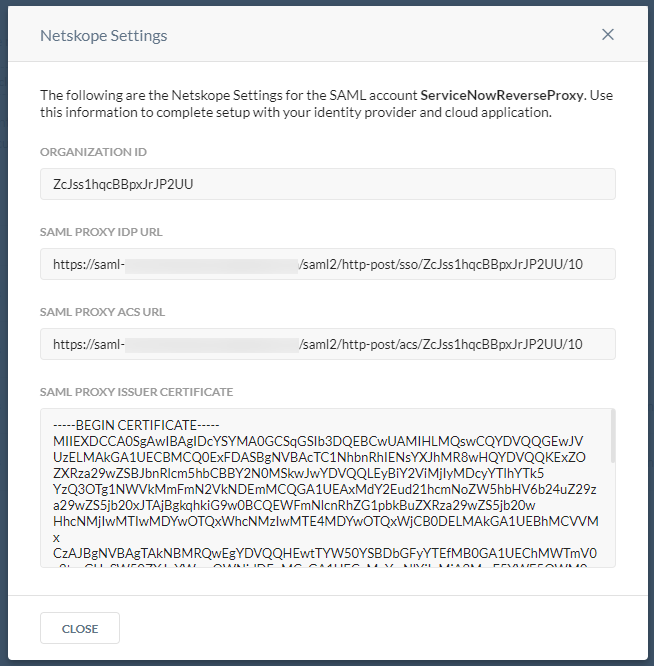
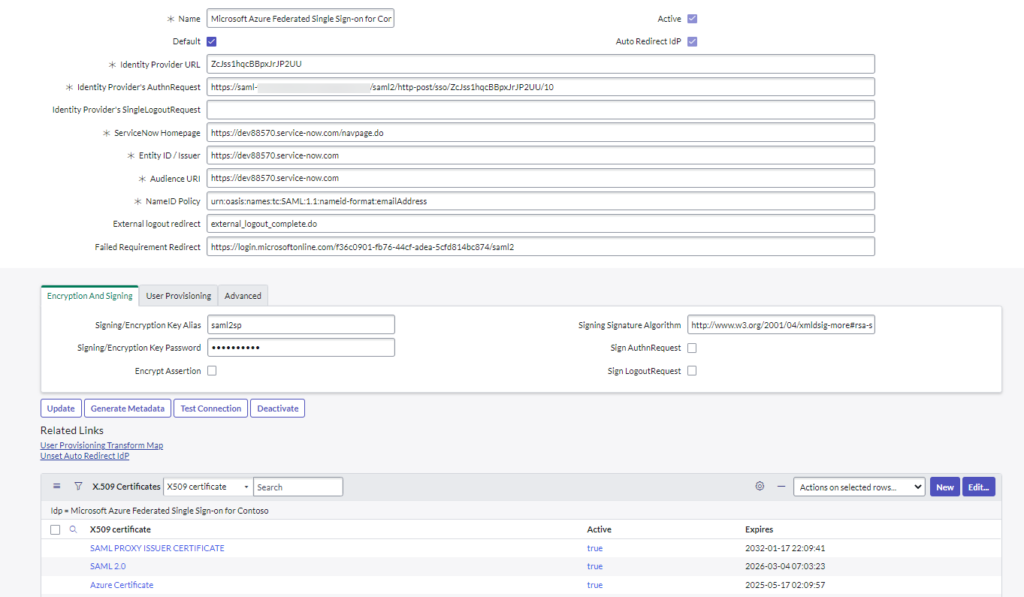
- The Organization ID is used for your ServiceNow Identity Provider URL.
- The SAML Proxy IDP URL is used for your ServiceNow Identity Provider’s AuthnRequest.
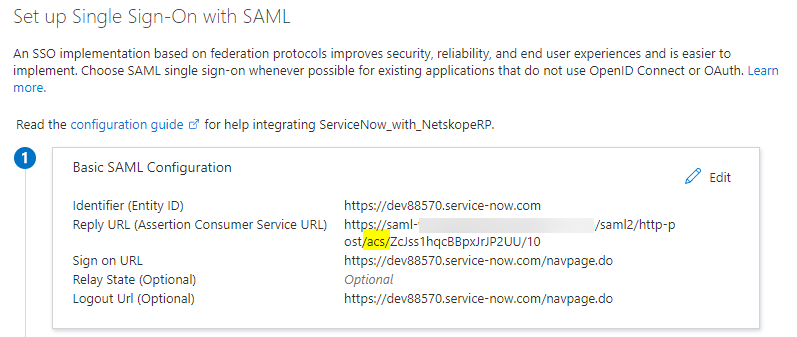
- The SAML Proxy ACS URL is used for your Azure AD Reply URL (Assertion Consumer Service URL).
- Le certificat d'émetteur du proxy SAML est utilisé pour votre certificat X.509 de ServiceNow.
- Allez dans la section Certificats X.509 dans ServiceNow et cliquez sur New.

- Copiez le contenu complet du Certificat d’Émetteur Proxy SAML à l’étape 4, collez-le dans le Certificat PEM, puis cliquez sur Submit.
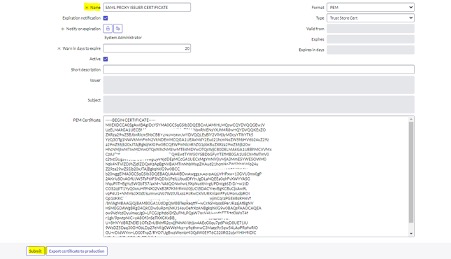
- Le certificat New doit apparaître sur la page Certificats X.509.

- Vos paramètres devraient ressembler à ceci :
- Tester la connexion. Enregistrez la New configuration en cliquant sur Active.
- Désactivez l'option de contournement d'urgence dans l'interface utilisateur de Netskope.
- Allez sur la page de connexion, authentifiez-vous avec Azure, et l'URL devrait afficher le proxy inverse de Netskope.



