

Overview
Pour les magasins de données qui ne fournissent pas de journaux de requêtes natifs, vous pouvez fournir à l'application DSPM de Netskope des journaux de requêtes personnalisés afin de tirer parti de notre capacité de surveillance des données en cours d'utilisation. En fournissant à Netskope DSPM des journaux de requêtes personnalisés sauvegardés dans un seau S3, vous avez désormais la possibilité de.. :
- Onboard and connect a new S3 Account si vos journaux de requêtes ne résident pas dans le même compte que vos magasins de données.
- Configure the indices or keys dans n'importe quel ordre et fournir à Netskope DSPM la correspondance CSV/JSON nécessaire.
Prerequisites:
L'accès au(x) seau(x) S3 est nécessaire pour que Netskope DSPM puisse ingérer les journaux de requêtes personnalisées. Vous devrez créer une politique IAM personnalisée pour la même chose et l'attacher au rôle IAM qui a été créé et attribué à votre instance Netskope DSPM.
Instructions
Créer une politique IAM pour les buckets S3
- Ouvrez la console IAM et allez dans Policies section sous la section Gestion d’accès dans la barre de menu de gauche. Cliquez sur le bouton Create Policy et allez à l’onglet JSON comme indiqué ci-dessous.

- Remplacez l'intégralité de Line 3, c'est-à-dire "Statement" : [] avec le contenu suivant
"Statement": [
  {
   "Effect": "Allow",
   "Action": [
			"s3:GetBucketTagging",
			"s3:ListBucketVersions",
			"s3:GetBucketLogging",
			"s3:ListBucket",
			"s3:GetAccelerateConfiguration",
			"s3:GetBucketVersioning",
			"s3:GetBucketAcl",
			"s3:GetBucketNotification",
			"s3:GetObject",
			"s3:GetBucketCORS",
			"s3:GetObjectTagging",
			"s3:GetBucketLocation",
			"s3:GetObjectVersion"
			],
			"Resource": [
				"arn:aws:s3:::bucket_name/*",
				"arn:aws:s3:::bucket_name"
			]
		}
	]
3. sur Next deux fois et dans la page Review Policy fournissez les données comme ci-dessous et cliquez ensuite sur Create Policy

Attacher une politique au rôle de Netskope DSPM
Cliquez pour accéder à la section Rôle dans la console IAM et recherchez Netskope One DSPMRole dans la barre de recherche à droite. Cliquez sur le lien hypertexte pour accéder à l’onglet Permissions de Netskope One DSPMRole. cliquez sur Add Permissions bouton et sélectionnez Attach policies

Dans la page suivante de la barre de recherche, tapez Netskope One DSPM_S3-QueryLogs , sélectionnez le bouton radio et cliquez sur Attach Policies.

Vous trouverez ci-dessous des exemples de fichiers journaux de requêtes personnalisées :
"alice","dev","SELECT * FROM users","2021-05-20 00:00:15.67","public","200"
"bob","dev","SELECT * FROM users LIMIT 50","2021-05-20 00:01:20.05",,
"charlie","dev","SELECT * FROM users WHERE firstname = 'Robert'","2021-05-20 00:03:25.05",,
"daniel","dev","SELECT\n""firstname"",\n""lastname""\nFROM ""users""","2021-05-20 00:05:40.59",,
{"username":"alice","database":"dev","query":"SELECT * FROM users","timestamp":"2021-05-23 00:00:15.67","schema":"public","rows":305}
{"username":"bob","database":"dev","query":"SELECT * FROM USERS LIMIT 123","timestamp":"2021-05-23 00:01:20.53"}
{"username":"charlie","database":"dev","query":"SELECT *  FROM users","timestamp":"2021-05-23 00:05:15.67"}
Suivez les instructions de la section suivante pour mapper votre format de journal de requête requis dans Netskope DSPM.
Mapping Custom Query Logs within Netskope DSPM (en anglais)
Lors de la connexion aux magasins de données dans l'onglet Select Capabilities, vous pouvez spécifier les entrées suivantes après avoir sélectionné l'option Custom Query Log dans la section Data-in-use monitoring. En fonction de la capacité du DSPM de Netskope à prendre en charge le magasin de données, l'option de surveillance des données en cours d'utilisation sera activée/désactivée.
| Field | Value | Couleur de mise en évidence | Illustration |
|---|---|---|---|
| Select le format du journal | CSV | Black | 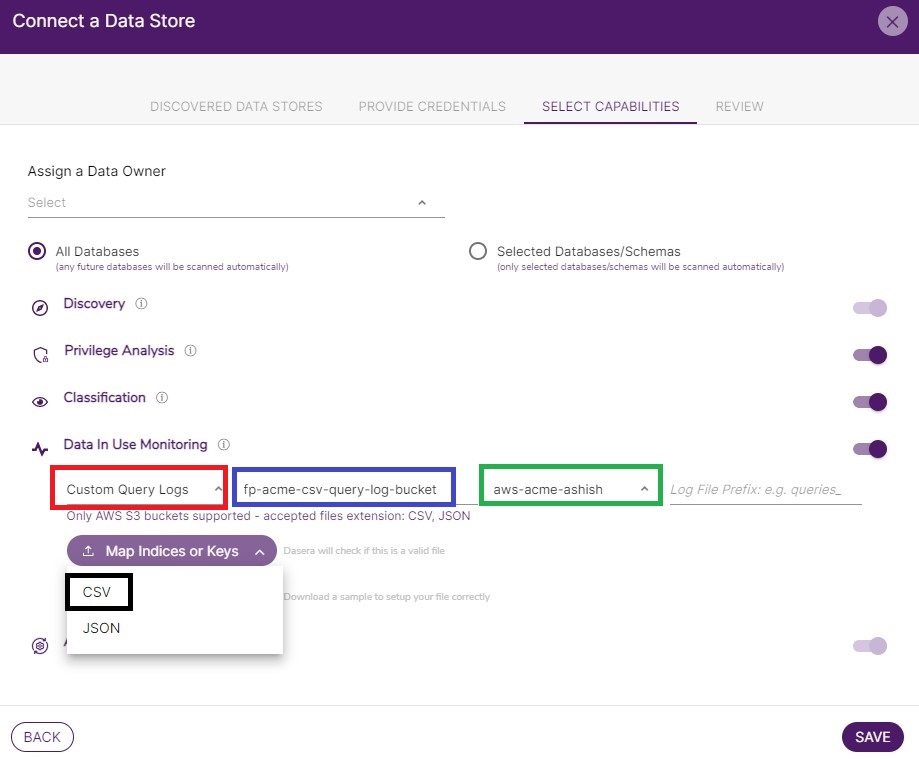 |
| Seau S3 | Indiquez le nom du panier S3 dans lequel résident ou résideront vos journaux de requêtes. Assurez-vous que vous avez fourni les autorisations IAM nécessaires pour que Netskope DSPM puisse accéder à l'information. | Blue | |
| Select Compte (existant) | Select dans la liste déroulante, le compte AWS approprié où se trouve le seau S3 contenant les journaux des requêtes. | Vert | |
| Select Compte (New Compte S3) | Utilisez cette option pour vous connecter à un compte AWS New si les journaux de requêtes ne sont pas stockés dans le même projet que le magasin de données auquel vous vous connectez. | Purple | 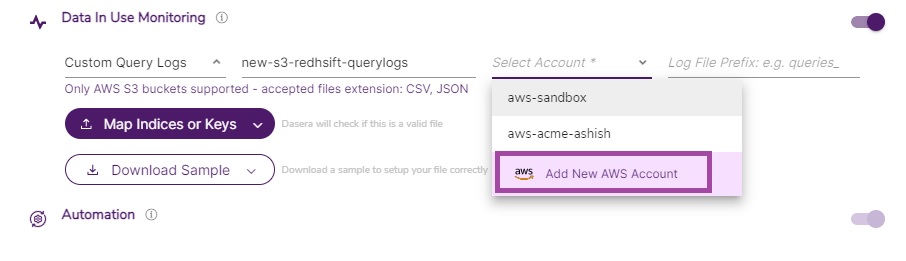 |
| Prefix | Optional | Aucun |
Reportez-vous à l'illustration suivante pour vous aider à mettre en correspondance l'index ou les valeurs clés du journal des requêtes personnalisé avec les champs DSPM Netskope corrects.
| Couleur de mise en évidence | Format du journal | Cartographie par | Indice de cartographie exemple |
|---|---|---|---|
| Blue | CSV | Position de l'index | |
| Rouge | JSON | Poste clé | 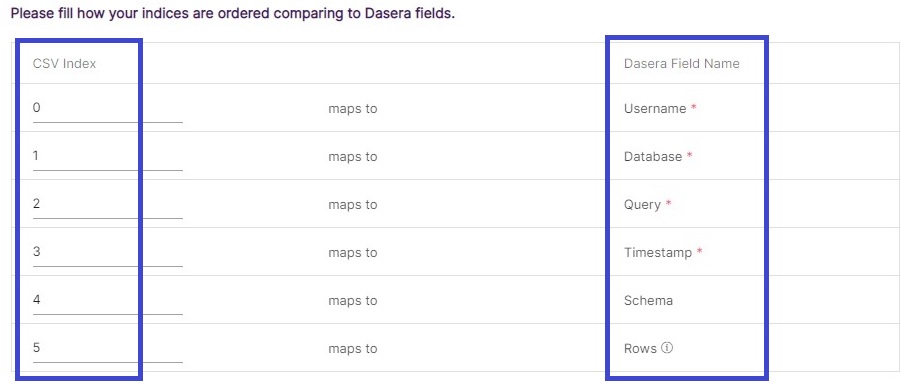 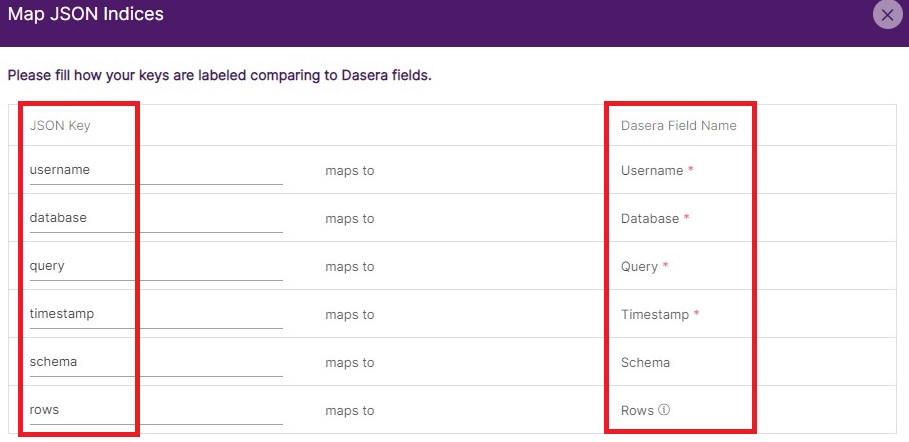 |
Une fois le mappage réussi, vous recevrez un message surligné en vert, comme indiqué ci-dessous :
| Surligner la couleur du texte | Format du journal | Exemple |
|---|---|---|
| Vert | CSV | Position de l'index |
| Vert | JSON | Poste clé |
Appuyez sur le bouton Continue pour embarquer les données Store. Une fois l'inscription terminée, vous pouvez visiter la section du menu Privilege Analysis et commencer à analyser les requêtes lancées par les utilisateurs de la base de données qui se connectent au magasin de données.