

Le mappeur automatique Risk Exchange suggère des mappages de champs basés sur les descriptions des champs d’un plugin et sur les champs existants dans Cloud Exchange pour une entité particulière. Select l’entité de destination, cliquez sur Auto Map with AI et Cloud Exchange renvoie une destination suggérée pour chaque champ de plugin, avec une raison en langage clair pour chaque suggestion. Rien n’est enregistré et aucun champ n’est créé tant que vous n’avez pas examiné les suggestions et confirmé.
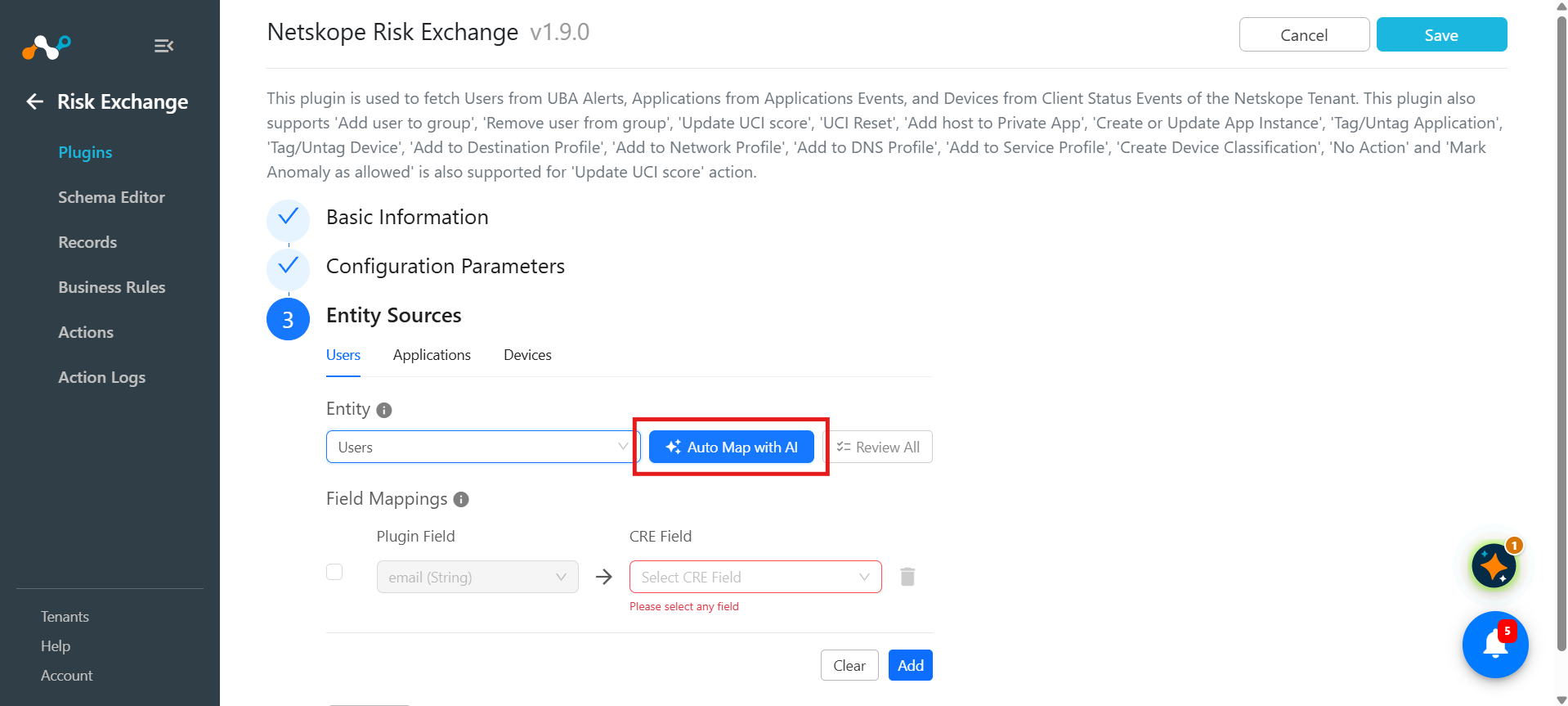
Pour plus d’informations sur les données envoyées au fournisseur, consultez Cloud Exchange Copilot.
Conditions préalables
Pour compléter cette configuration, vous avez besoin de :
- Le module Risk Exchange doit être activé sous Settings > General.
- Un fournisseur LLM doit être configuré et activé sous Settings > LLM Provider. Accédez à Cloud Exchange Copilot pour connaître les étapes à suivre.
- Pour utiliser le mappage automatique de Risk Exchange, l'utilisateur a besoin de la permission Risk Exchange Write.
Auto-Map a Plugin Entity
- Accédez à Risk Exchange > Plugins et configurez un plugin ou modifiez une configuration existante.
- Terminez les étapes Basic Information et Configuration Parameters, puis continuez jusqu’à Entity Sources.
- Select l’onglet de l’entité du plugin que vous souhaitez mapper.
- Dans Select Entity, sélectionnez l’entité Cloud Exchange vers laquelle les champs du plugin doivent être mappés, par exemple Utilisateurs ou Périphériques.
- Cliquez sur Auto Map with AI.
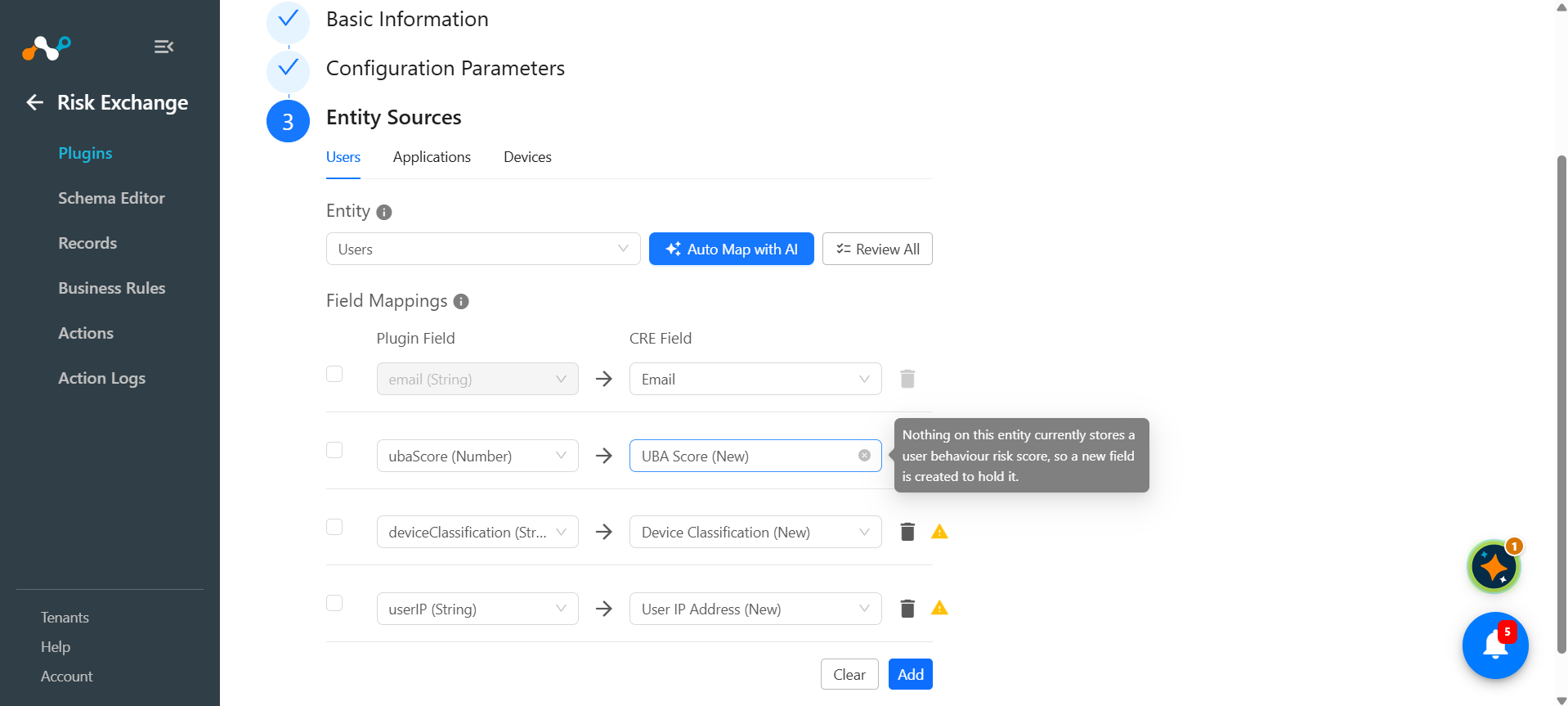
La table de mappage est remplie lorsque l'exécution est terminée. Le raisonnement derrière chaque mappage peut être visualisé en survolant le champ suggéré.
Passer en revue les suggestions
Chaque ligne suggérée possède une icône d’information. En cliquant sur l’icône, une fenêtre contextuelle s’ouvrira dans laquelle vous pourrez examiner ce champ.
| Ce que vous voyez dans la ligne | Ce que cela signifie |
|---|---|
| Un nom de champ existant dans Select CRE Field | Le champ du plugin sera mappé sur un champ qui existe déjà sur l’entité. Aucun New champ ne sera créé. |
| A field name followed by (New) | L’Auto-Mapper n’a rien trouvé de approprié et propose un champ New. Cela n’existe pas encore ; vous devez l’examiner et le créer. |
Vous pouvez modifier n’importe quelle destination suggérée, supprimer une ligne ou ajouter un mappage manuellement. Les champs mappés automatiquement peuvent être personnalisés en fonction du cas d’utilisation lors de l’étape de révision.
Créer les champs suggérés
Les lignes marquées (New) indiquent des champs qui n'existent pas encore. Créez-les avant d'enregistrer la configuration.
- Cliquez sur Review All pour ouvrir Configure new fields.
- Select les champs que vous souhaitez créer. Utilisez Select all, ou décochez la case sur toute suggestion que vous ne souhaitez pas.
- Select un champ dans la liste pour ouvrir ses paramètres à droite. Accédez à l’ Éditeur de schéma pour en savoir plus sur chaque option.
- Cliquez sur Mark as reviewed sur chaque champ, ou utilisez Mark n fields as reviewed pour marquer chaque champ sélectionné à la fois. Un champ reste Examen en attente jusqu’à ce que vous le marquiez.
- Cliquer sur Create. Le bouton indique le nombre de champs qui seront créés.
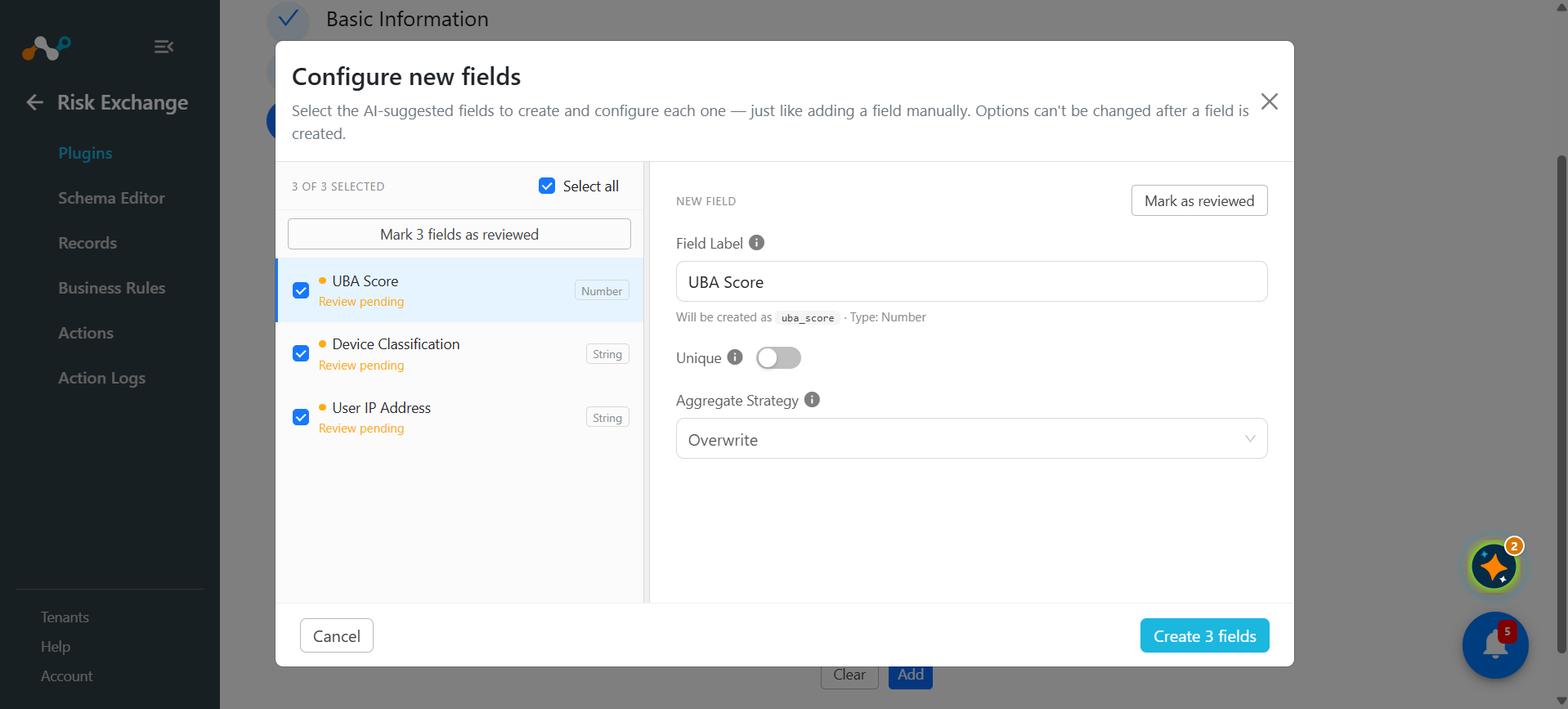
Les champs sont créés sur l'entité et les lignes de correspondance sont mises à jour pour pointer vers eux.
Si certaines suggestions ne sont pas sélectionnées, Cloud Exchange vous demande si vous souhaitez enregistrer ces suggestions pour plus tard ou non. Choisissez Keep suggestion ou Remove en conséquence.
Rerun the Auto-Mapper
L'exécution de la mise en correspondance automatique ne nécessite pas de supprimer le travail que vous avez déjà examiné.
Re-suggérer uniquement les champs sélectionnés
Vous pouvez sélectionner des champs spécifiques à l'aide de la case à cocher située devant eux. Select les champs pour lesquels vous souhaitez obtenir à nouveau une suggestion et cliquez sur Auto Map with AI. Auto-Mapper ne donnera une suggestion que pour les champs sélectionnés.
Réexécuter sur un mappage configuré
Si vous cliquez sur Auto Map with AI lors de la modification d'un mappage de plugin déjà configuré, Cloud Exchange vous donne les options suivantes :
| Option | Result |
|---|---|
| Overwrite | Chaque champ de plugin est remappé à partir de zéro et le mappage existant est remplacé. |
| Conserver et mapper les éléments restants | Les champs qui sont déjà mappés sont conservés tels quels, et seuls les champs de plugin non mappés font l’objet d’une suggestion. |
Comment l’Auto-Mapper choisit une destination
La compréhension des règles facilite l’examen des suggestions.
- Types must match exactly. Un champ de plugin de chaîne est uniquement mappé à un champ Cloud Exchange de chaîne. Un champ du mauvais type n’est jamais suggéré.
- The plugin field’s description is the evidence. Actuellement, seuls certains plugins ont des descriptions de champ mentionnées, telles que les plugins Netskope, Crowdstrike, Illumio, etc. Risk Exchange. La précision des plugins sans descriptions de champ peut être réduite.
Ce que l’auto-mappeur envoie au fournisseur LLM
Auto-Mapper fonctionne entièrement à partir de votre schéma.
| Sent | Non envoyé |
|---|---|
| Pour chaque champ de plugin : son nom, son type, s'il est requis et sa description. | Toute valeur d'enregistrement. Aucune donnée d'utilisateur, de périphérique ou d'application n'est lue ou transmise. |
| Pour chaque champ Cloud Exchange : son étiquette, son type, s’il est unique et si une autre configuration écrit déjà dessus. | Paramètres de configuration du plug-in, y compris la clé API et autres informations d'identification. |
FAQ sur le mappage automatique de Risk Exchange
Exécution du mappage automatique
Q : Pourquoi le bouton Mappage automatique avec IA est-il désactivé ?
A: Aucune entité de destination n’est sélectionnée pour l’onglet. Choisissez d’abord l’entité Cloud Exchange dans Select Entity. L’Auto-Mapper ne choisit jamais l’entité pour vous ; il mappe uniquement les champs dans l’entité que vous avez sélectionnée.
Q : Relancer le mappage automatique détruira-t-il les mappages que j’ai déjà examinés ?
A: Uniquement si vous choisissez de le faire. Select les cases des lignes à réexaminer et à relancer : seules ces lignes seront modifiées. Si vous relancez l’opération sans rien sélectionner sur un onglet contenant déjà des mappages, Cloud Exchange vous demandera d’abord de confirmer, et Keep & Map Remaining ne modifiera pas vos lignes existantes.
Q : Ignorer l’invite de remplacement me coûtera-t-il toujours une requête IA ?
A: Non. L’annulation de la boîte de dialogue, sa fermeture par la croix ou un clic à l’extérieur permettent d’arrêter le processus avant tout appel au fournisseur.
Q : L’Auto-Mapper a-t-il besoin de l’autorisation AI Copilot ?
A: Non. Cela fait partie de la configuration du plugin Risk Exchange, donc la permission d’ écriture de Risk Exchange est suffisante. Un fournisseur LLM doit toujours être configuré et activé sous Settings > LLM Provider.
Suggestions et New champs
Q : L'un de mes champs de plugin n'a renvoyé aucune suggestion. Pourquoi ?
A: Habituellement parce qu’aucun champ existant ne correspondait à son type et que la New étiquette proposée entrait en conflit avec un champ existant d’un type différent, donc la suggestion a été écartée plutôt que de créer un doublon. Mappez le champ manuellement ; la suggestion écartée est enregistrée dans les journaux de la plateforme sous Settings > Logging.
Q : Les suggestions pour un plugin sont bien meilleures que pour un autre. Quelle est la différence ?
A: Descriptions des champs. L’auto-mappeur prend ses décisions en fonction de ce que l’auteur du plugin a documenté pour chaque champ, et non en fonction de son nom. Par conséquent, un plugin doté de descriptions sommaires produira des suggestions moins précises. Les libellés descriptifs sur vos propres champs Cloud Exchange sont également utiles. Les libellés génériques tels que ID, Nom ou Clé ne correspondent à rien de spécifique.
Coûts et traitement des données
Q : Puis-je suivre les jetons utilisés par cette fonctionnalité ?
A: Oui. Accédez à la page d’accueil et sélectionnez l’onglet AI Analytics, où l’utilisation est répertoriée par rapport à CRE Automapper. Les jetons d’entrée et de sortie sont ventilés par fonctionnalité et par utilisateur, afin que vous puissiez voir quelle part de votre budget de fournisseur le mappage de champs consomme.
Q : L’un de mes enregistrements de risque est-il envoyé au fournisseur LLM ?
A: Non. L’Auto-Mapper lit votre schéma, pas vos données. Aucune valeur d'enregistrement d'utilisateur, de périphérique ou d'application n'est lue ou transmise, et les paramètres de configuration du plugin, y compris sa clé d'API, ne sont jamais envoyés.
Q : Cliquer sur Auto-Mapper enregistre-t-il quelque chose ?
A: Non. Les suggestions n’apparaissent que dans l’assistant. Les champs sont créés lorsque vous les confirmez dans la fenêtre modale de révision, et le mappage lui-même est stocké lorsque vous enregistrez la configuration.
Q : À quel point puis-je faire confiance aux suggestions ?
A: Traitez-les comme une première passe examinée. Ils sont générés par un modèle de langue, et chaque ligne comporte une raison afin que vous puissiez en juger. Lisez chaque ligne avant d’enregistrer la configuration, et faites particulièrement attention à tout champ marqué comme unique.