

L'intégration CMDB de Netskope s'appuie sur les API de Netskope pour tirer de manière transparente des entités telles que les actifs, les politiques NPA, les applications privées, les éditeurs et les informations sur les balises dans l'instance ServiceNow, offrant ainsi une approche rationalisée et intégrée de la gestion et de la visualisation des entités Netskope directement à partir de leur environnement ServiceNow. Cette intégration permet également de créer ou de mettre à jour des applications privées, ainsi que des politiques NPA sur la plateforme Netskope. Cette intégration permet également de récupérer l'OTP du périphérique afin de désactiver toute activité du périphérique.
Caractéristiques de l'application
Les principales caractéristiques de l'intégration sont les suivantes
- Private Application Synchronization
Synchronisez automatiquement les applications privées entre ServiceNow et Netskope par le biais de tâches planifiées, en créant ou en mettant à jour des applications sur la base de règles automatiques ou manuelles configurées. - Asset Ingestion into CMDB
Intégrez les données des actifs Netskope dans les tables CMDB appropriées avec une logique de mappage et de création/mise à jour configurable afin d'éviter la création d'IC en double. - Additional Data Synchronization
Synchronisez les entités connexes telles que les ports, les éditeurs, les étiquettes, les utilisateurs et les groupes d'utilisateurs afin de maintenir la cohérence des données entre ServiceNow et Netskope. - NPA Policy Management
Récupérer les politiques NPA existantes à partir de Netskope et prendre en charge la création de politiques New NPA directement sur la plateforme Netskope par le biais d'API d'intégration. - Device OTP Operations
Activez les demandes OTP sécurisées pour le périphérique afin de désactiver temporairement les services Netskope, tels que Client, EPDLP et NPA.
Matrice de compatibilité
ServiceNow Version: Xanadu, Yokohama, Zurich
Netskope API Key Version: V2
Intégration de la CMDB de Netskope
Cette section décrit comment télécharger et installer l'application Netskope - CMDB Integration depuis le magasin.
Conditions préalables
L'utilisateur doit disposer d'un accès administrateur à la plateforme Netskope afin de générer une clé api pour l'authentification. Fournissez les autorisations ci-dessous pour les points de terminaison.
| Endpoint | Méthode | Permission |
|---|---|---|
| /api/v2/steering/apps/private | PUBLIER | Lecture + écriture |
| /api/v2/steering/apps/private/${private_app_id} | OBTENIR | Read |
| /api/v2/steering/apps/private/${private_app_id} | PATCH | Lecture + écriture |
| /api/v2/steering/apps/private/tags | OBTENIR | Read |
| /api/v2/infrastructure/publishers | OBTENIR | Read |
| /api/v2/policy/npa/policygroups | OBTENIR | Read |
| ${url}/api/v2/events/datasearch/clientstatus | OBTENIR | Read |
| /api/v2/policy/npa/rules | PUBLIER | Lecture + écriture |
| /api/v2/policy/npa/rules/{id} | PATCH | Lecture + écriture |
| /api/v2/deviceclassification/tags | OBTENIR | Read |
| /api/v2/scim/Users | OBTENIR | Read |
| /api/v2/steering/apps/private | OBTENIR | Read |
| ${url}/api/v2/events/dataexport/events/alert | OBTENIR | Read |
| /api/v2/policy/npa/rules | OBTENIR | Read |
| /api/v2/scim/groups | OBTENIR | Read |
| /api/v2/devices/otp | OBTENIR | Read |
Plugins ServiceNow
Les plugins ServiceNow suivants doivent être activés :
| Dependency | Version |
|---|---|
| Intégration commune pour la CMDB | 2.22.1 |
Installation de l'application
Etapes pour installer l'application à partir du ServiceNow Store :
- Les utilisateurs ayant le rôle d'administrateur système (admin) peuvent installer l'application à partir du ServiceNow Store.
- Rendez-vous sur https://store.servicenow.com
- Recherchez et sélectionnez Netskope – CMDB Integration.
- Cliquez sur Get et saisissez l'identifiant de votre compte ServiceNow.
- Une fois l'ajout réussi, ouvrez l'instance et accédez à Applications > All Available Applications > All.
- Trouvez la demande en utilisant les critères de filtrage et la barre de recherche.
- À côté de la liste des candidatures, cliquez sur Install.
Instructions de configuration
Permission et rôles
Note: Netskope – CMDB application can be used by app administrators.
Create Users
Cette étape est facultative. Si vous ne souhaitez pas créer d'utilisateur, l'administrateur système peut alors accéder à l'application CMDB de Netskope.
L'administrateur de la plate-forme ServiceNow crée les différents utilisateurs pour l'application..
| Nom d'utilisateur (par exemple) | Description | Rôle minimum à attribuer |
|---|---|---|
| Administrateur de l'application | Cet utilisateur accèdera à l'intégration CMDB de Netskope, récupérera les données et accèdera aux différents modules de l'application. |
|
| Utilisateur de l'application | Cet utilisateur doit pouvoir accéder aux modules suivants de l'intégration Netskope CMDB avec un accès en lecture :Netskope Credentials, Private App Configurations, Asset Configurations, NPA Policies -> All, Netskope Change Request, Publishers, Tags, Private Applications |
|
Voici un exemple montrant comment créer un utilisateur App Admin et lui attribuer le rôle x_netsk_cmdb_app.admin. D'autres utilisateurs peuvent être créés de la même manière en leur attribuant les rôles appropriés.
Role Required: Administrateur du système (admin)
Procedure:
- Dans ServiceNow, accédez à Organization > Users.
- Click the Users module.
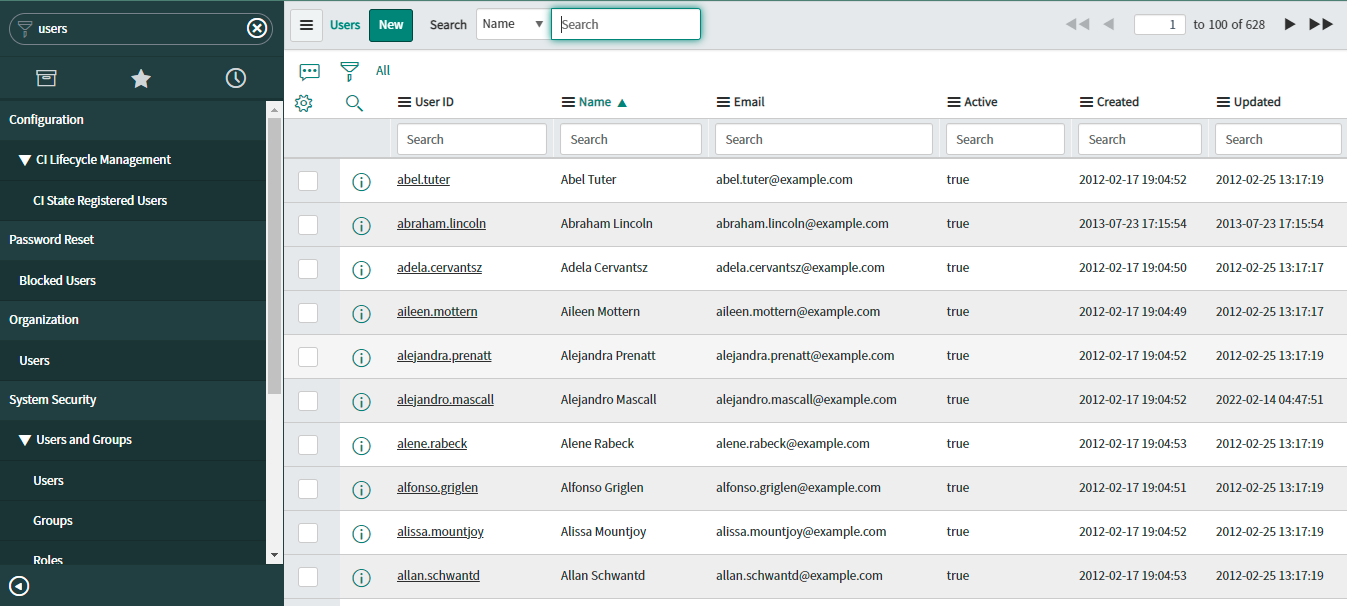
- Sur la liste des utilisateurs qui s'affiche, cliquez sur New. Un formulaire de New utilisateur s'affiche.
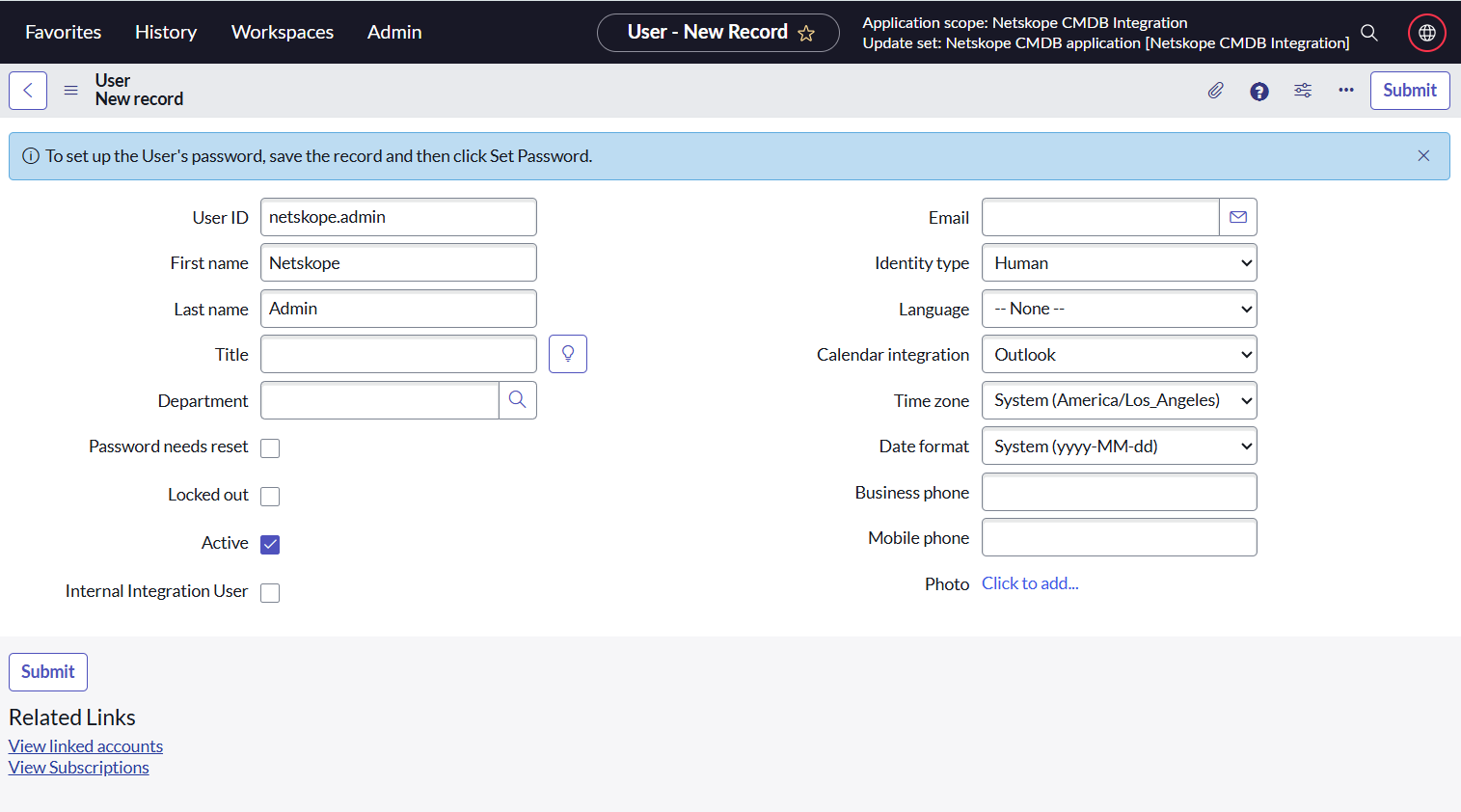
- Saisissez les informations requises dans le formulaire.
Les valeurs présentées dans le tableau et la figure suivantes sont des exemples de valeurs.
Field Description ID de l'utilisateur ID utilisateur unique pour le rôle dans votre instance de la plate-forme ServiceNow. XM Cyber Admin en est un exemple. Prénom Prénom de la personne que vous assignez Nom de famille Nom de famille de la personne que vous assignez Mot de passe Le mot de passe unique créé pour cet utilisateur E-mail Adresse électronique unique d'un utilisateur - Cliquez sur Submit. Une fois le formulaire soumis, vous pouvez attribuer le rôle.
- Dans la liste Utilisateurs, cliquez sur le nom de l'utilisateur New que vous venez de créer, par exemple, Netskope Admin.
- Dans Utilisateur, l’enregistrement va dans la section Rôles, et clique Edit.
- Dans la colonne Collection, sélectionnez x_netsk_cmdb_app.admin et déplacez-la dans la liste Rôles. De même, vous pouvez ajouter d’autres rôles à l’utilisateur.
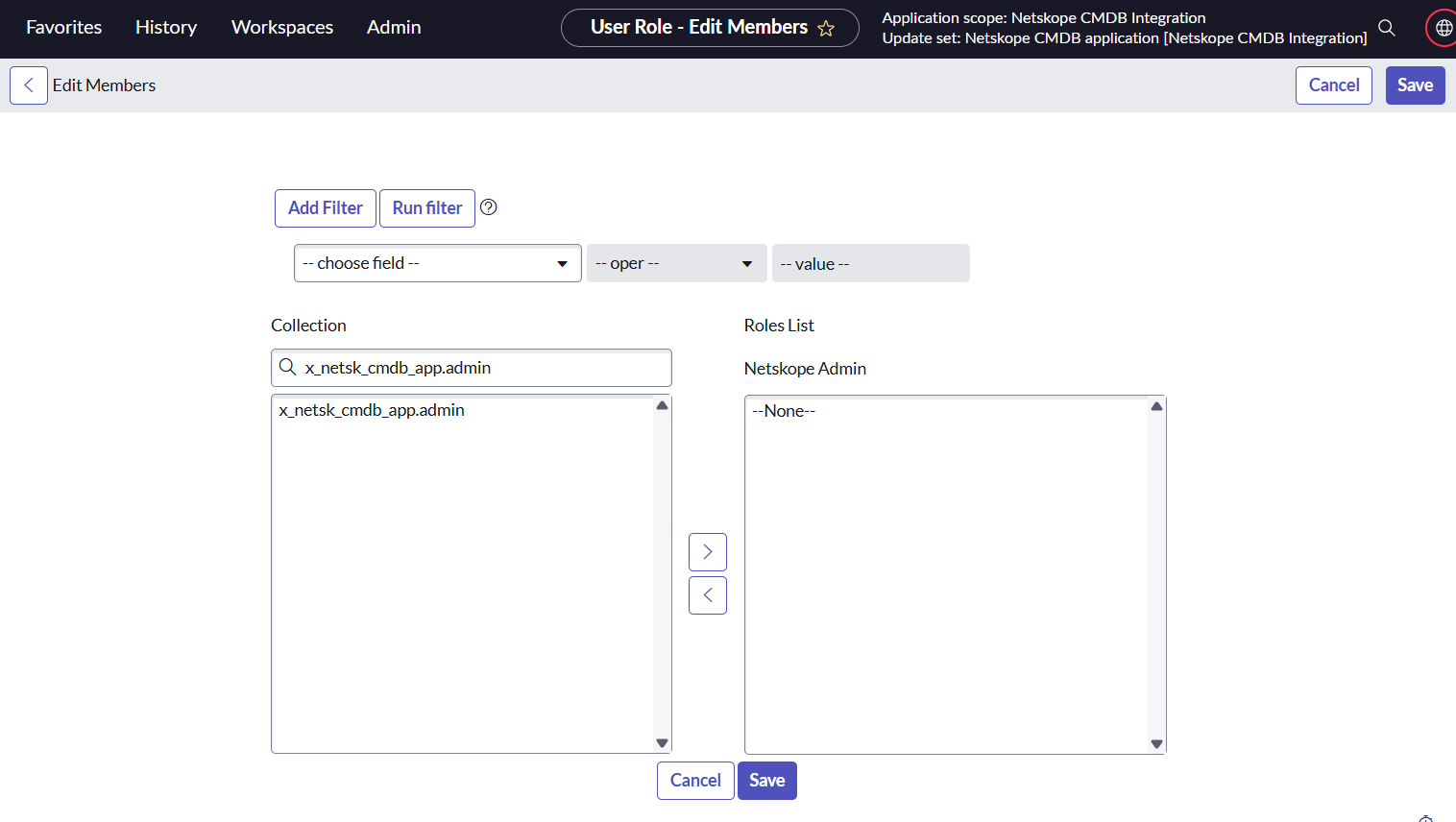
- Cliquez sur Save.
Cas d'utilisation
Informations d'identification Netskope
Cette section décrit comment autoriser Netskope CMDB Integration à récupérer des données de la plate-forme Netskope. Ce module aidera l'utilisateur à configurer la clé API pour l'autorisation ou en cas d'expiration de la clé API.
Prerequisites
Vous devez obtenir un jeton API de votre locataire Netskope pour effectuer cette procédure.
Role Required: x_netsk_cmdb_app.admin
Procedure:
- Connectez-vous à ServiceNow.
- Depuis la barre de recherche de la page d’accueil, recherchez Netskope CMDB Integration and sélectionnez le menu Netskope Credentials .
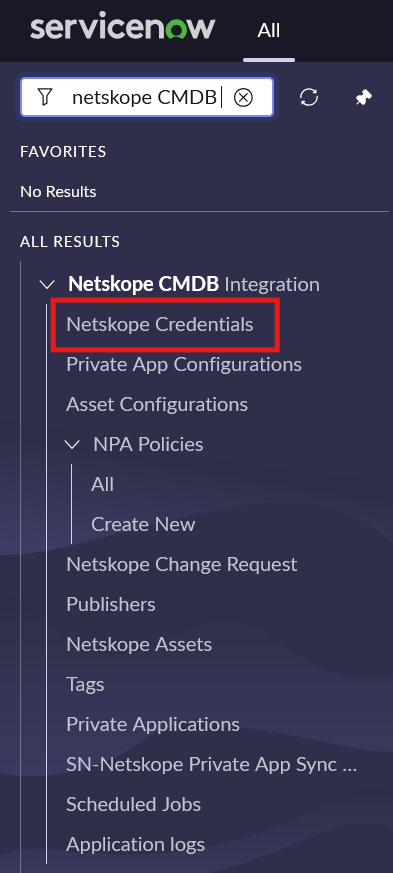
- Cliquez sur New dans la liste.
- Saisissez le nom de cette configuration, l'URL de base dérivée de l'URL fournie par l'équipe Netskope et le API Token généré par la plateforme Netskope.
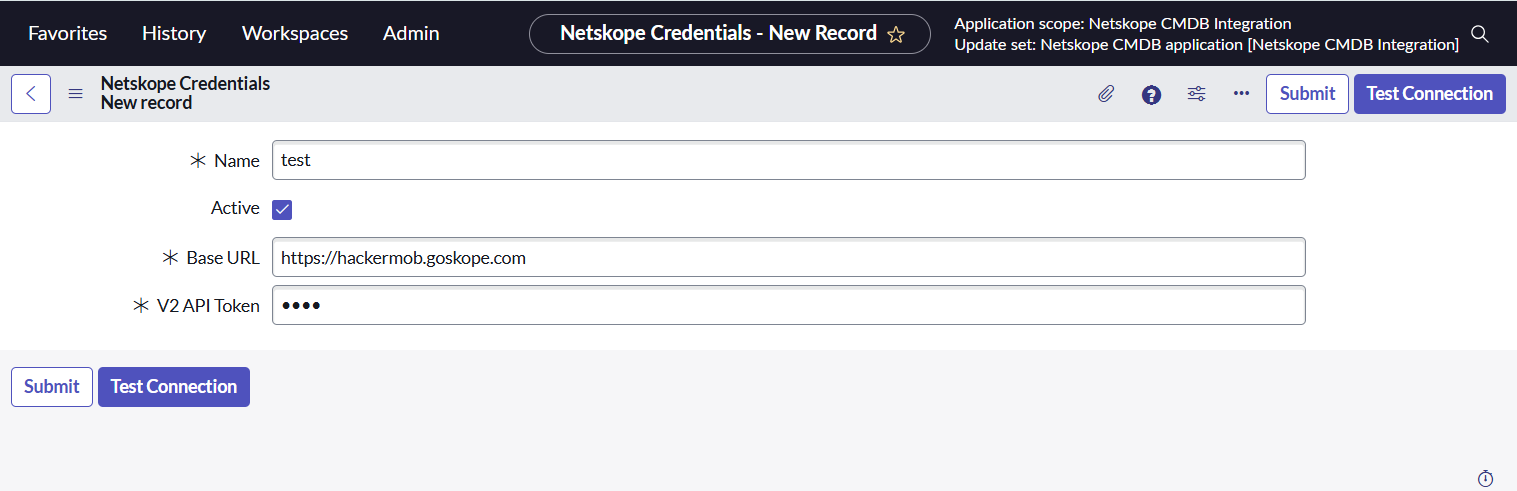
- Test Connection pour s'authentifier et enregistrer la configuration. Une fois l'authentification réussie, la configuration CMDB Netskope pour<profile_name> le profil est correcte. Le profil doit être actif pour démarrer l'intégration. Un message s'affichera.
Configuration de l'application privée
L'intégration CMDB Netskope permet de créer ou de mettre à jour une application privée sur la plateforme Netskope, et permet également de récupérer les détails de l'application privée depuis Netskope et de les stocker dans la table ServiceNow Private apps.
Role Required: x_netsk_cmdb_app.admin
Procedure:
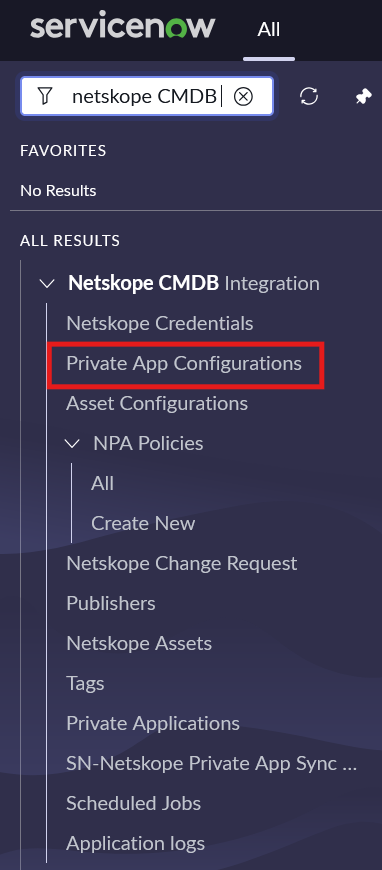
- Dans ServiceNow, allez sur Netskope CMDB Integration > Private App Configurations.
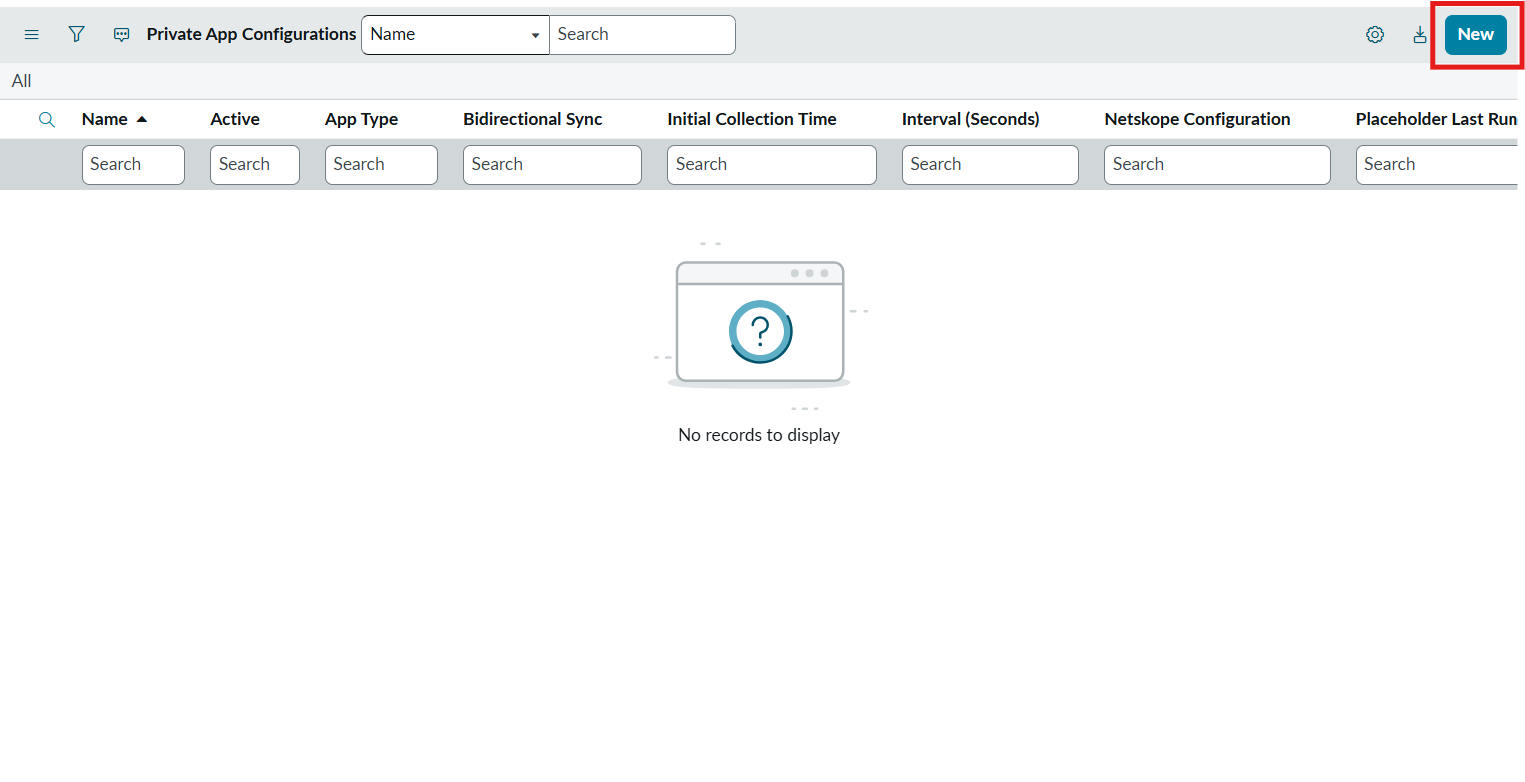
- Cliquez New.
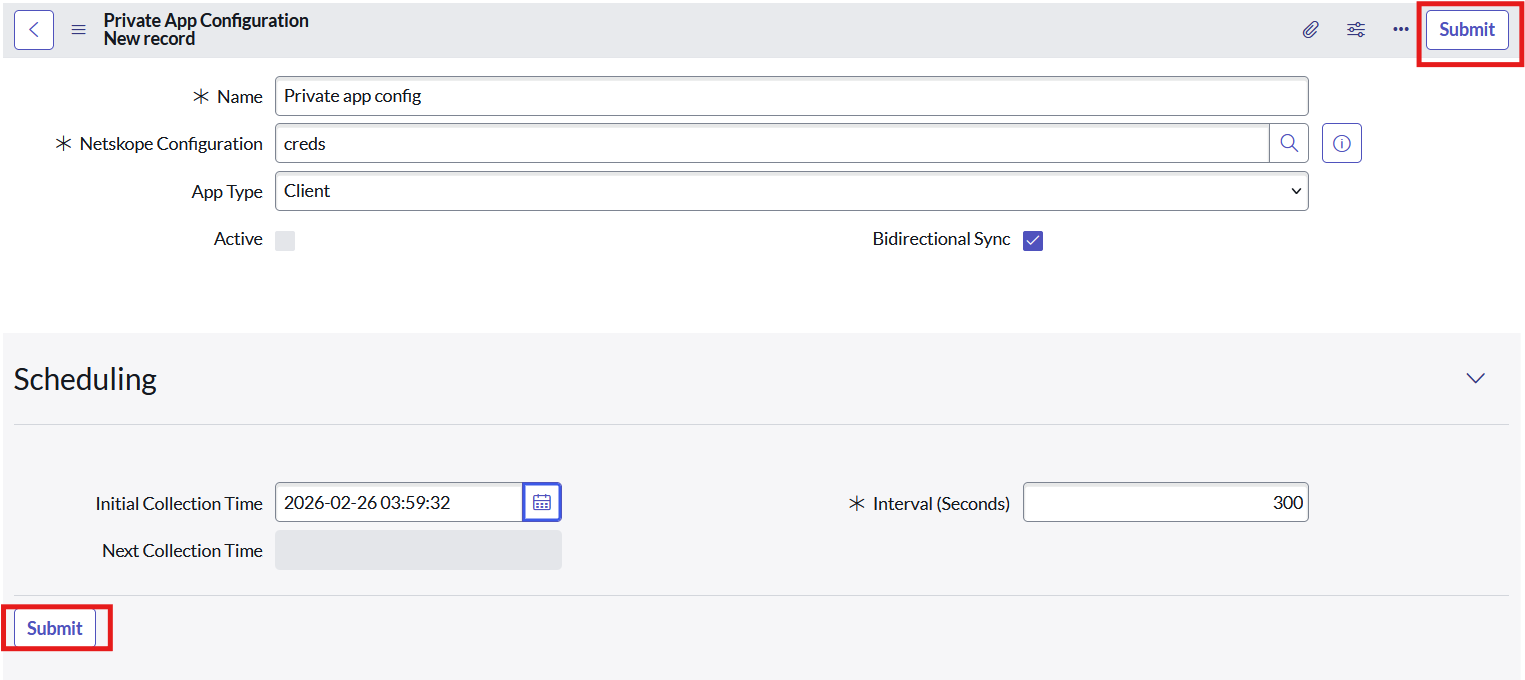
- Provide Name - Saisissez le nom de la configuration.
- Netskope Configuration - Select la configuration requise.
- App Type - Choisissez Client ou Navigateur.
- Bidirectional Sync - Activez cette option pour récupérer des applications privées sur la plateforme Netskope ou laissez-la désactivée pour empêcher la récupération.
- Si la synchronisation bidirectionnelle est activée, Heure de collecte initiale, indiquez une heure de collecte future. Prochaine heure de collecte - en lecture seule, Intervalle (secondes) - valeur par défaut : 300.
- Cliquez sur Submit.
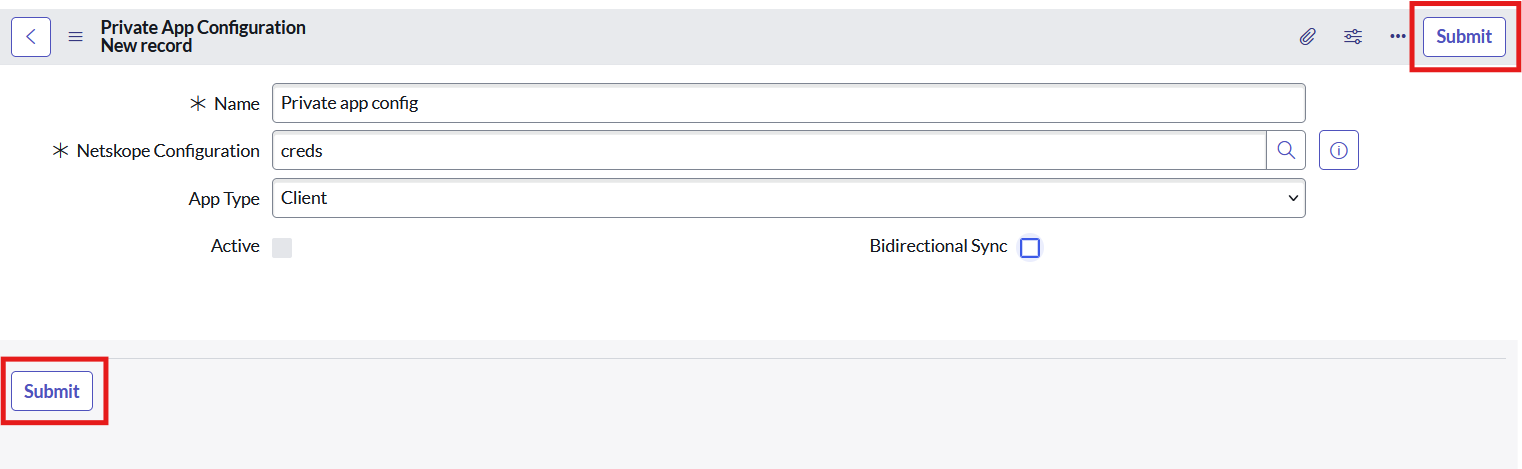
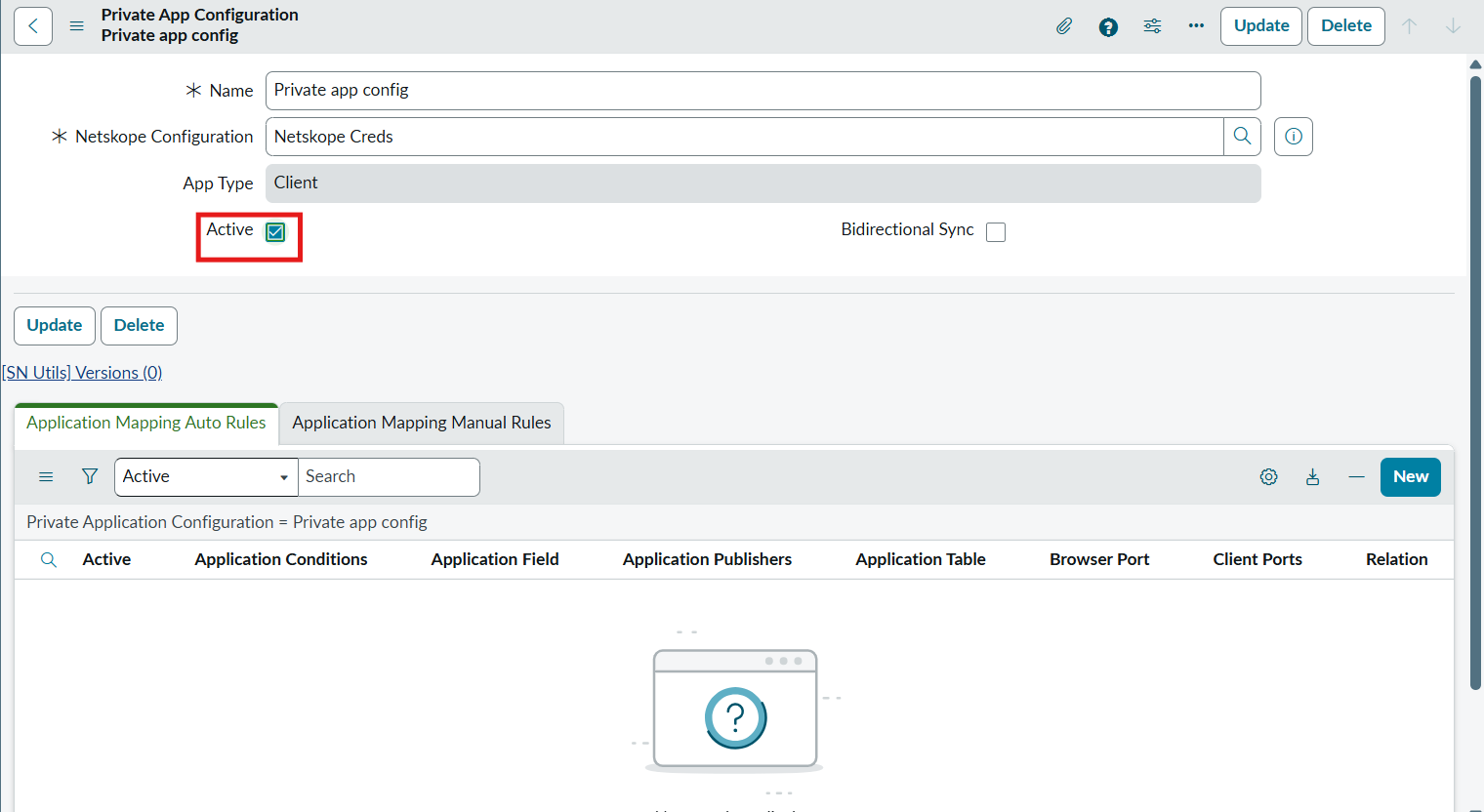
- L'enregistrement doit être visible dans la liste après avoir été créé avec succès.

- L'enregistrement sera inactif au moment de sa création. Activez l'enregistrement.
Règles de cartographie
Les règles de mappage permettent de créer ou de mettre à jour l'application privée sur la plateforme Netskope. Les utilisateurs ne peuvent pas créer de règles automatiques pour la même table d'application et ne peuvent pas non plus créer deux fois des règles manuelles pour la même application.
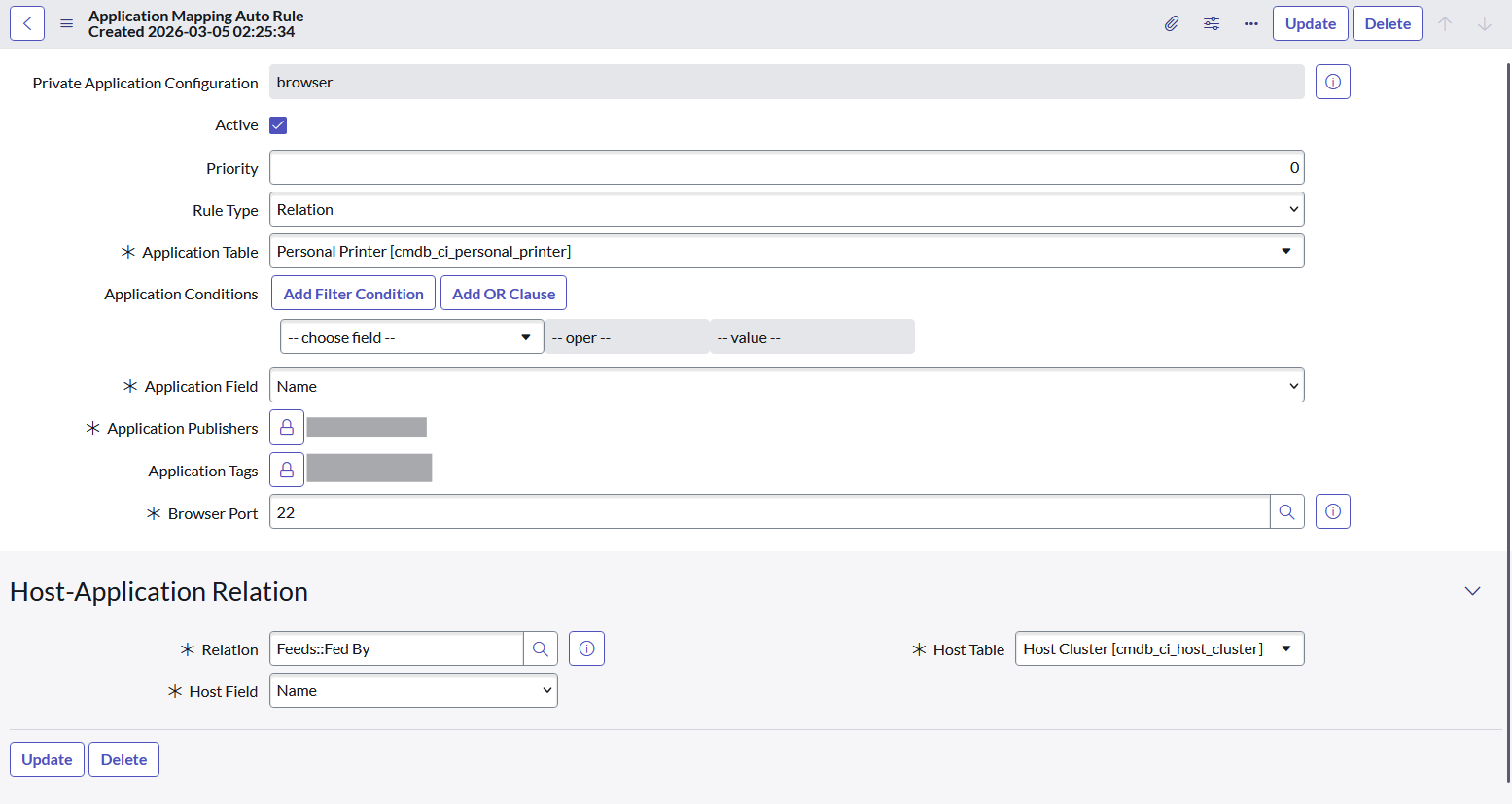
Application Mapping Auto Rule
- Application TablePour créer une application sur la plate-forme Netskope, vous devez vous rendre à l'adresse suivante : Select la table CMDB à partir de laquelle vous souhaitez créer l'application.
- Application Conditions: Indiquez la condition si vous souhaitez créer uniquement des applications spécifiques sur la plate-forme Netskope.
- Application Field: La valeur présente dans ce champ sera considérée comme le nom de l'application. ServiceNow créera l'application avec le même nom sur la plateforme Netskope.
- Application Publishers: Indiquez l'éditeur de l'application que vous souhaitez joindre à l'application sur la plateforme Netskope.
- Application Tags: Indiquez les étiquettes d'application que vous souhaitez associer à l'application sur la plate-forme Netskope.
- Rule Type: Select Type de règle en tant que relation pour créer une application basée sur la relation CMDB. Select en tant que script pour créer une application basée sur le script fourni par l'utilisateur.
- Ports: Indiquez les ports que vous souhaitez associer à l'application sur la plate-forme Netskope. Si le type de configuration de l'application privée est un client, vous devez fournir les ports du client ; sinon, entrez les ports du navigateur.
- Active: Assurez-vous que ce drapeau est actif pour créer l'application sur la plateforme Netskope.
- Host-Application Relation: Définit les hôtes à ajouter pour les applications afin de créer des applications privées.
- Relation, Host Table, and Host Field: Le nom d'hôte sera sélectionné en fonction de la relation entre la table Application et la table Hôte. La valeur du champ Hôte sera ajoutée en tant qu'hôte pour l'application privée.
Règle du manuel de cartographie des applications
- ApplicationPour ce faire, vous devez indiquer à Select l'application que vous souhaitez créer sur la plate-forme Netskope.
- Application Table Field Name: Nom de la colonne de l'application sélectionnée cmdb_ci table field.
- Host Table Field Name: Colonne Nom de l'enregistrement de l'hôte champ de la table cmdb_ci.
- Application Publishers: Indiquez l'éditeur de l'application que vous souhaitez joindre à l'application sur la plateforme Netskope.
- Ports: Indiquez les ports que vous souhaitez associer à l'application sur la plate-forme Netskope. Si le type de configuration de l'application privée est un client, l'utilisateur doit fournir les ports du client, sinon les ports du navigateur.
- HostsSi la configuration de l'application est de type Client, sélectionnez plusieurs hôtes : Select; si la configuration de l'application est de type Navigateur, sélectionnez un seul hôte.
- Priority: Indiquez la priorité de cette règle. La règle dont la valeur de priorité est la moins élevée sera exécutée en premier. Ex. La règle de priorité 100 sera exécutée avant la règle de priorité 200.
- Active: assurez-vous que ce drapeau est actif pour créer l’application sur la plateforme Netskope.
Type d’application : Client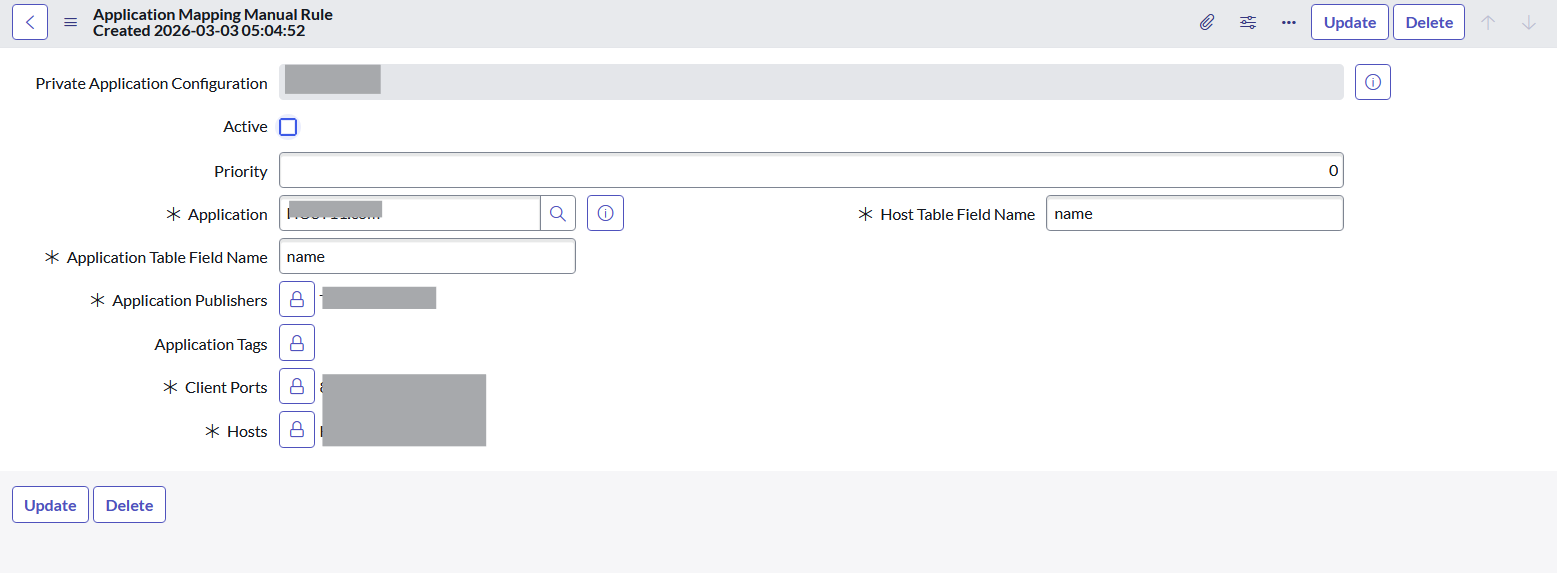 Type d’application : Navigateur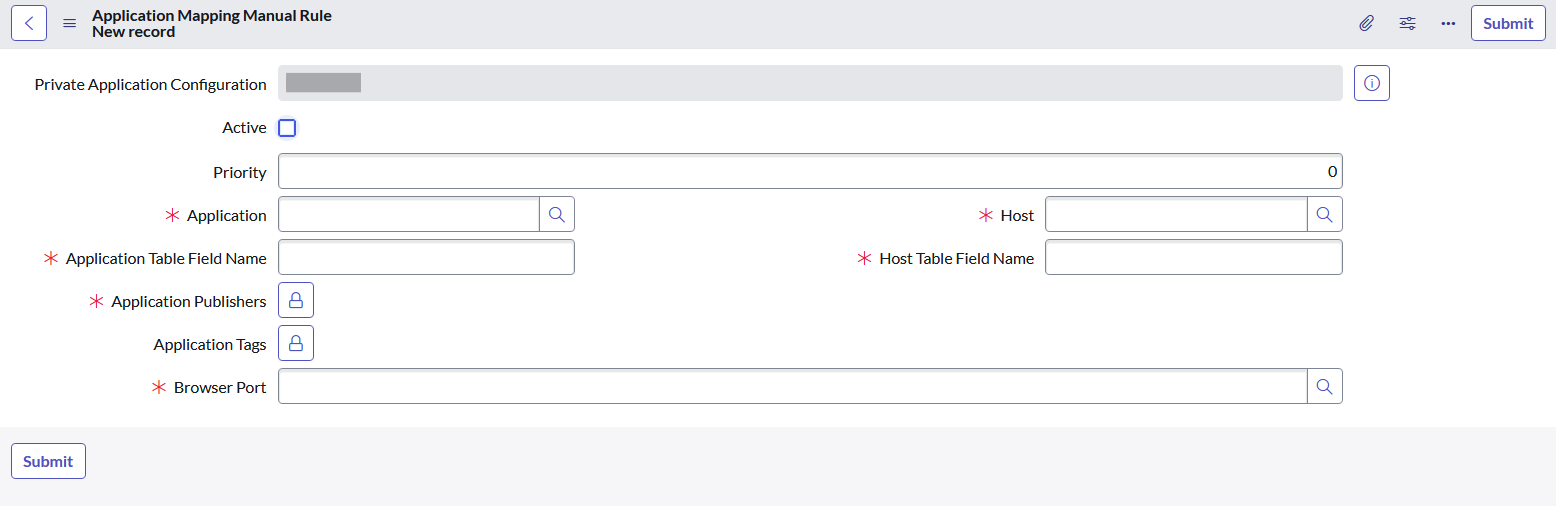
Dans le cas d'une application de type navigateur, l'hôte sélectionné doit suivre un modèle de dénomination de domaine valide se terminant par (par exemple, *.com, *.in, *.org, etc.).
Configurations des actifs
La configuration des actifs permet de récupérer les actifs Netskope de la plate-forme et de les stocker dans les actifs Netskope de ServiceNow (table personnalisée) et dans les tables cmdb_ci (c'est-à-dire ordinateur, adaptateur réseau, adresse IP, progiciel, instance logicielle ou installation logicielle), ou uniquement dans la table personnalisée (x_netsk_cmdb_app_netskope_asset_attributes).
Factors to Consider
With the SAMS plugin: Les données sont stockées dans l'installation du logiciel.
Without the SAMS plugin: Les données sont stockées dans le progiciel et l'instance logicielle.
- Ouvrez l'enregistrement de configuration de la source de données.
- Remplacez instance_name par le nom réel de votre instance ServiceNow.
Par exemple :
https ://instace_name.service-now.com/nav_to.do ?uri=sys_db_object.do ?sys_id=cb2991c1f42322104f3475eb2440bc36
Fournir les permissions Peut lire, Peut créer, Peut mettre à jour et Peut supprimer les permissions comme indiqué ci-dessous.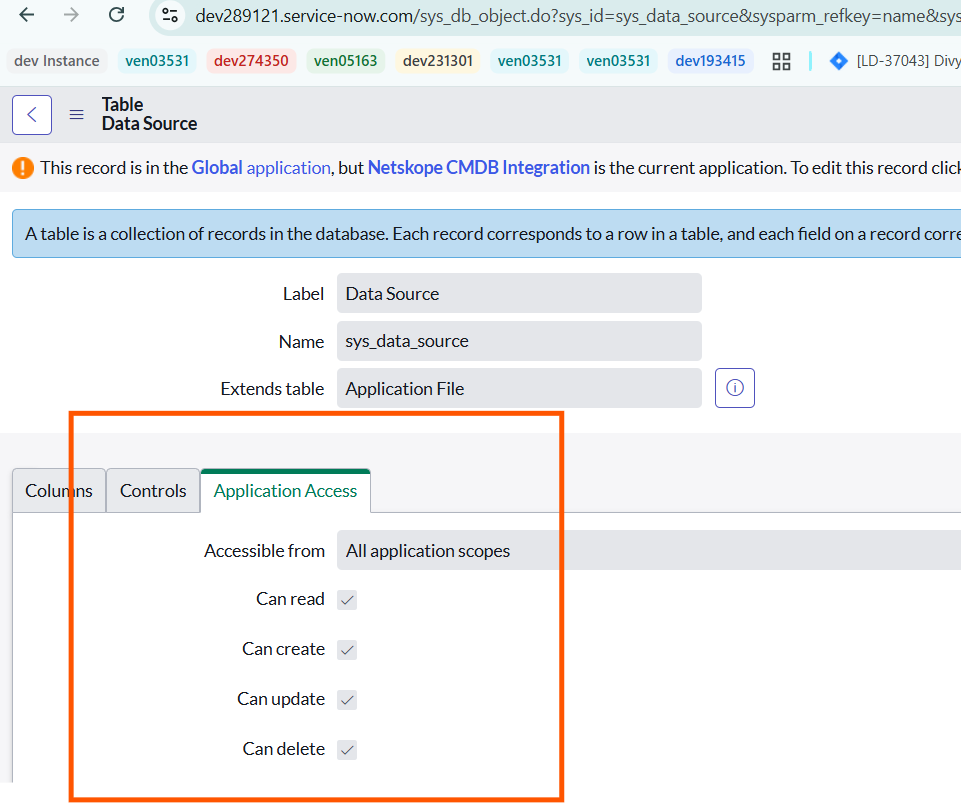
- Ouvrez l'enregistrement de configuration du jeu d'importation programmée.
- Remplacez instance_name par le nom réel de votre instance ServiceNow.
Par exemple :
https ://instance_name.service-now.com/nav_to.do ?uri=sys_db_object.do ?sys_id=883915c1f42322104f3475eb2440bc2d
Fournir les permissions Peut lire, Peut créer, Peut mettre à jour et Peut supprimer les permissions comme indiqué ci-dessous.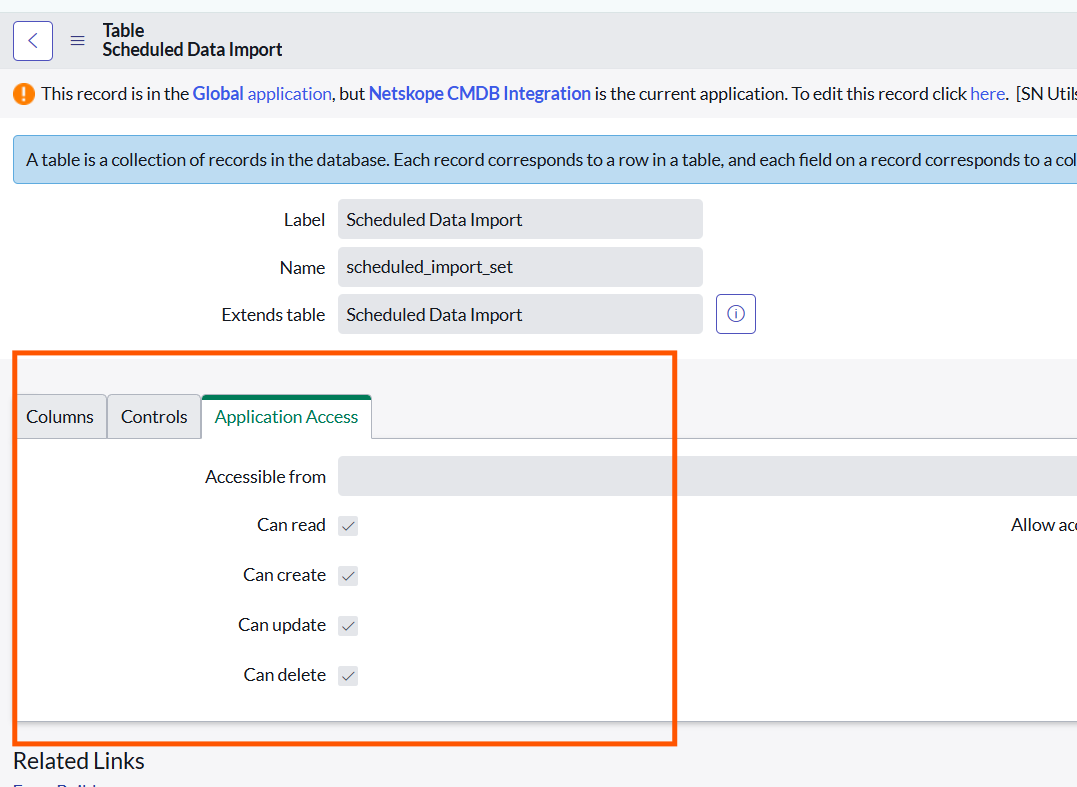
- Effacer le cache de l'instance.
- Exécutez le script d'arrière-plan fourni dans Global scope pour vider la mémoire cache de l'instance.
GlideTableManager.invalidateTable("sys_data_source"); GlideCacheManager.flushTable("sys_data_source");GlideTableManager.invalidateTable("scheduled_import_set");
GlideCacheManager.flushTable("scheduled_import_set");
GlideTableManager.invalidateTable("sys_db_object");
GlideCacheManager.flushTable("sys_db_object");
Configuration Steps
Role Required: x_netsk_cmdb_app.admin, cmdb_inst_admin
- Dans ServiceNow, allez sur Netskope CMDB Integration > Asset Configurations.
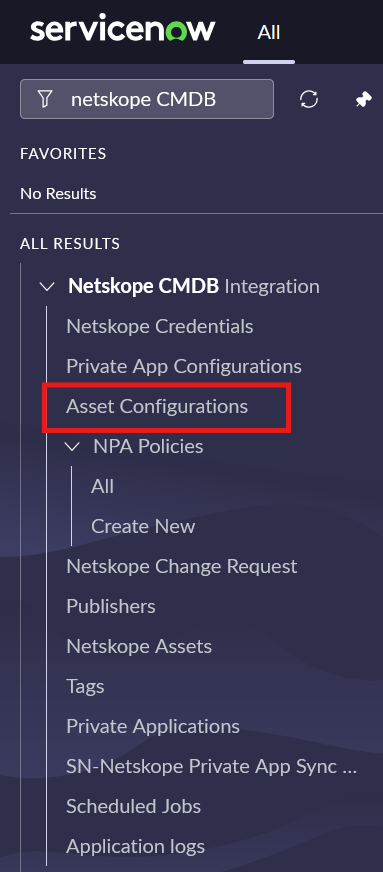
- Par défaut, les actifs Netskope devraient être présents dans la vue liste.
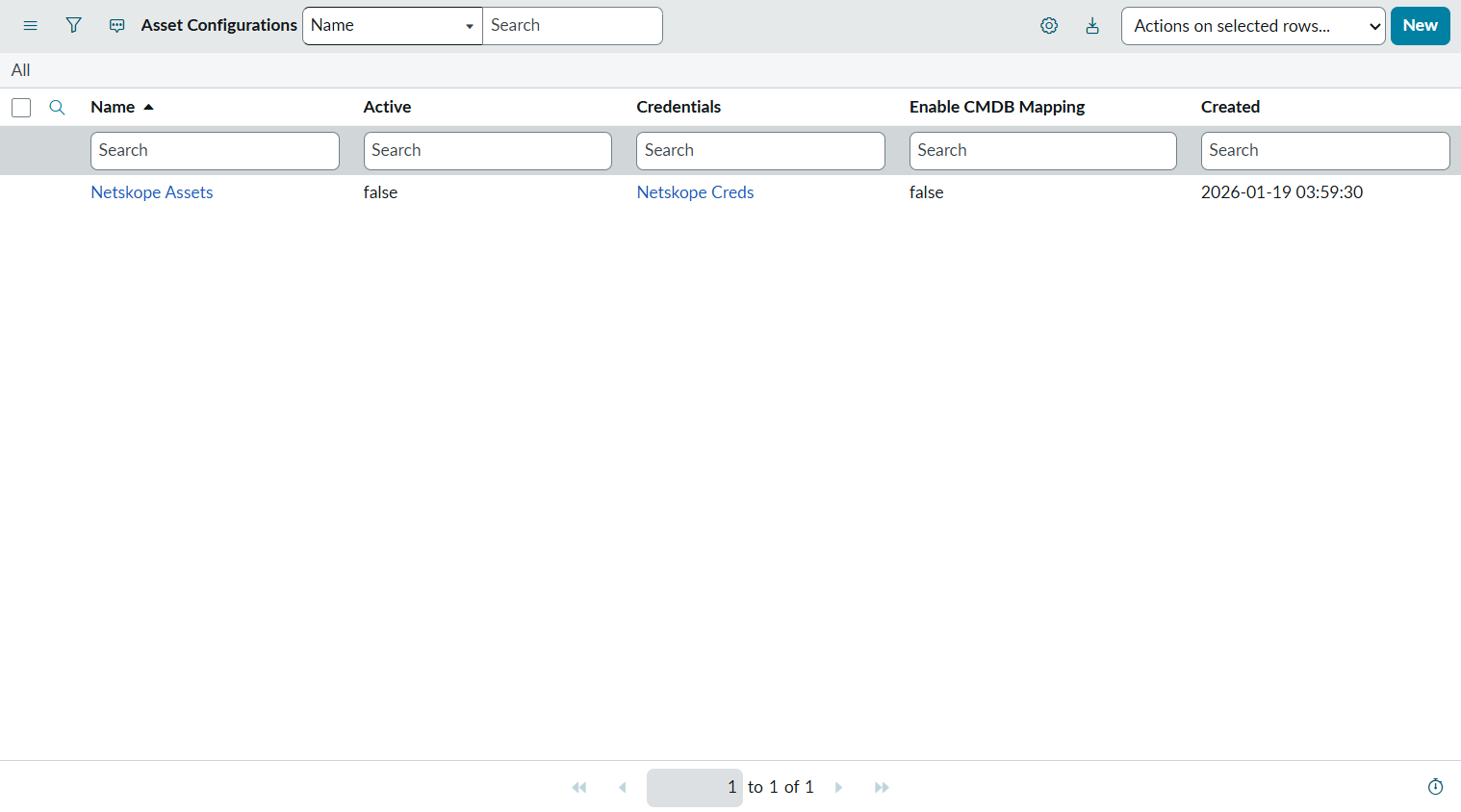
- Mettez à jour les éléments suivants :
- Select l'enregistrement Netskope Credentials nouvellement créé.
- Activez CMDB Data Mapping (si vous voulez que les données soient mappées dans les tables CMDB).
- Activez la configuration.
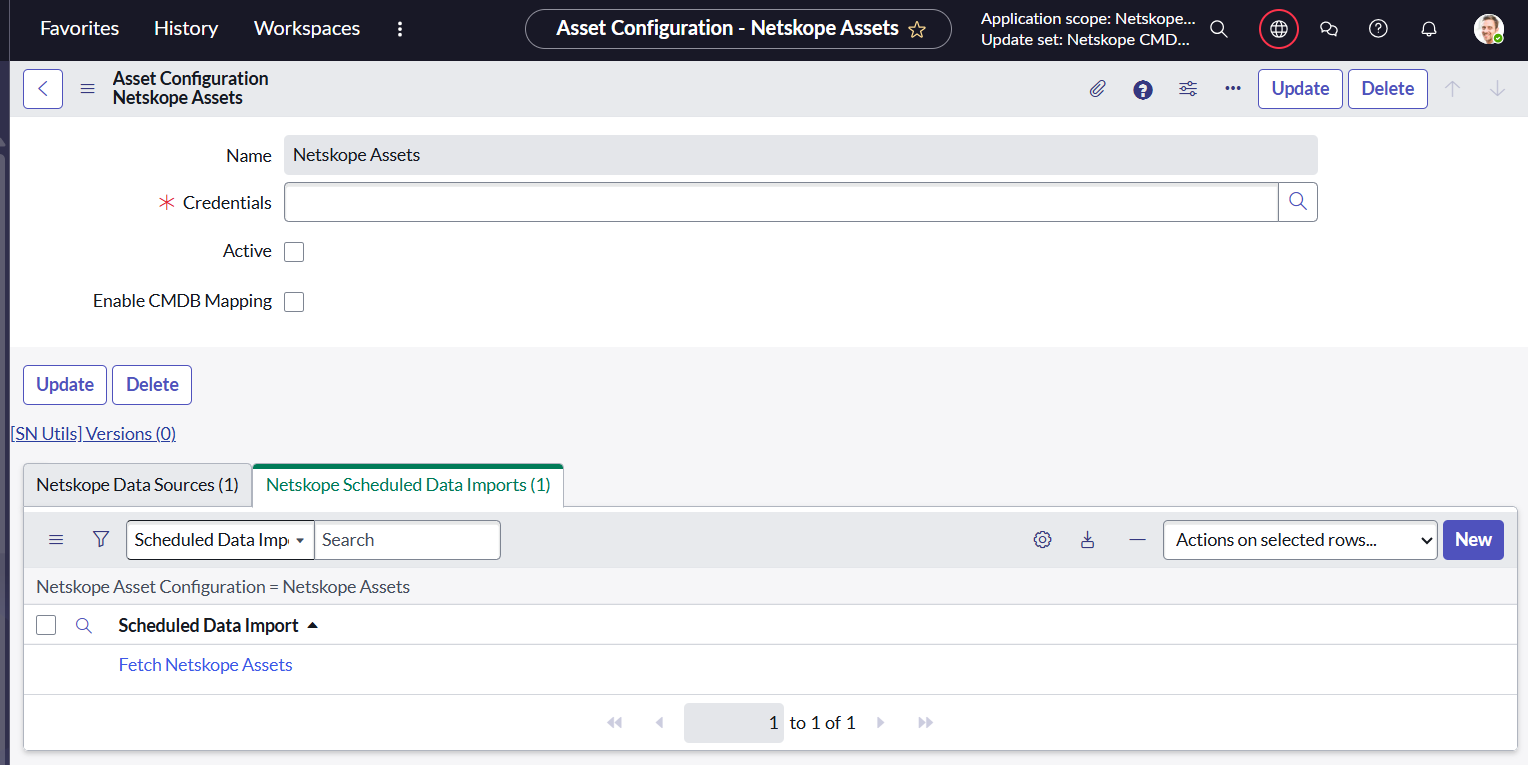
Important Notes About CMDB Mapping
- If Enable CMDB Mapping = True
- Les données seront stockées dans :
- Tableau des actifs de Netskope
- CMDB tables
- Les données seront stockées dans :
- If Enable CMDB Mapping = False
- Les données ne seront stockées que dans :
- Tableau des actifs de Netskope
- Aucun enregistrement ne sera créé dans les tables CMDB.
- Les données ne seront stockées que dans :
Comportement en matière d'ingestion de données
- Lors de la première ingestion de données, le système récupère les données du last 7 days.
- Ensuite, il récupère les données de last successful run time to the current time.
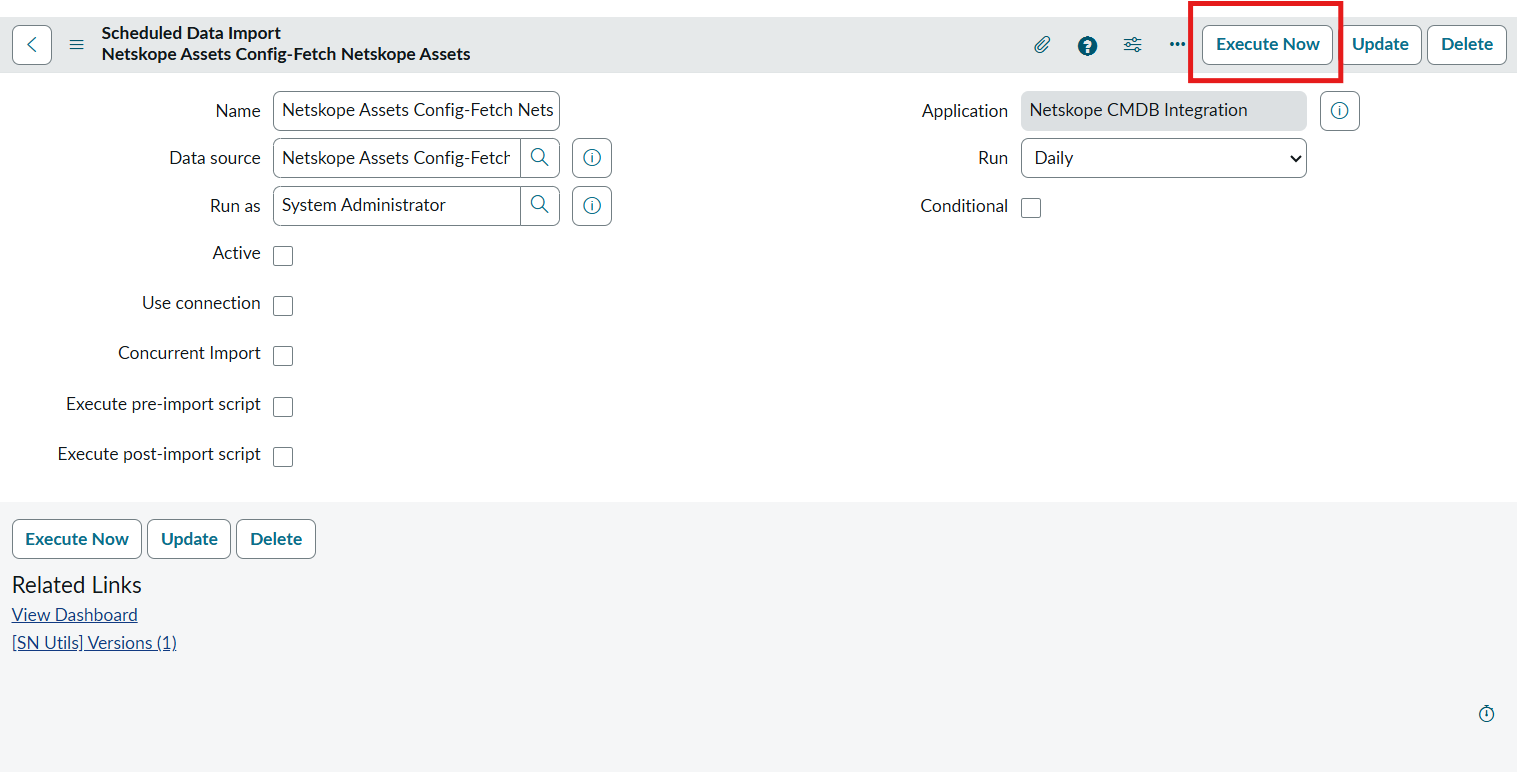
- Cochez la case Active et cliquez sur Execute Now. Si la tâche planifiée doit être exécutée immédiatement, vous pouvez la configurer en tant que tâche planifiée en fonction de ses besoins d'extraction de données quotidiens, périodiques ou mensuels. Vous pouvez également configurer le système en fonction d'une date et d'une heure personnalisées.
Facteurs à prendre en compte :- Configurez la tâche planifiée en fonction du volume de données prévu. Par exemple, si les données doivent être extraites quotidiennement, définissez le champ Exécuter dans l'onglet Planification sur Quotidien (ou Hebdomadaire/Mensuel selon le cas).
- En outre, veillez à ce que la fréquence d'ingestion des données soit adaptée au volume de données. Un horaire incorrect ou trop fréquent peut entraîner des conflits professionnels ou des problèmes de performance.
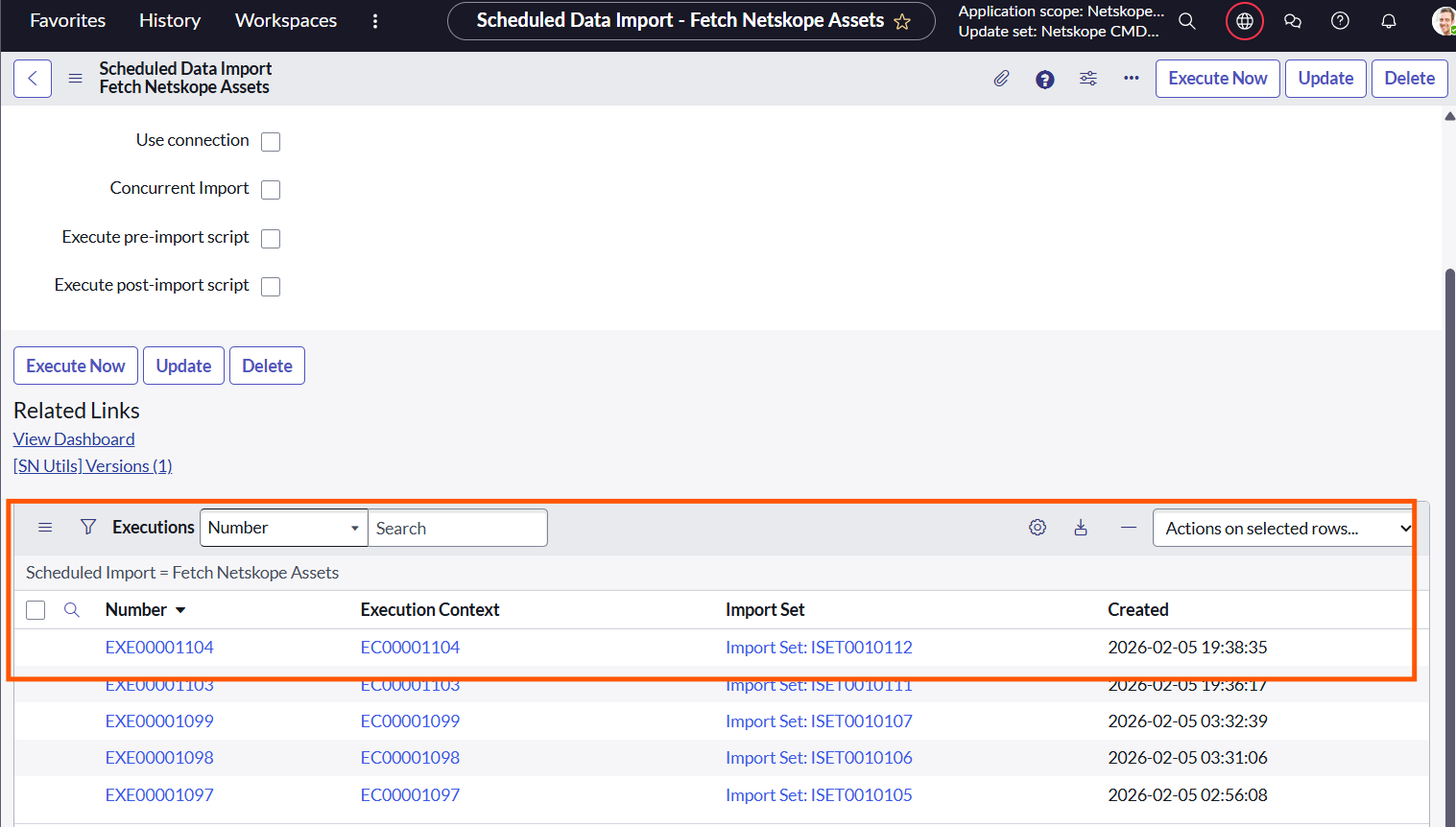
Contrôler l'exécution
- Une fois l'exécution commencée, vous pouvez en suivre l'état dans la liste des exécutions.
- Ouvrez l'enregistrement du set d'importation correspondant pour vérifier l'état actuel.
Visualiser les données importées
- Pour visualiser les données de Netskope :
- Allez au module Netskope Assets.
- Pour visualiser les données de la CMDB :
- Naviguez jusqu'au tableau cmdb_ci.
- Recherche avec discovery_source = Netskope-CMDB
Additional Clarification
-
- Si le mappage CMDB est désactivé, aucun enregistrement CMDB ne sera créé et le champ Élément de configuration restera vide.
- Si vous activez le mappage CMDB ultérieurement :
- Les enregistrements CMDB ne seront créés que lorsque l'API Netskope recevra des événements New pour les mêmes actifs.
- Si aucun événement New n'est reçu, les enregistrements CMDB ne seront pas créés et le champ Élément de configuration restera vide.
- Après une exécution réussie, pour vérifier les données récupérées, allez sur Netskope CMDB Integration > Netskope Assets.
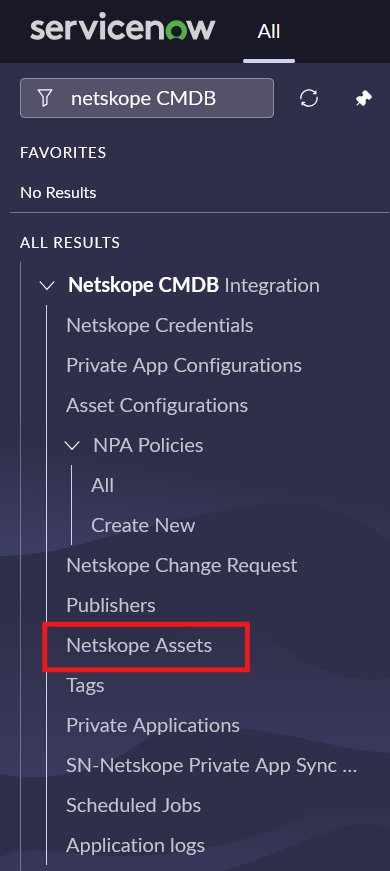
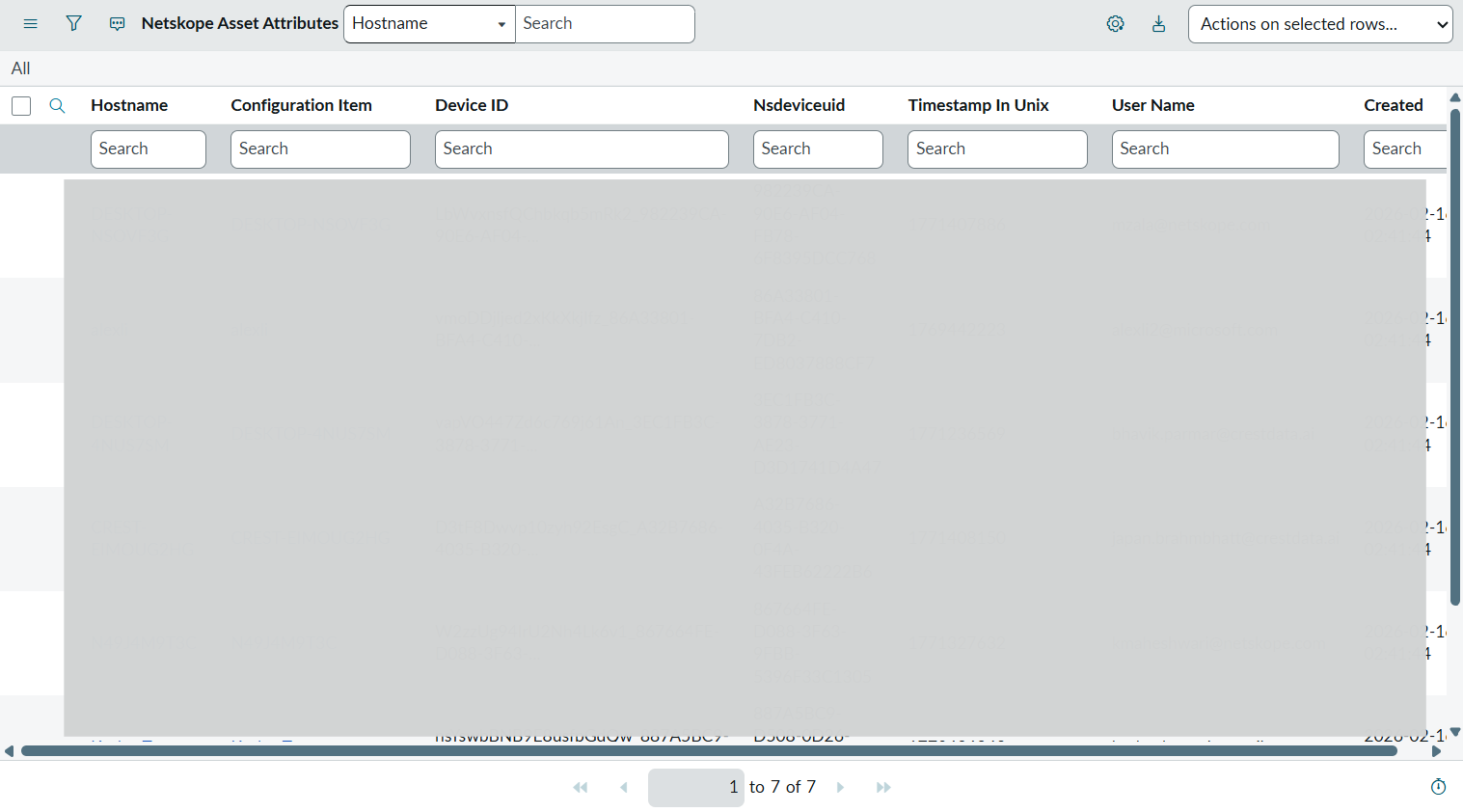 Cela ne récupérera que les données des actifs des 7 derniers jours à partir du temps actuel lors de la première exécution.
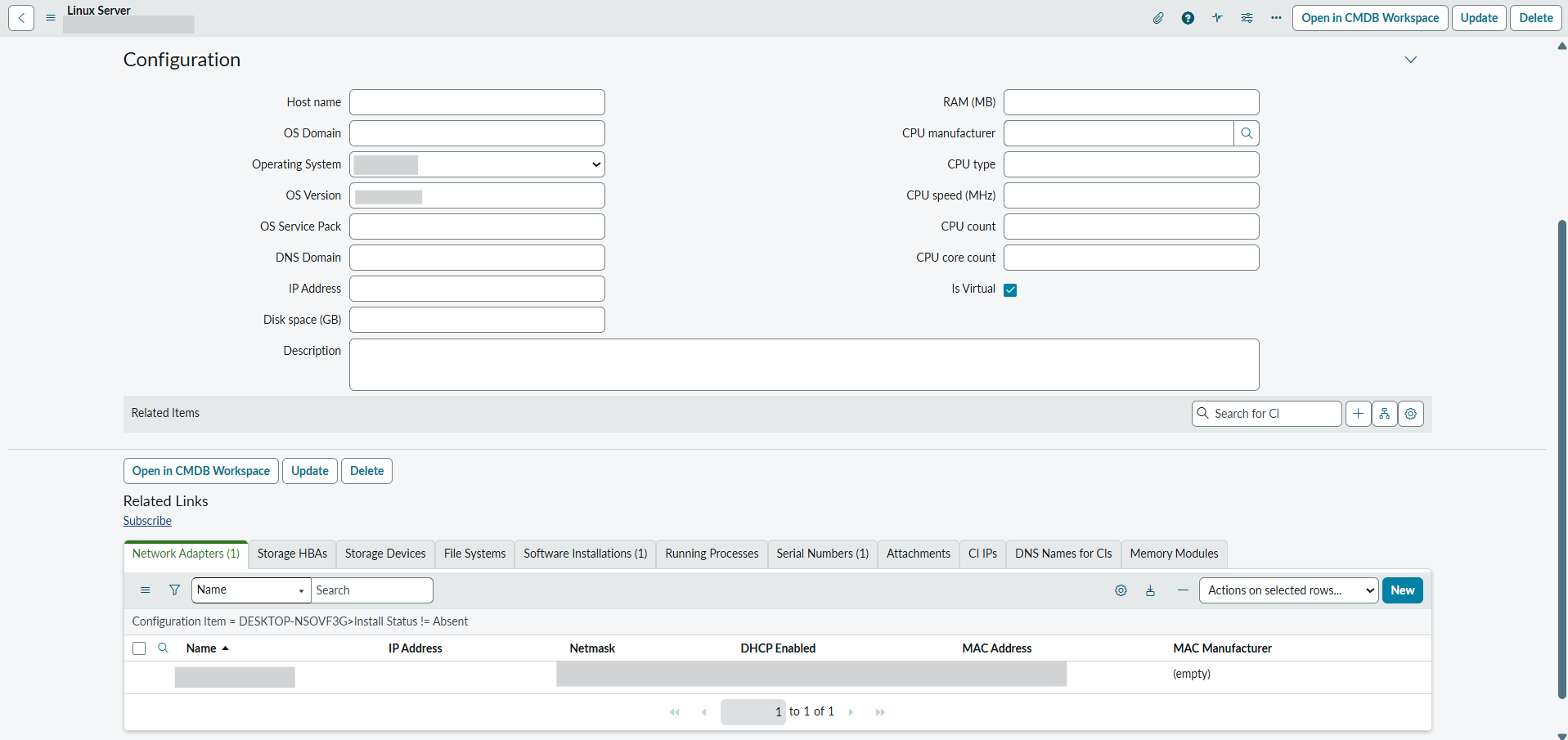
 - Ouvrez un enregistrement CI d'immobilisation.
- Il contient des informations sur le bien, telles que la classe, l'adresse MAC, le système d'exploitation, la version du système d'exploitation, le numéro de série et d'autres détails connexes.
NPA Politiques
Les politiques NPA permettent de créer et de pousser des politiques NPA pour l'accès au segment des applications privées, ainsi que de récupérer les politiques NPA de la plateforme Netskope.
- Dans ServiceNow, allez sur Netskope CMDB Integration > Private App Configurations.
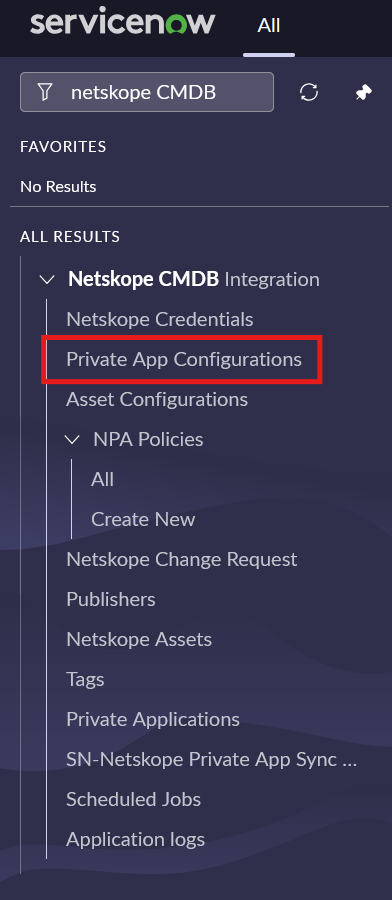
- Cliquez New.
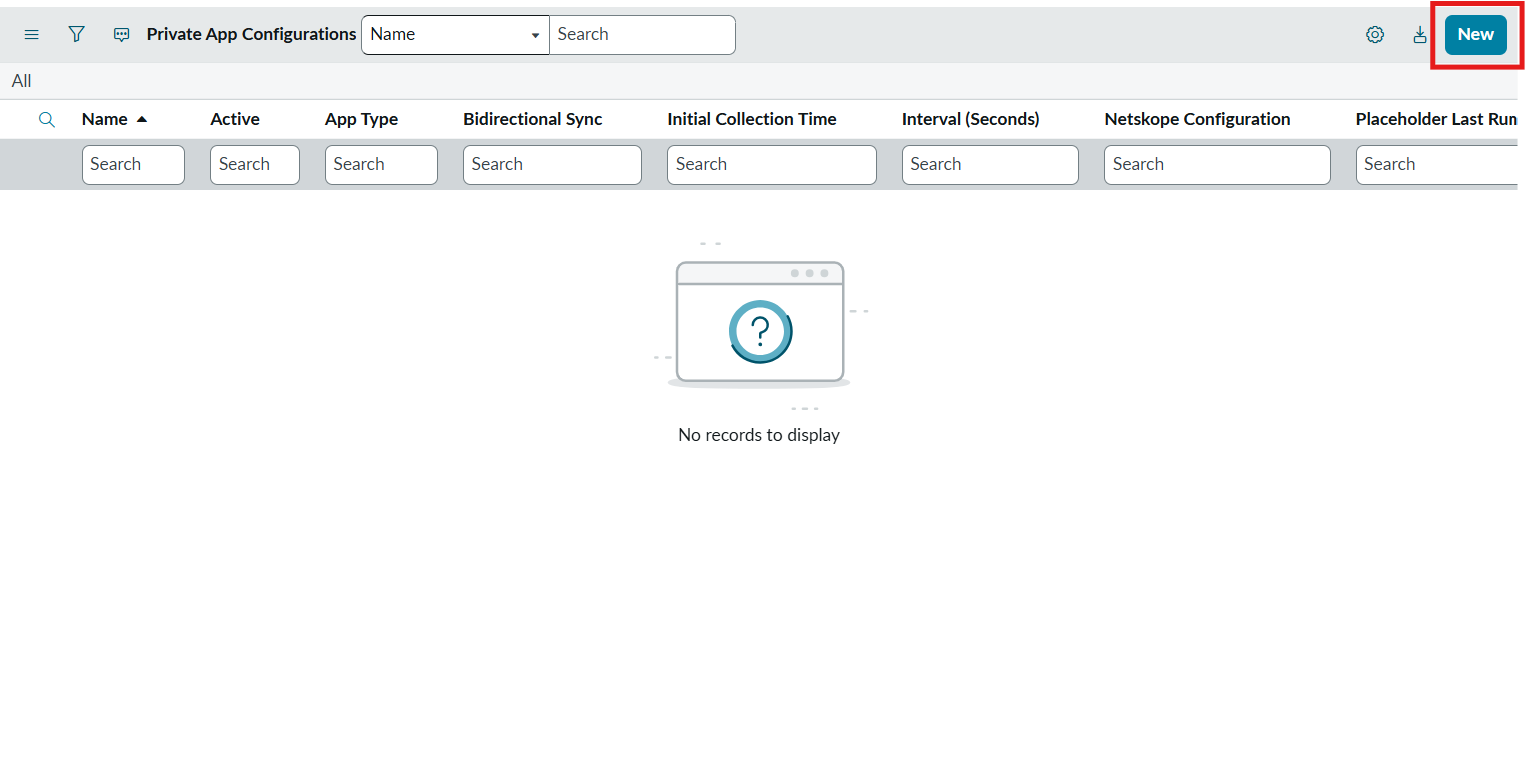
- Entrez ces paramètres :
- Name: Entrez le nom de la configuration.
- Netskope ConfigurationPour plus d'informations, consultez le site : Select la configuration requise.
- App Type: Choisissez Client ou Navigateur.
- Bidirectional Sync: Permet de récupérer des applications privées sur la plateforme Netskope.
- Cliquez Submit.
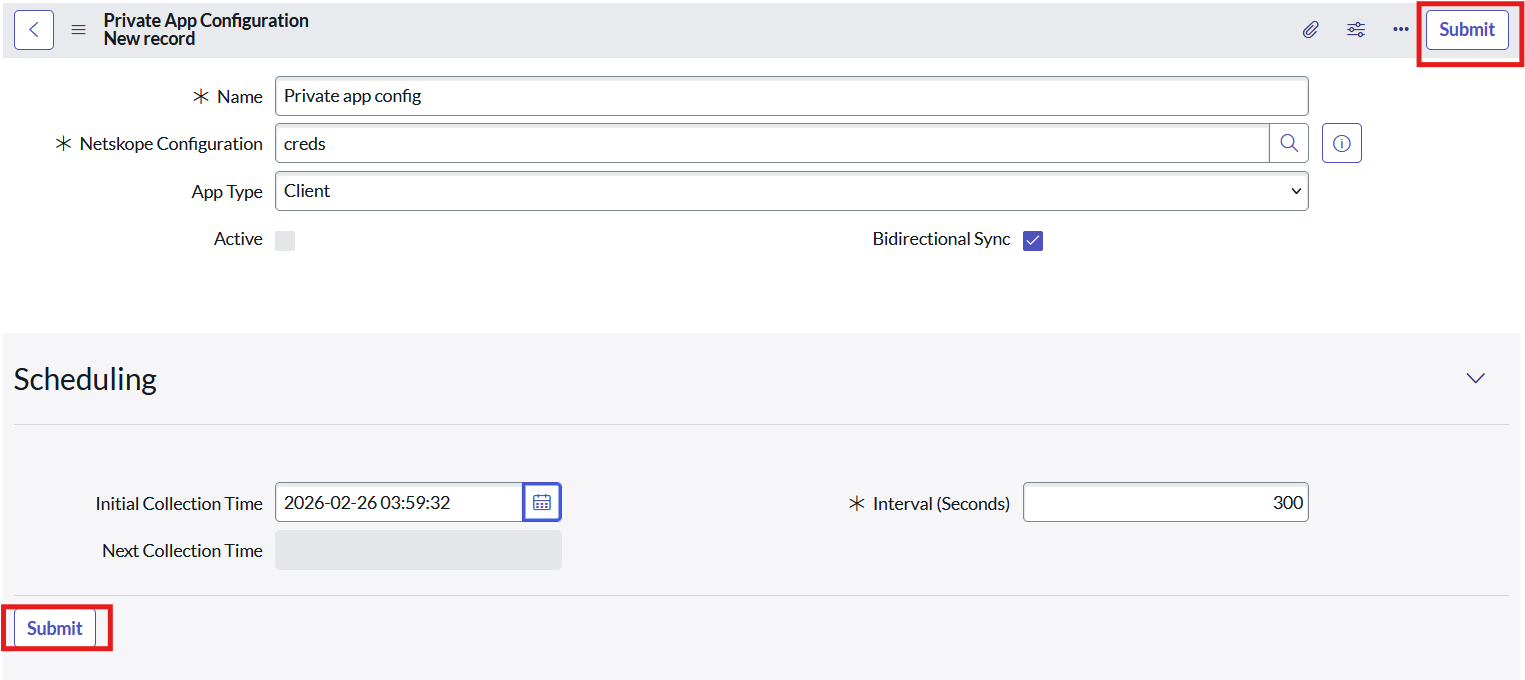
- Cochez la case Actif après la création.
- Va sur Netskope CMDB Integration > Scheduled Jobs.
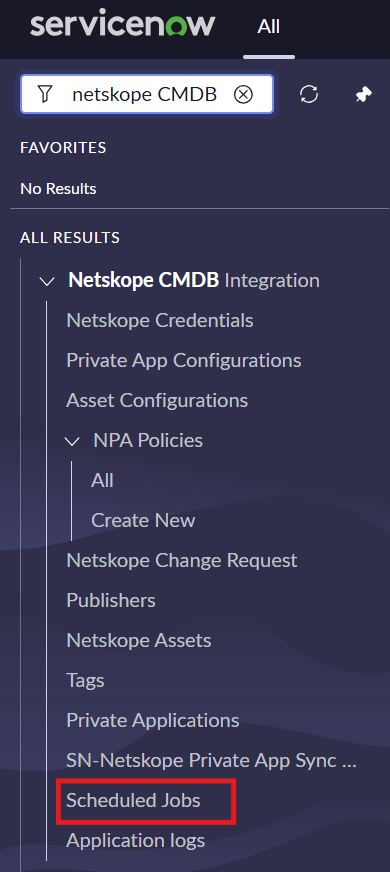
- Ouvrez la tâche planifiée Fetch Private Apps .
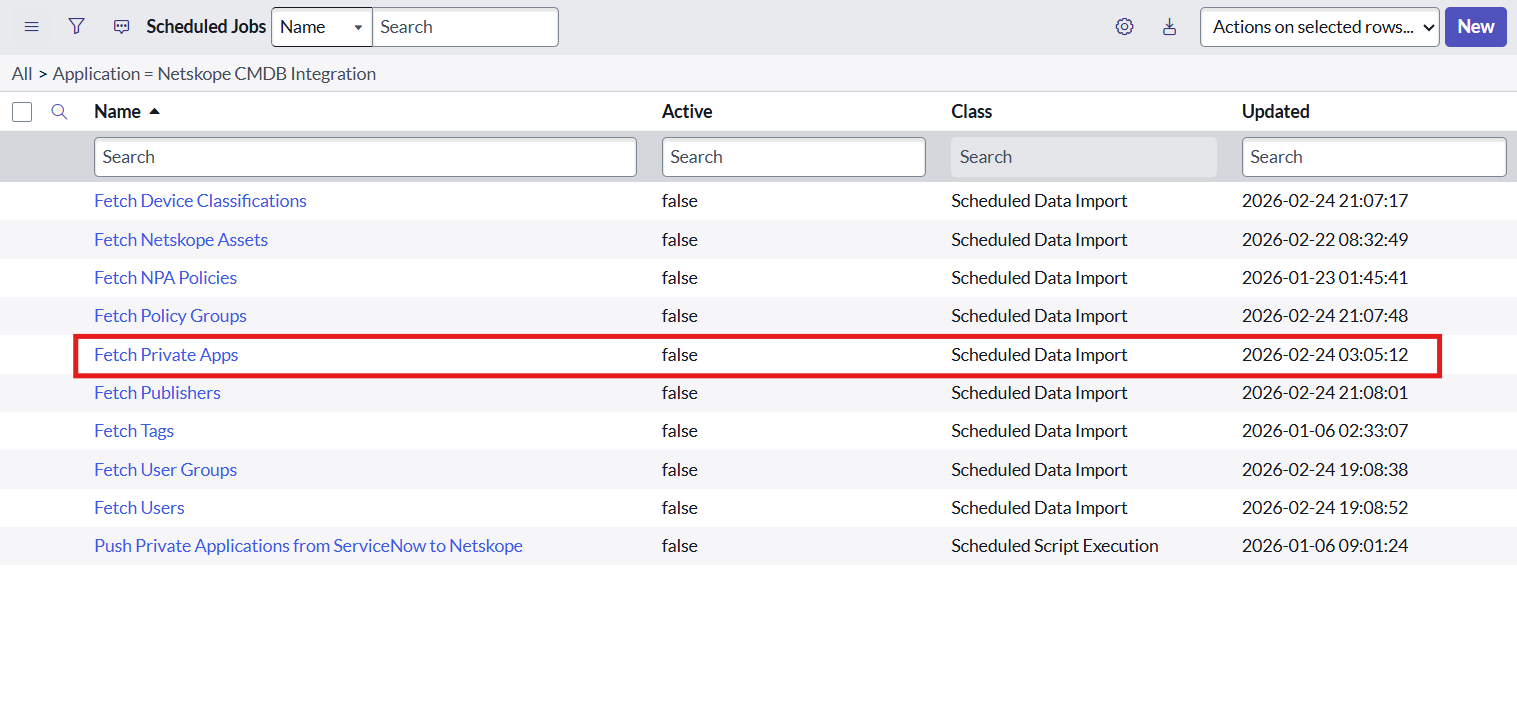
- Vous pouvez soit définir la fréquence souhaitée, soit cliquer sur Execute Now pour lancer l'importation immédiatement.
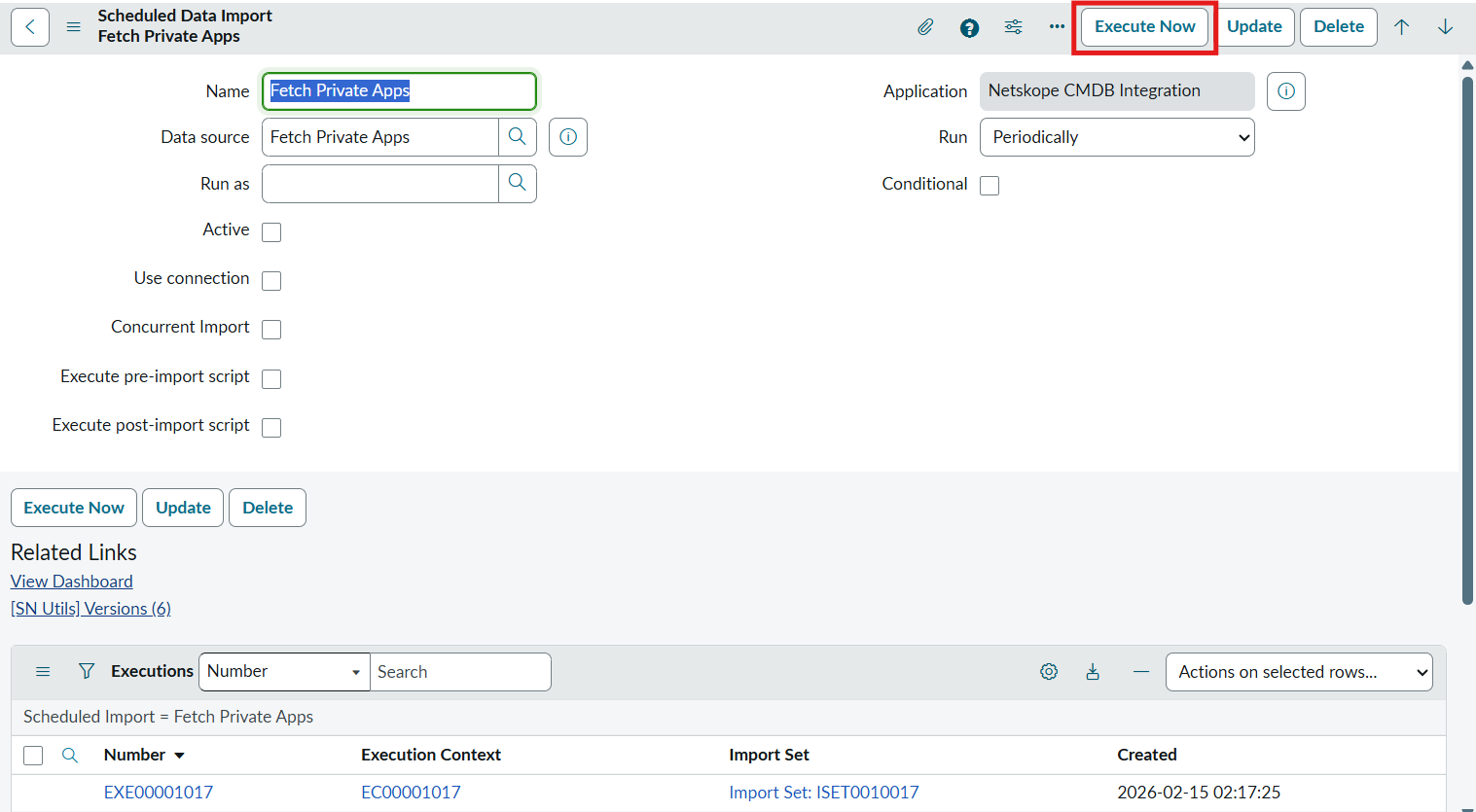
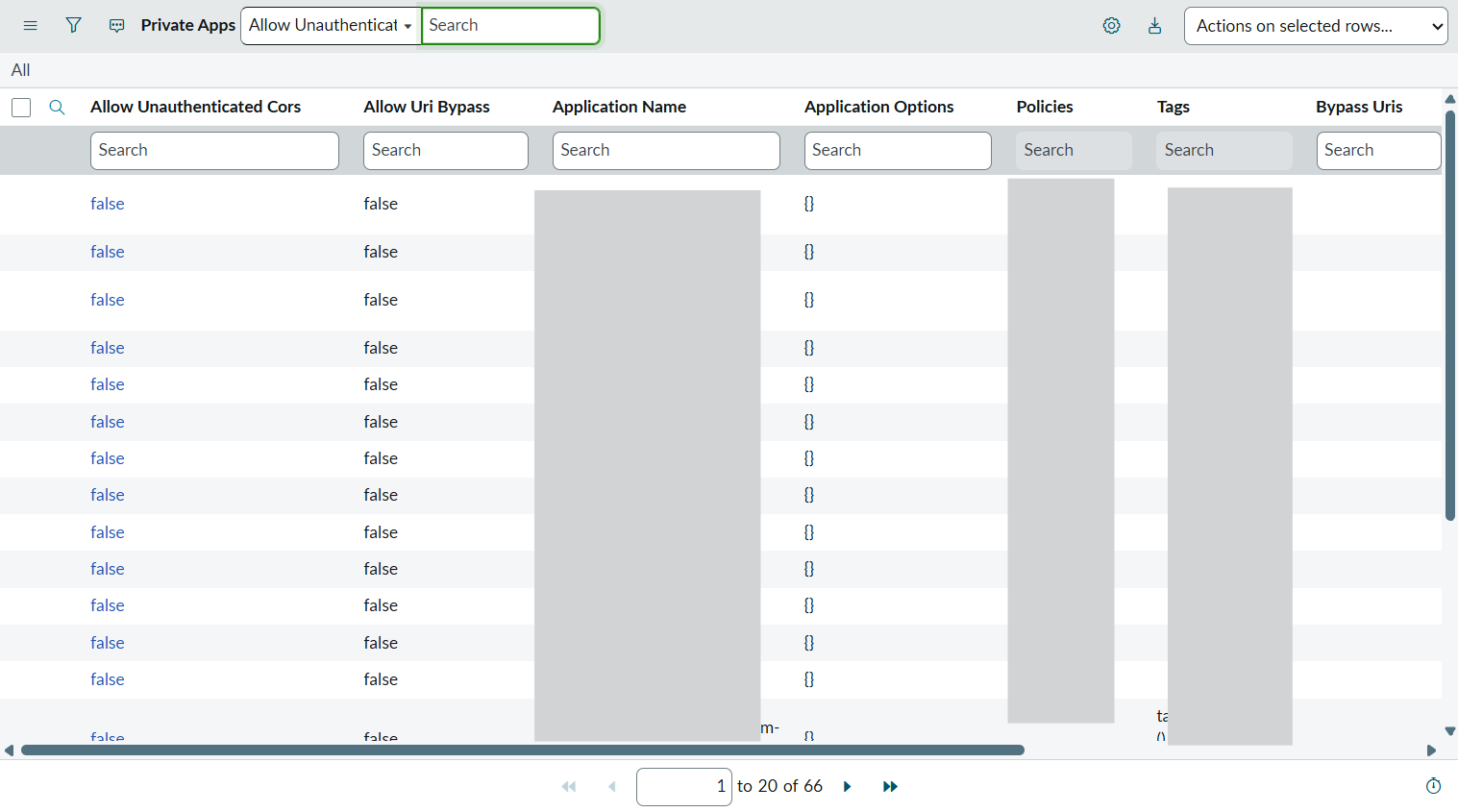
- Pour vérifier les applications privées récupérées, accédez à Netskope CMDB Integration > Private Applications.
- De même, exécutez des tâches planifiées pour Fetch périphérique Classifications, Fetch Policy Groups, Fetch Tags, Fetch User Groups et Fetch Users.
Role Required: x_netsk_cmdb_app.admin
Procedure:
- Dans ServiceNow, allez sur Netskope CMDB Integration > NPA Policies > Create New.
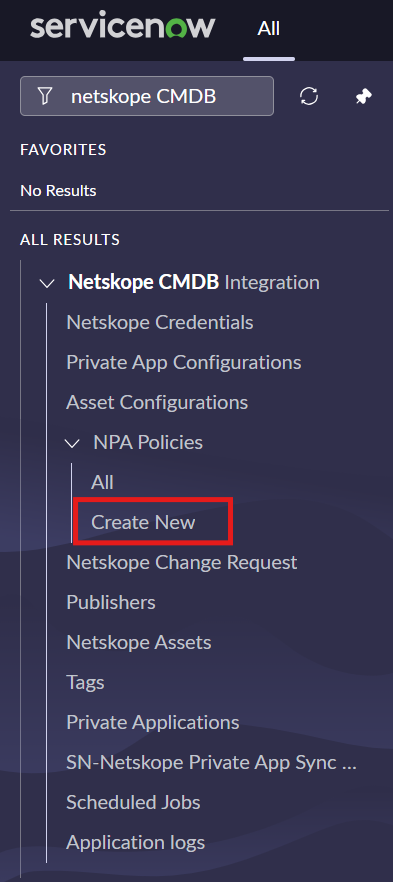
- La vue du formulaire doit s'ouvrir.
- Entrez ces paramètres :
- Policy Name: Le nom de la politique ne doit pas contenir de caractères spéciaux, à l'exception de -_[]~`.
- Access Method: Client ou Navigateur.
- Enabled, Policy Group Pour plus d'informations, consultez le site Select pour connaître le groupe de stratégies requis.
- Source tab fields > Access Method: Client et navigateur.
- Users: Select utilisateurs recherchés requis.
- User GroupsSelect groupes d'utilisateurs recherchés requis.
- Organization Units, OSSelect le système d'exploitation requis.
- Device Classifications: Select les classifications périphérique récupérées.
Si le type de navigateur est sélectionné, les classifications OS et périphérique ne seront pas visibles. - Destination fields:
- Private AppsSelect a demandé des applications privées recherchées.
- Tags: Select balises recherchées requises.
- Profile & Action > Method Criteria Action: Autoriser ou Bloquer (si l'option Bloquer est sélectionnée, indiquez un nom de modèle de critère de correspondance valide. Le nom du modèle peut être trouvé sur la plateforme Netskope).
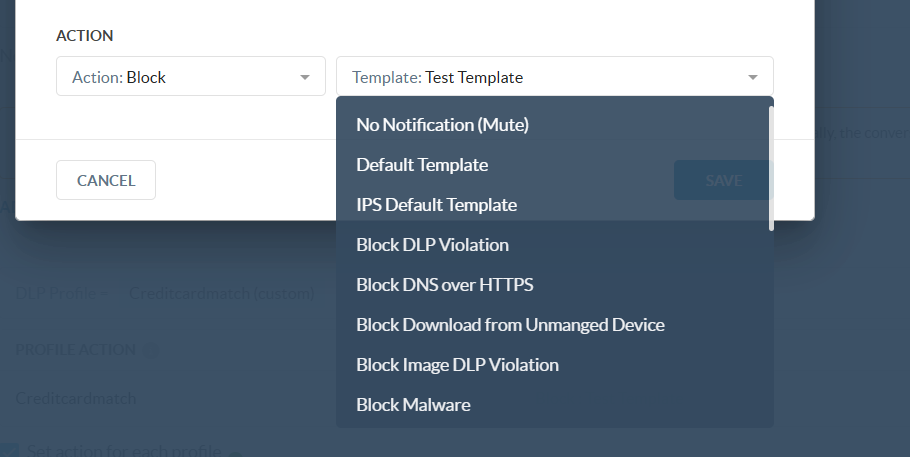
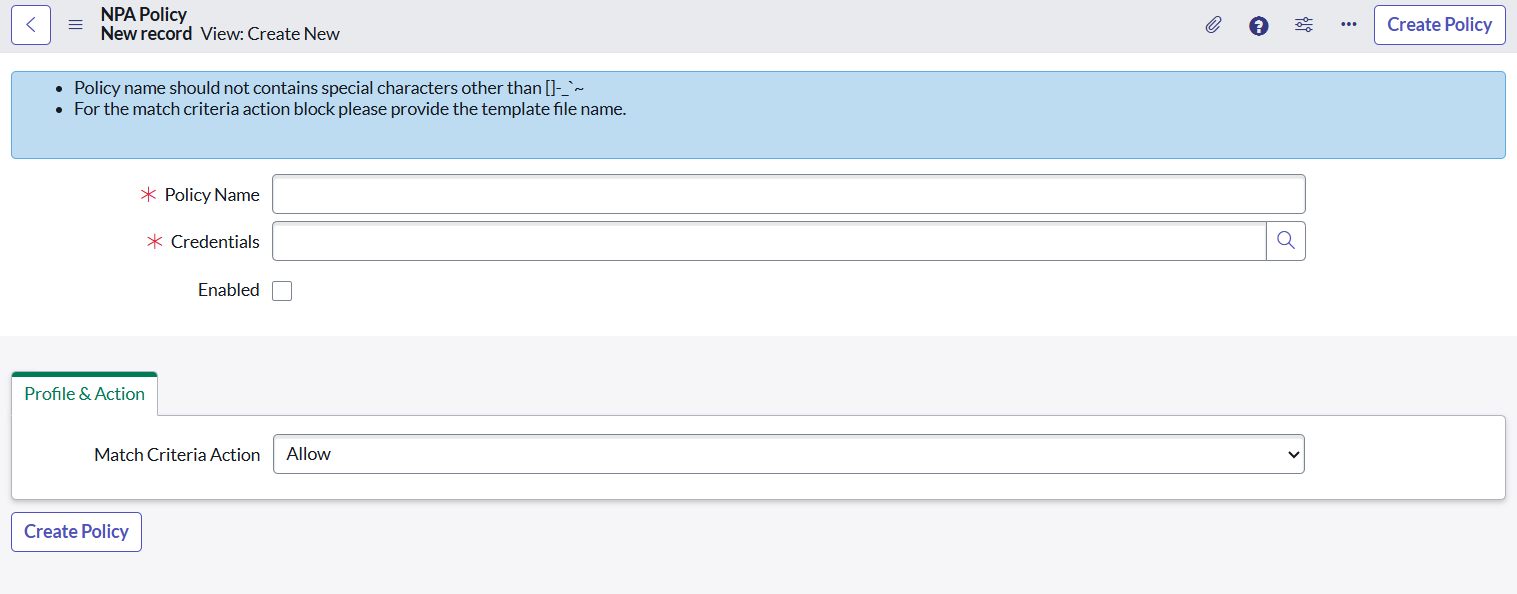
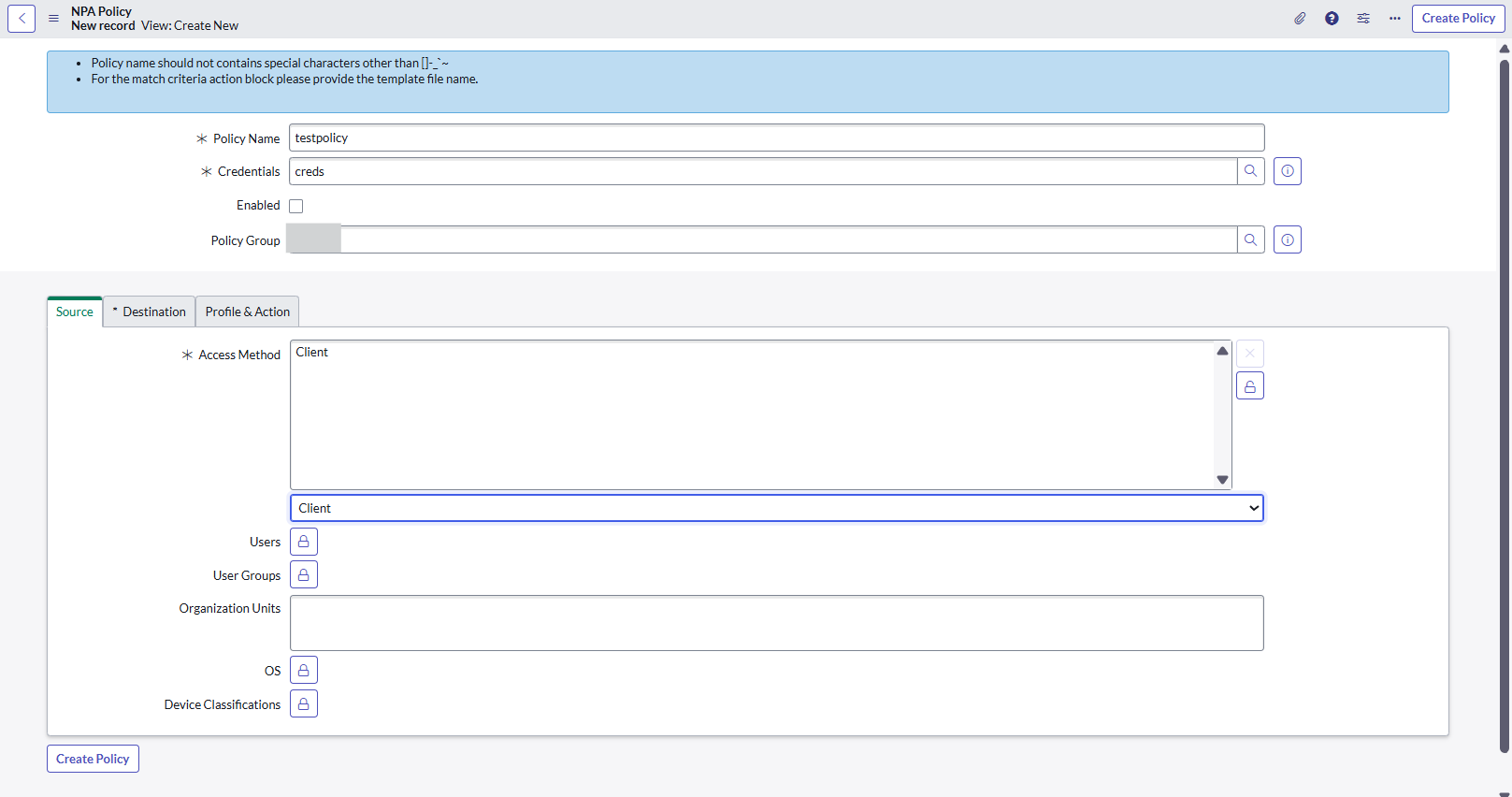
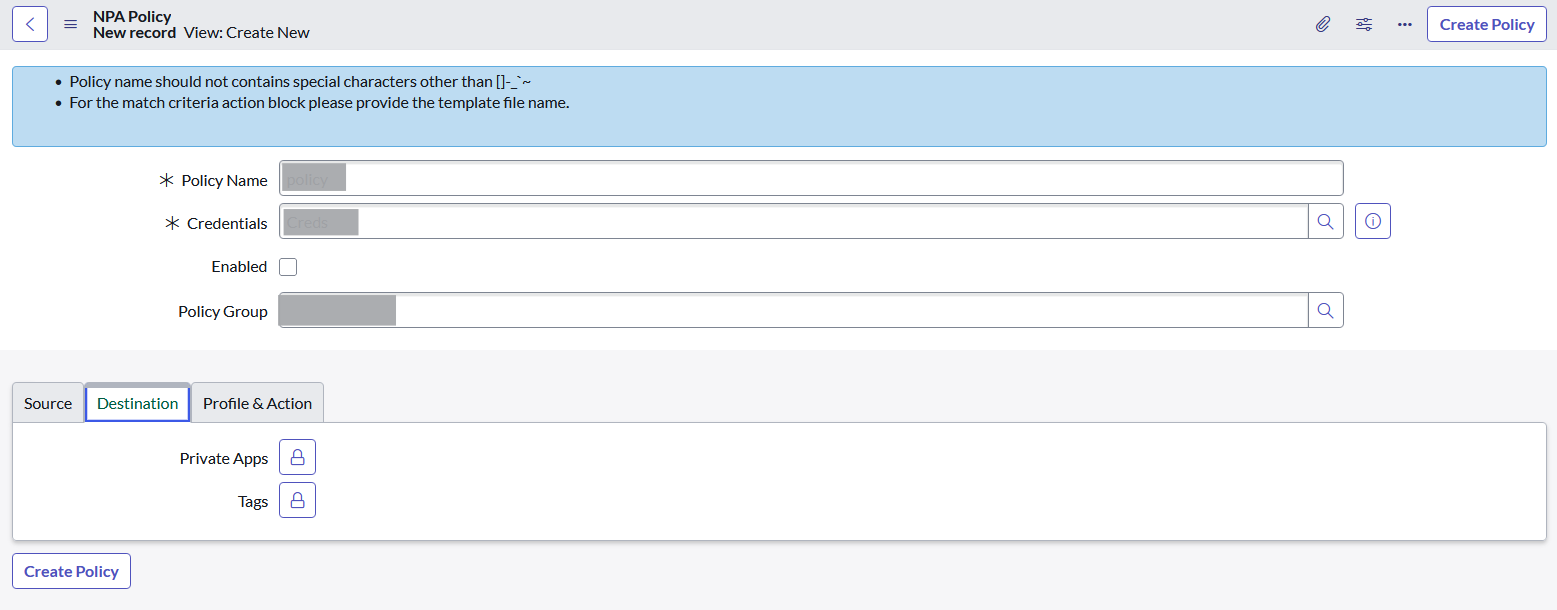
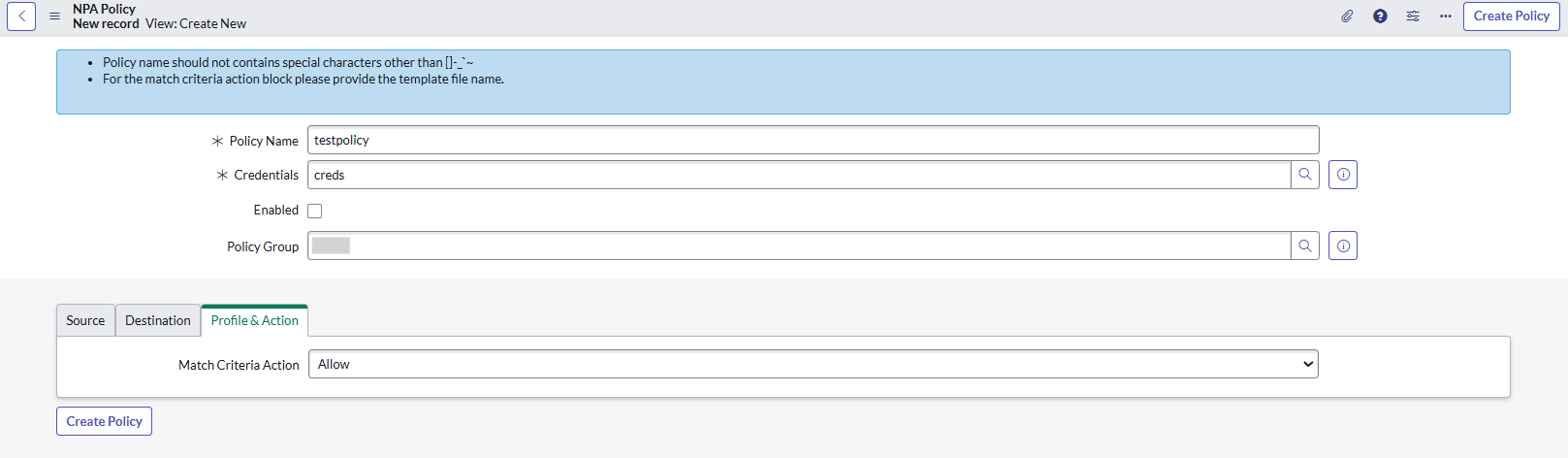
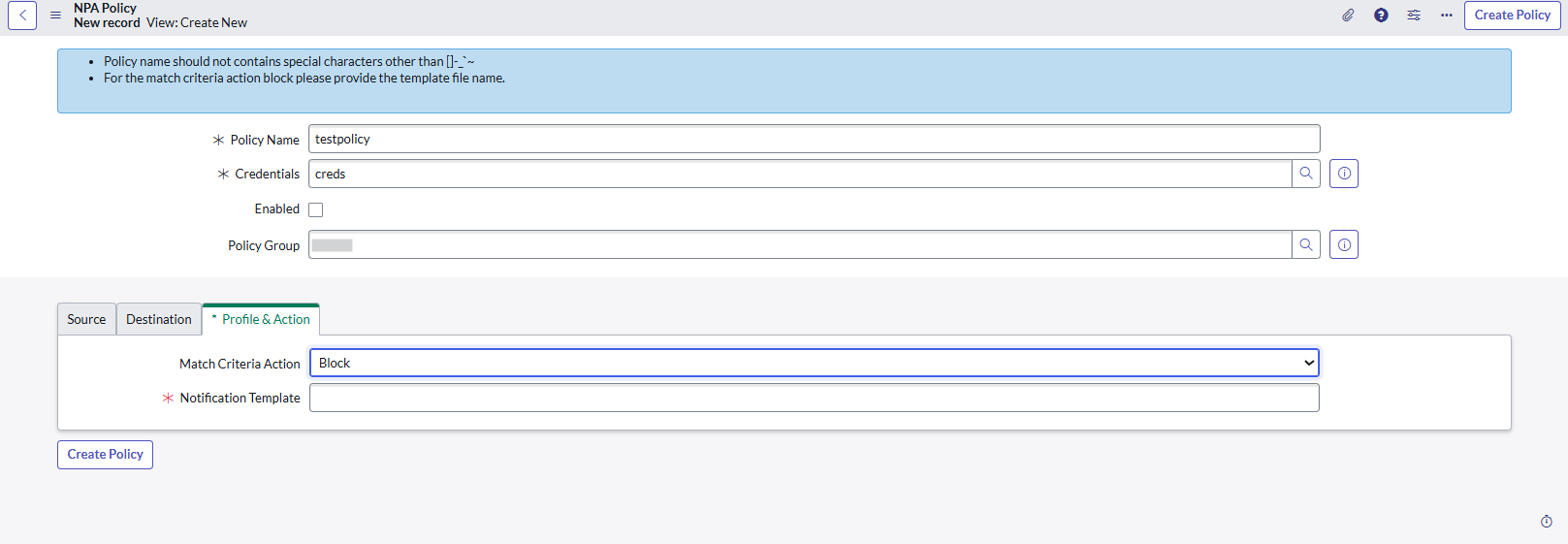
- Cliquez Create Policy. En cliquant, la politique sera directement appliquée et créée sur la plateforme Netskope.
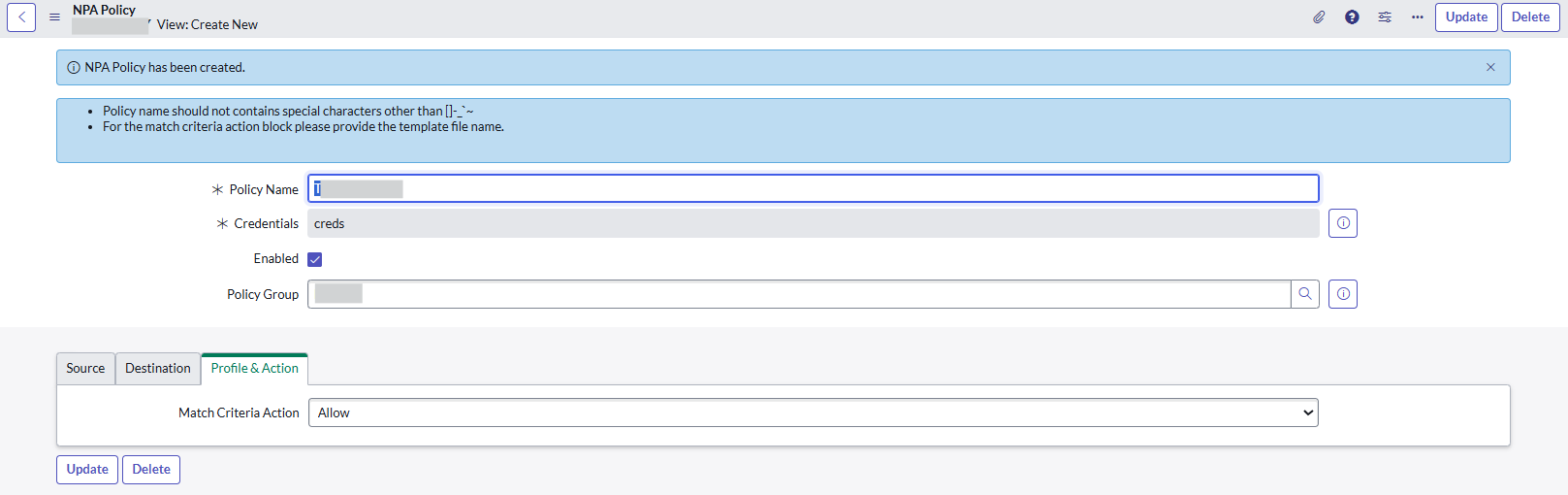
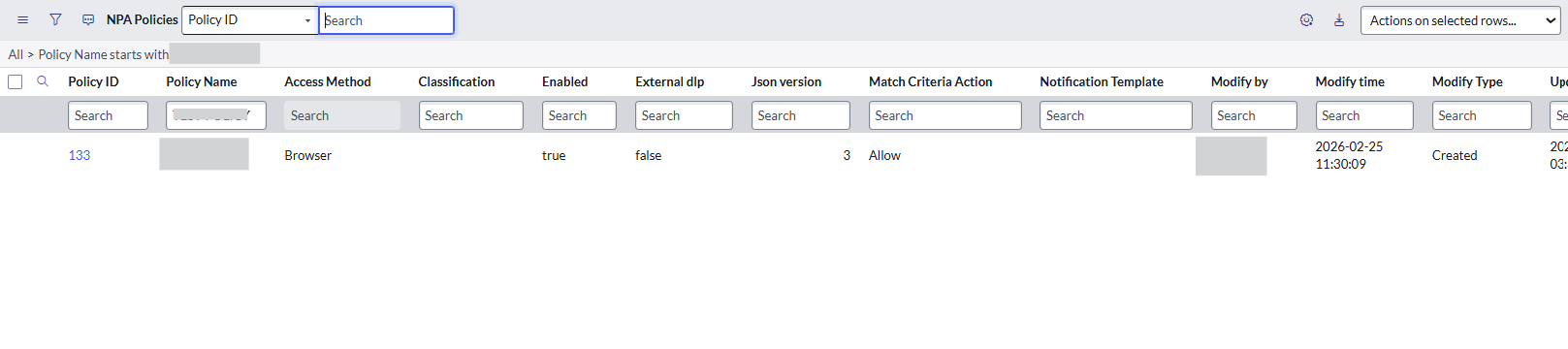
- Allez sur Netskope CMDB Integration > NPA Policies > All pour vérifier la politique NPA créée.
La même politique sera également créée sur la plateforme Netskope.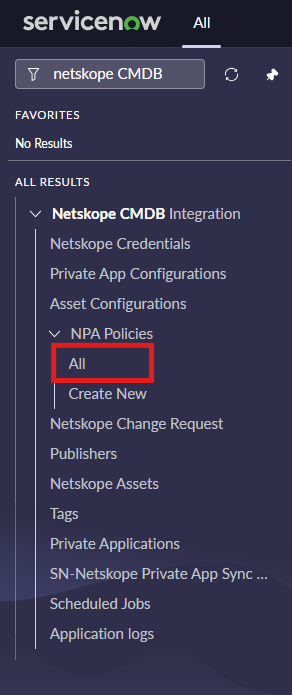
- Pour récupérer les politiques NPA du segment d'application privée disponibles sur la plateforme Netskope, accédez à Netskope CMDB Integration > Scheduled Jobs.
- Ouvrez la tâche planifiée Fetch NPA Policies .
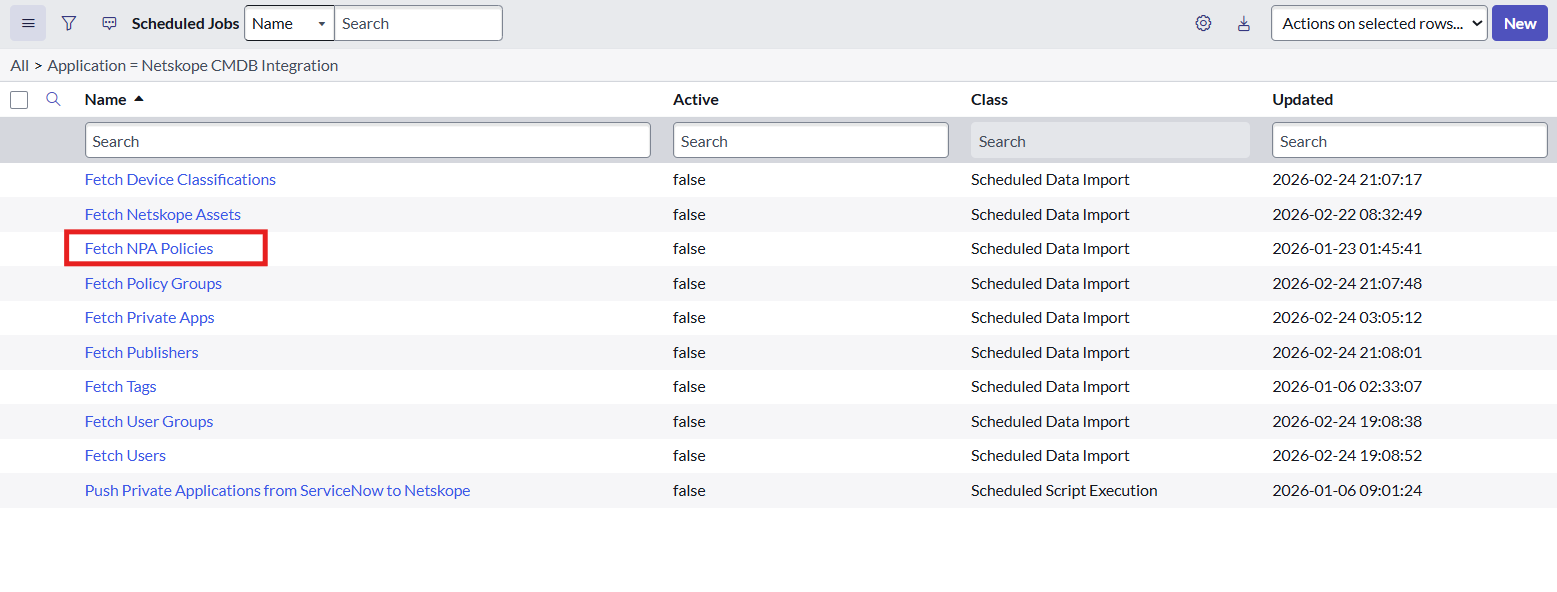
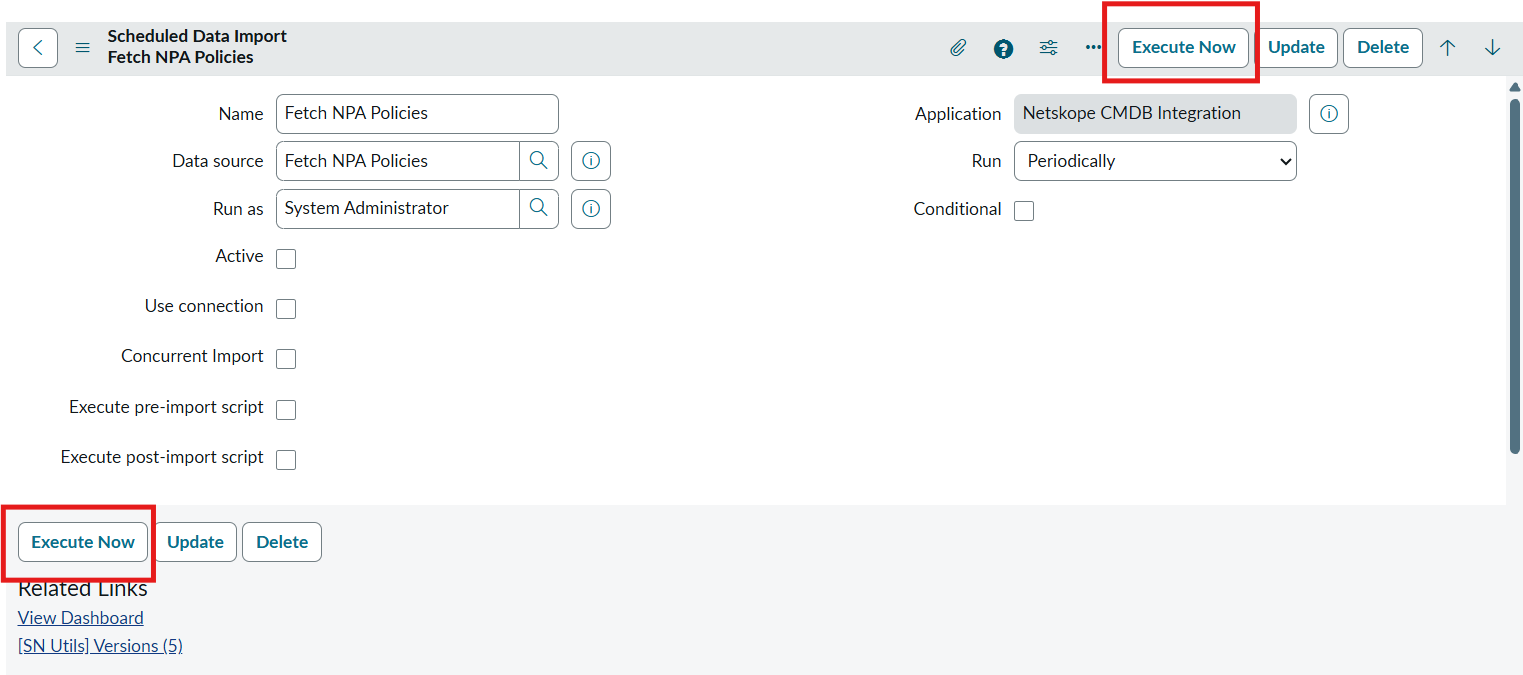
- Faites-le fonctionner à la demande par Execute Now, ou réglez la fréquence selon les besoins. Assurez-vous de cocher la case Active comme vraie.
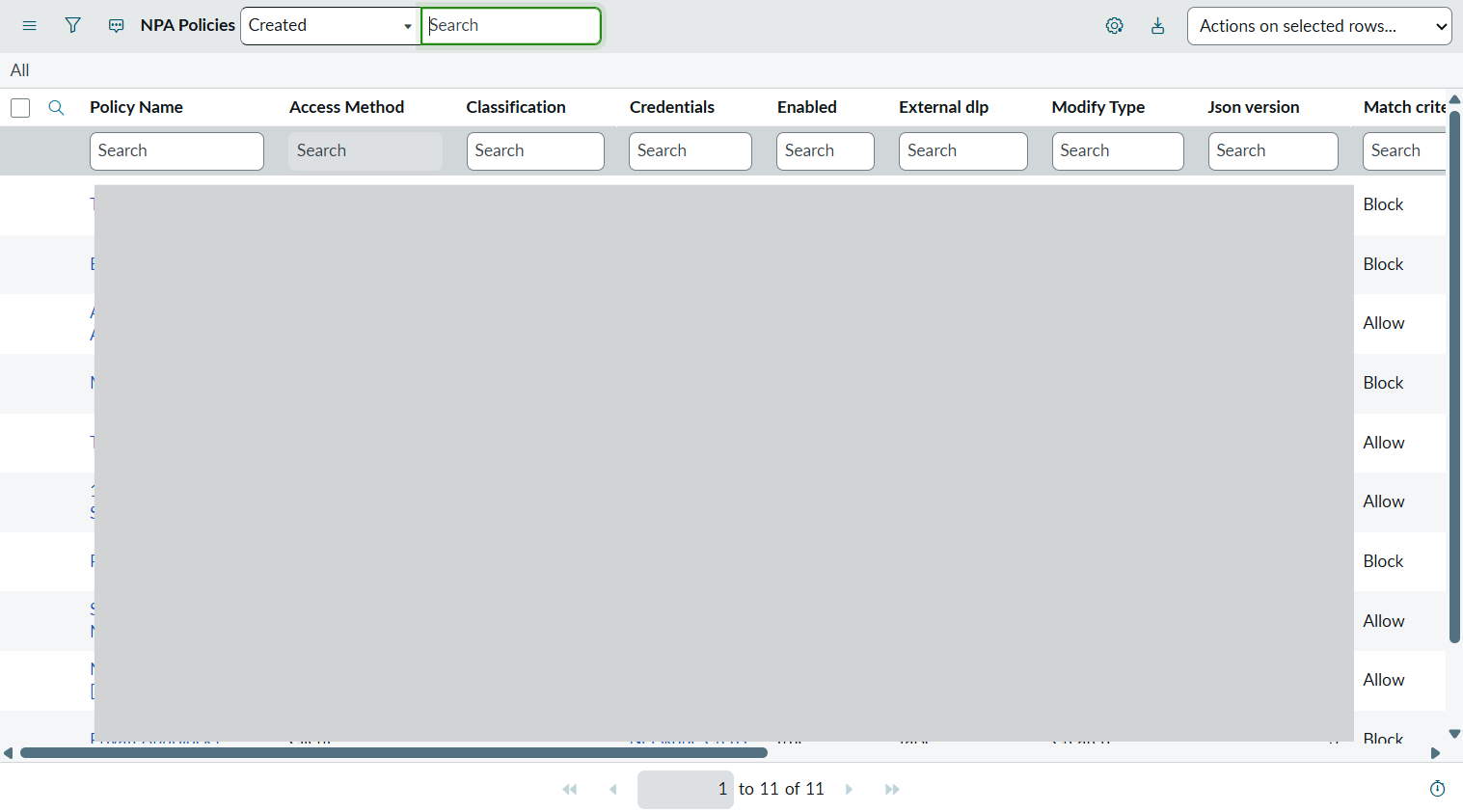
- Vérifiez les politiques NPA récupérées sous Netskope CMDB Integration > NPA Policies > All.
Demande de modification de Netskope
Netskope Change Request permet de créer une demande de changement afin de générer un OTP pour les types Client, EPDLP et NPA pour les actifs de Netskope.
NOTE:
Les adresses e-mail doivent être cohérentes entre vos IDP (par exemple, Entra) et Servicenow. Par exemple, l’utilisation d’emails sensibles à la casse comme user1@Netskope.com versus user1@netskope.com.
Role Required: x_netsk_cmdb_app.admin,itil et cmdb_inst_admin
Procedure:
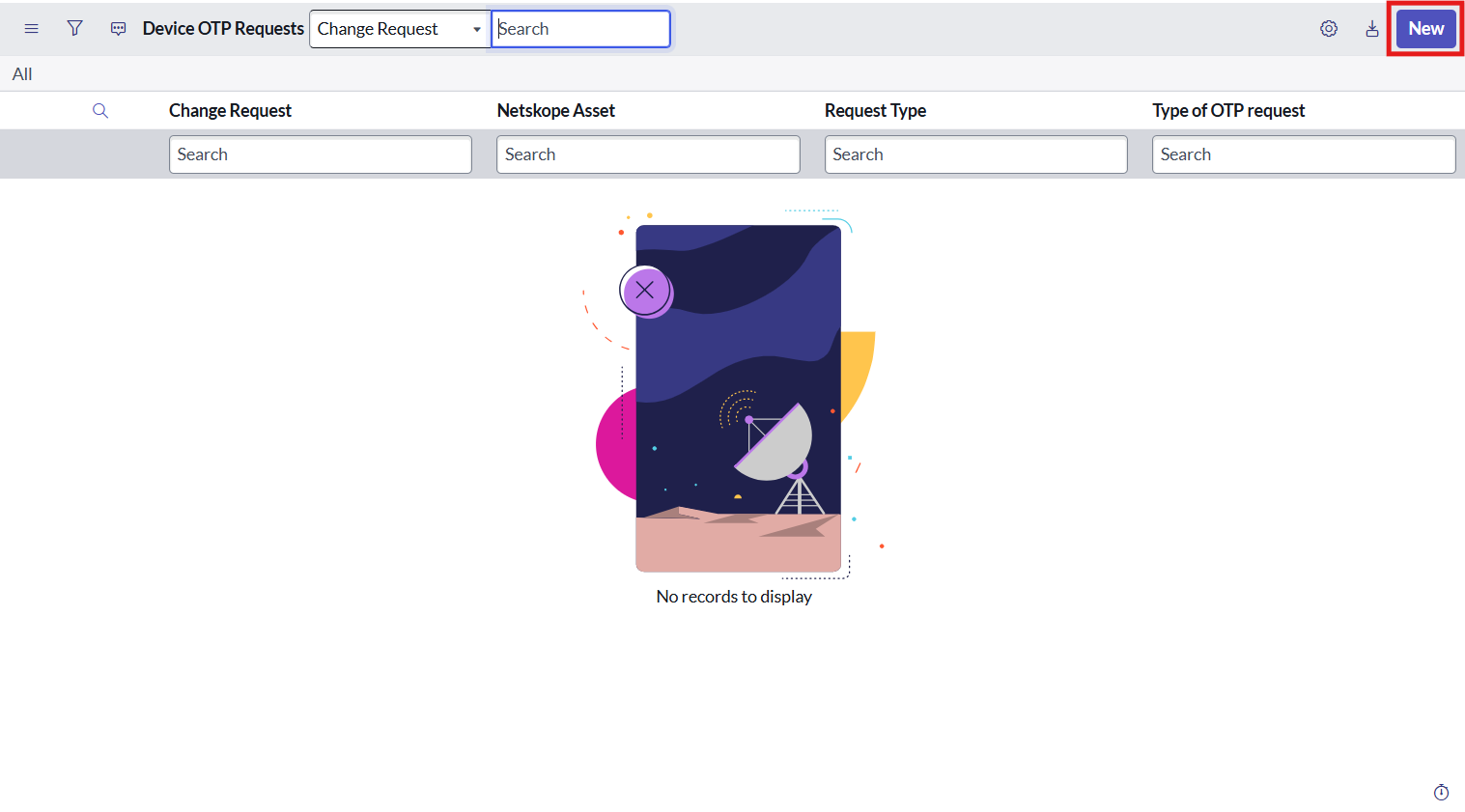
- Dans ServiceNow, allez sur Netskope CMDB Integration > Netskope Change Request.
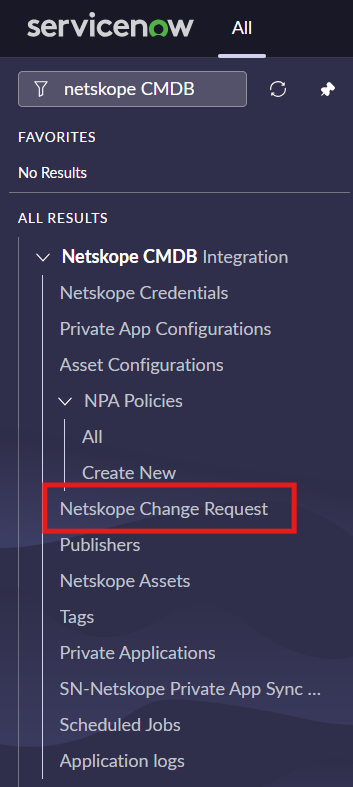
- Cliquez New.
- Pour Type de demande d'OTP, sélectionnez Tous, Client, EPDLP ou NPA.
- Select le périphérique Netskope associé à l'utilisateur actuel.
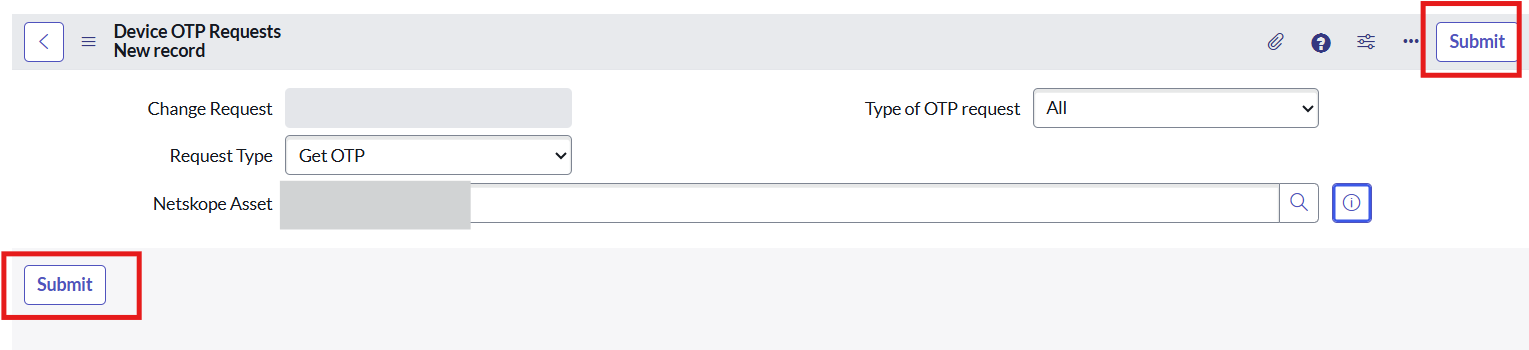
Si aucun périphérique Netskope n'est sélectionné, la demande de code OTP sera envoyée à tous les périphériques liés à l'utilisateur actuel.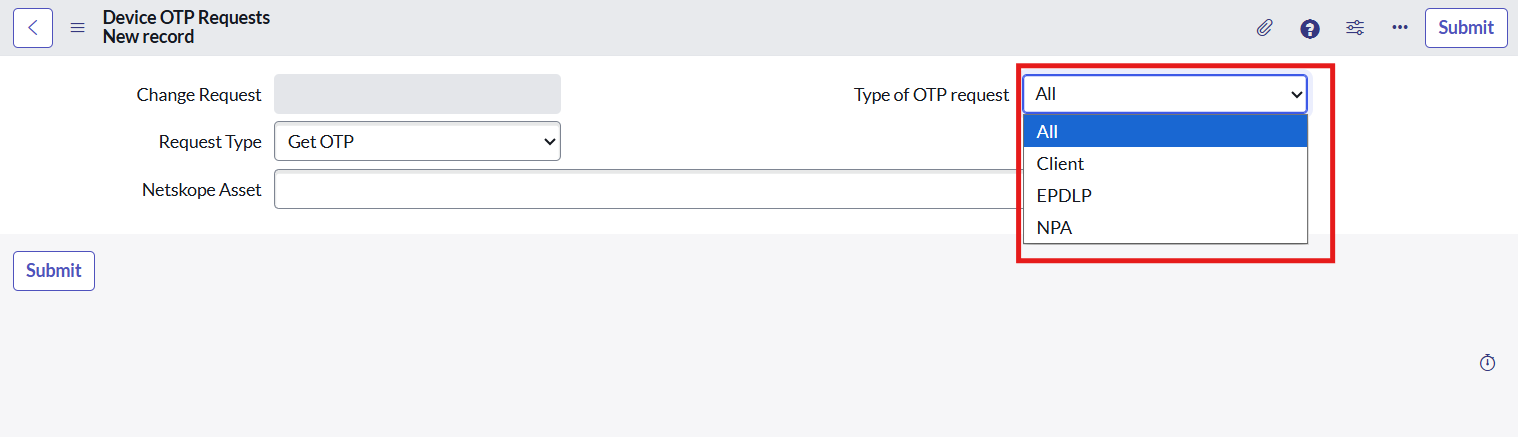
- Cliquez Submit.
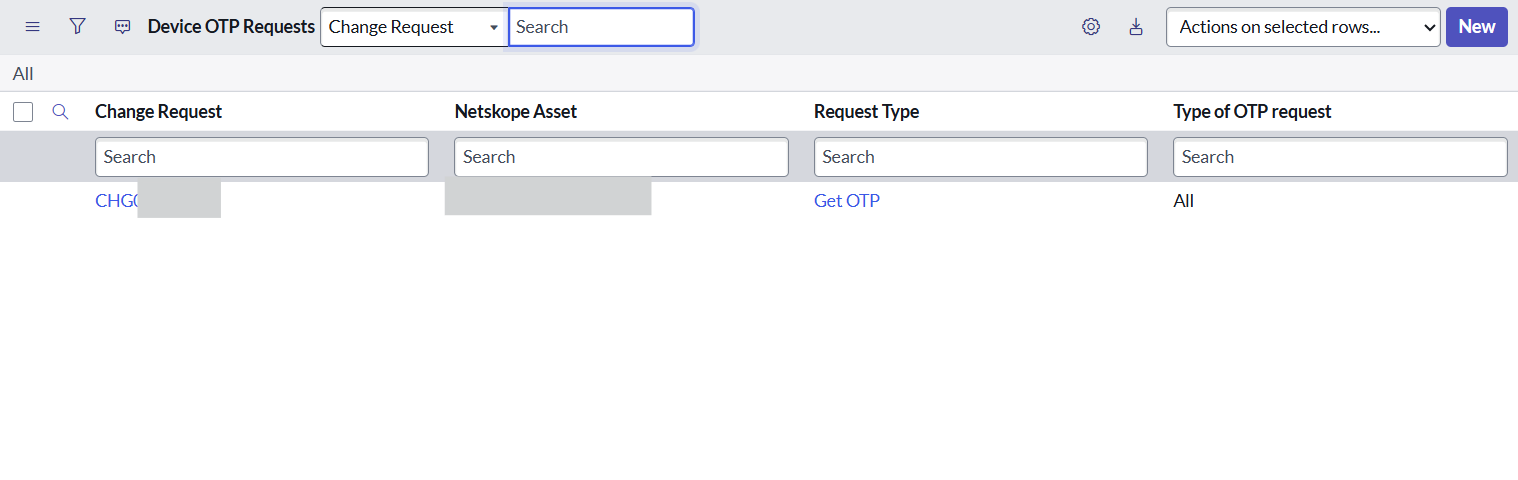
- La demande de modification créée doit être visible dans la liste.
- Ouvrez la demande de modification créée. Dans le champ Description, le type de demande OTP doit être mentionné. Ensuite, cliquez sur Request Approval pour envoyer la demande d’approbation.
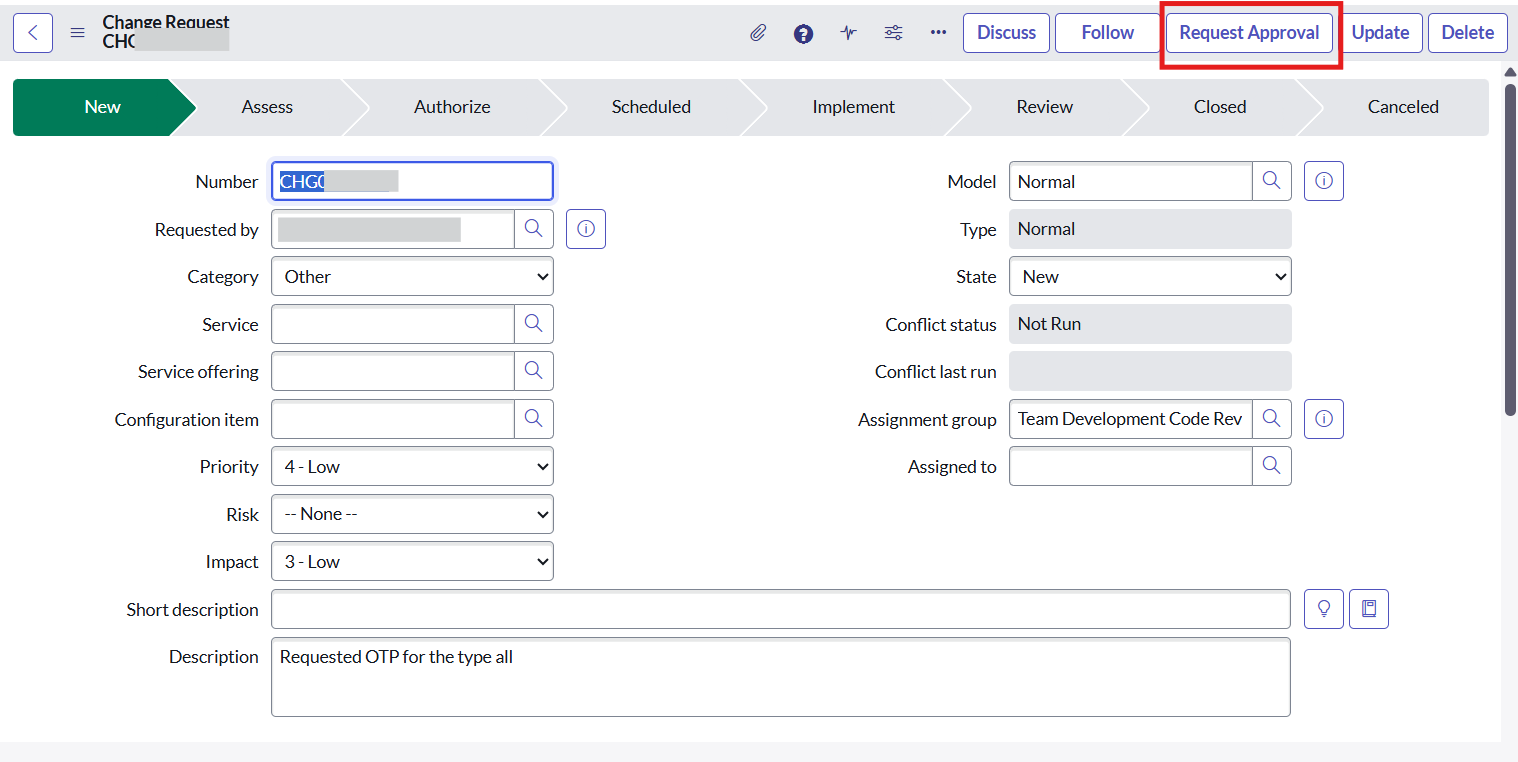
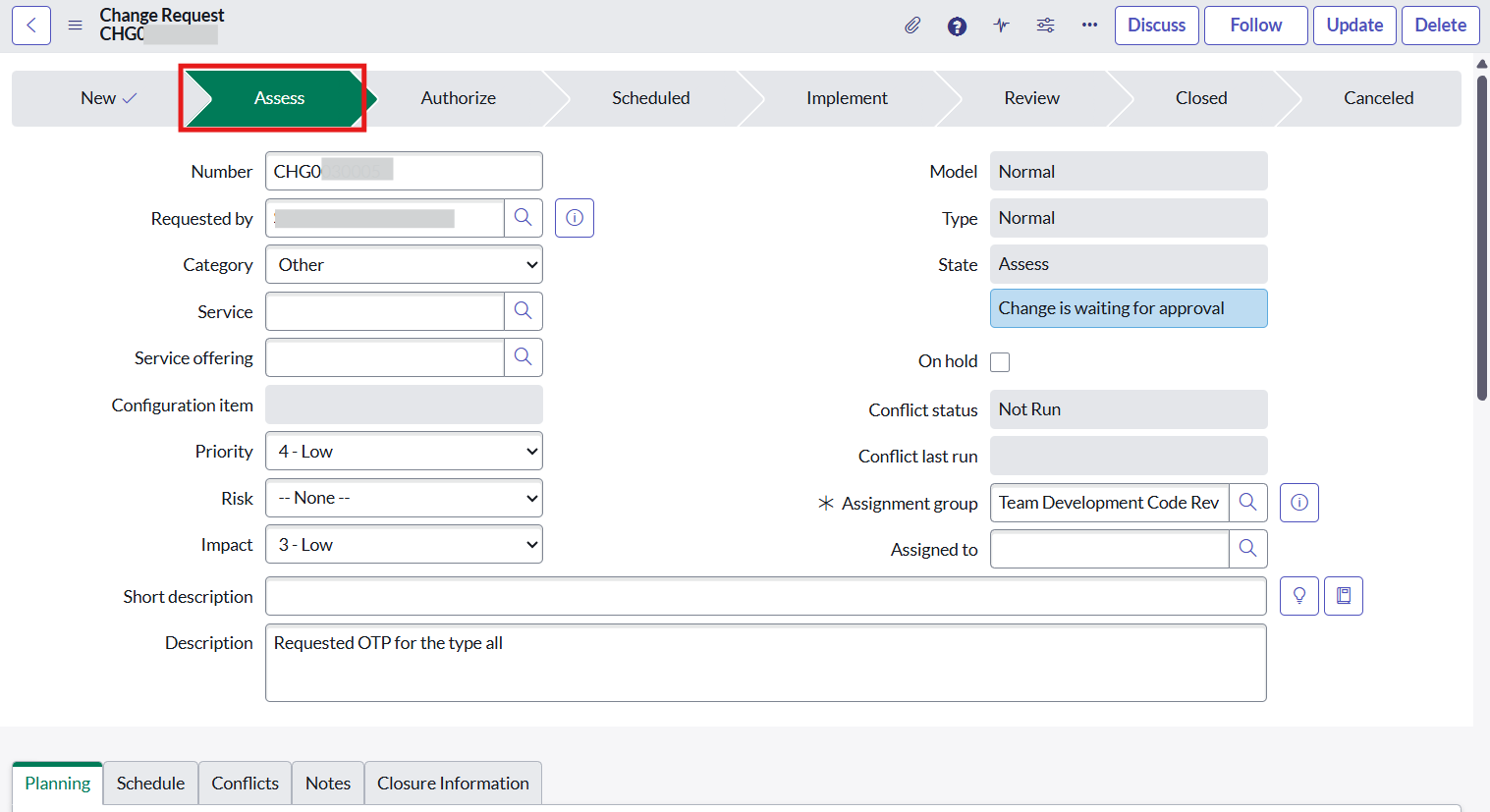
- L'état devrait passer de New à « Évaluer » et le système attendra l'approbation de la demande par le responsable du groupe concerné.
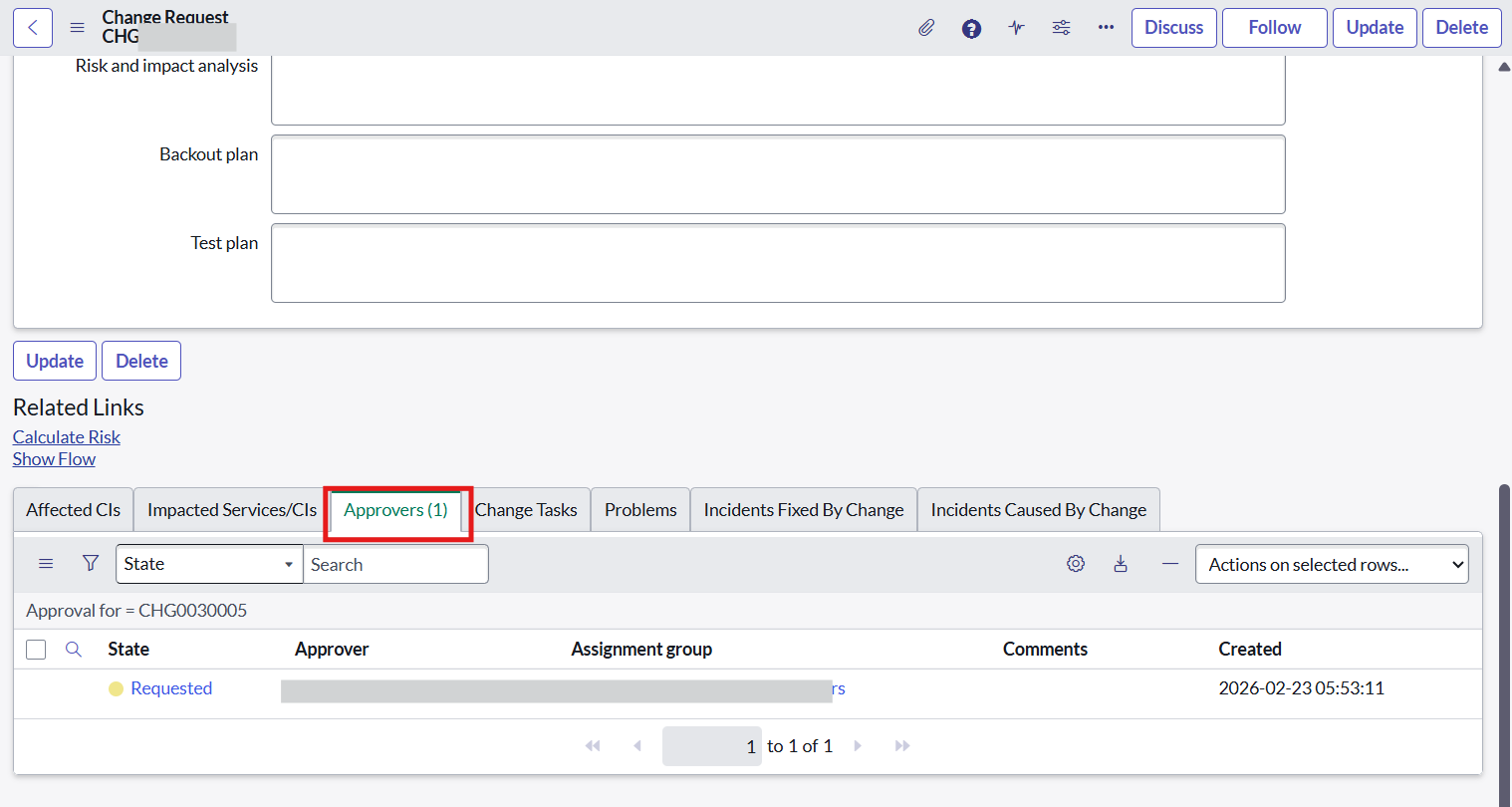
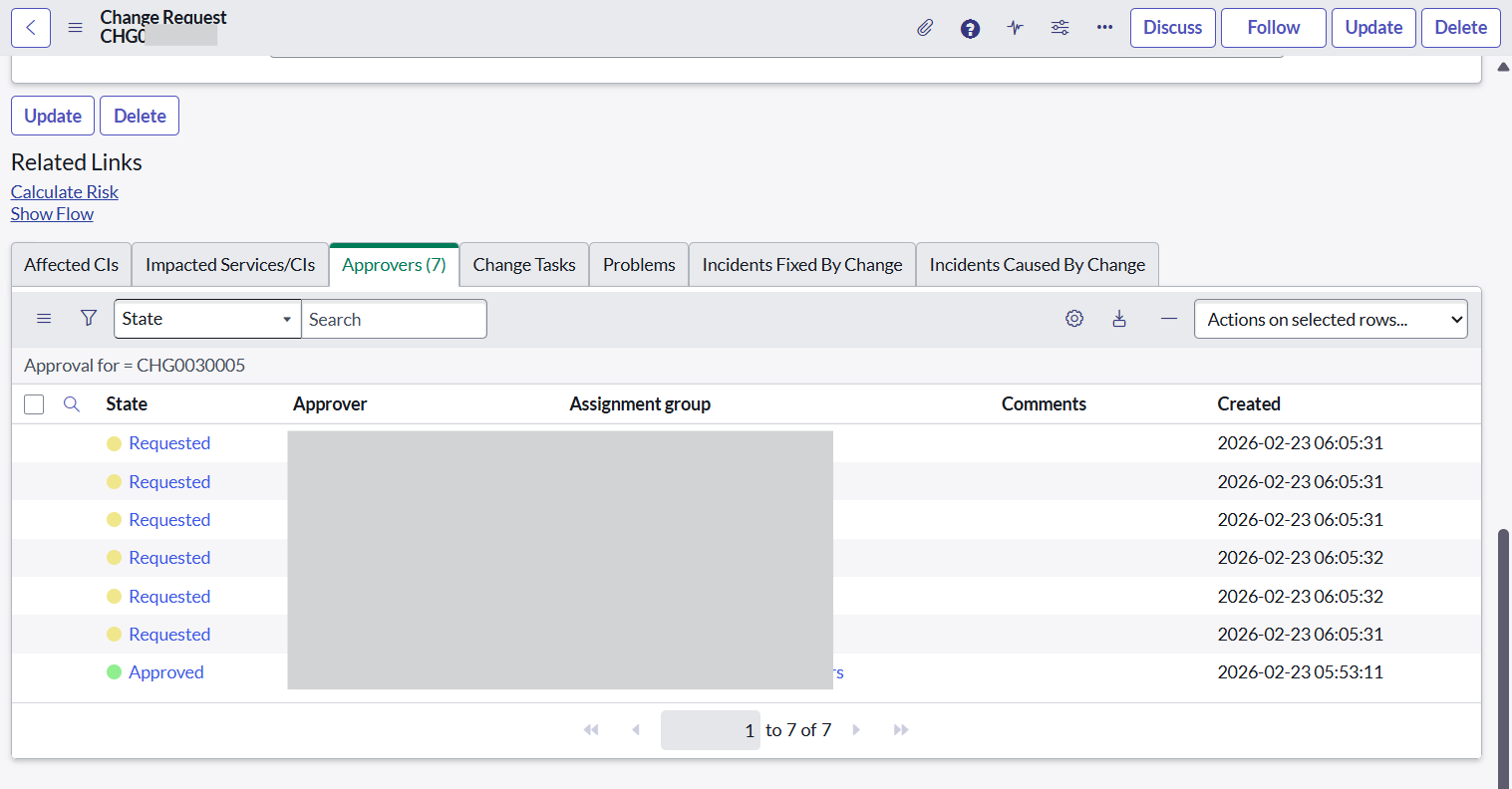
- Pour consulter la liste des approbateurs, faites défiler vers le bas et sous les onglets associés, cliquez sur l’onglet Approvers.
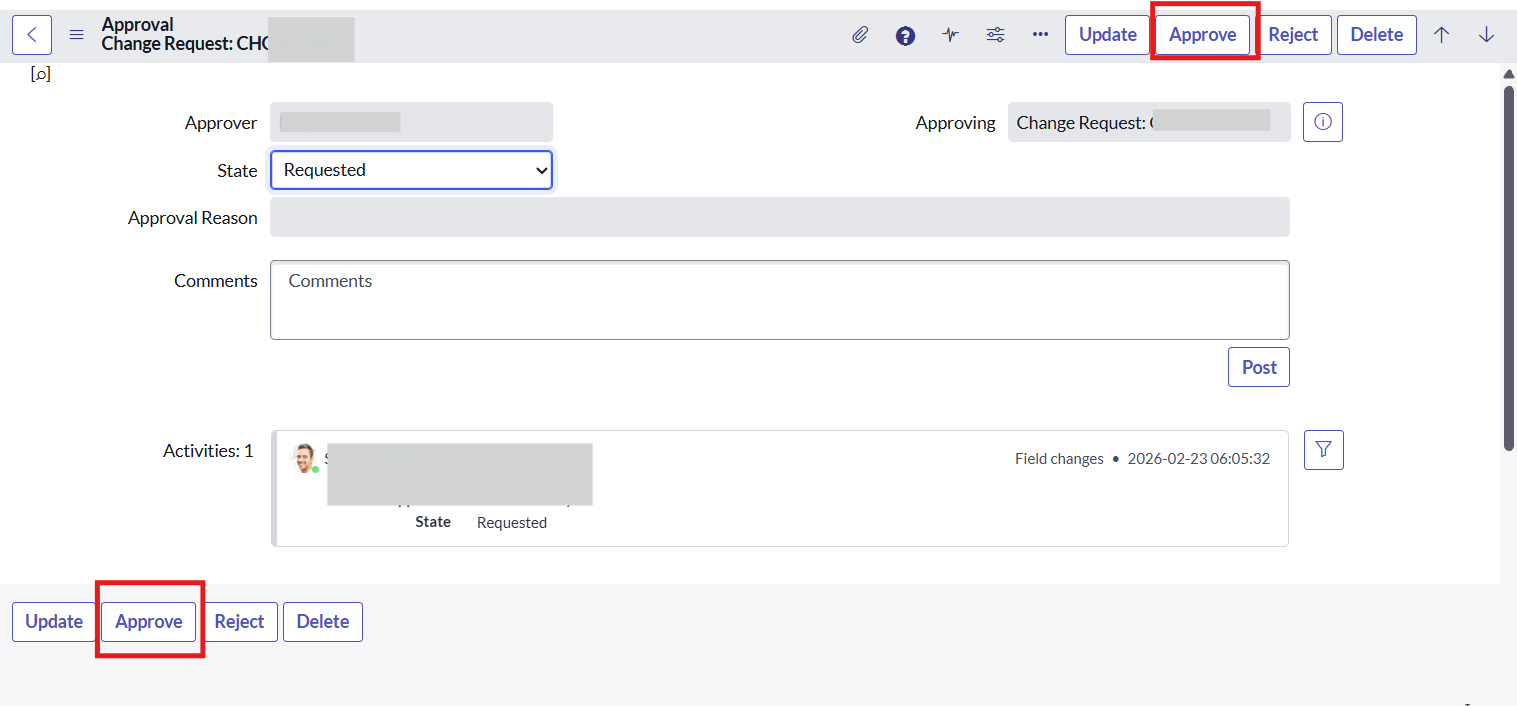
- Approuver la demande de l'approbateur concerné.
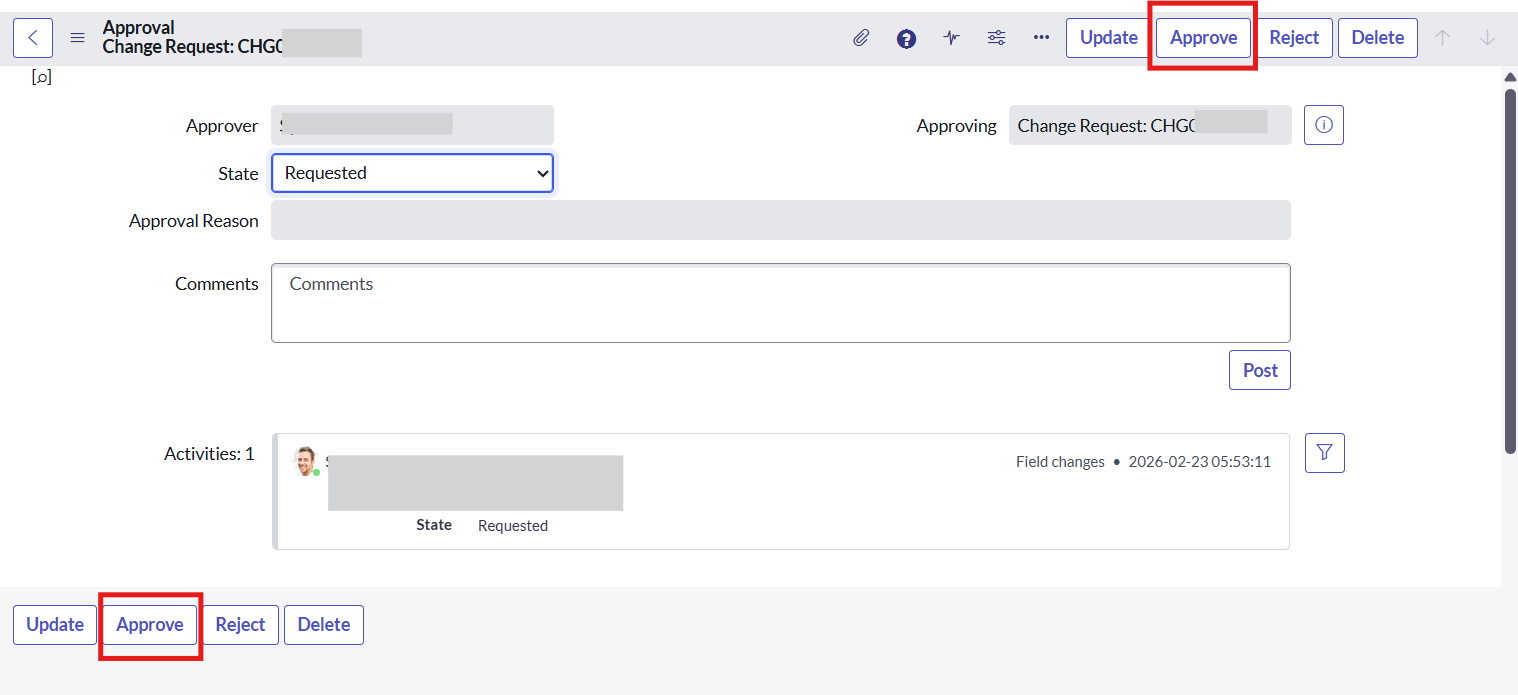
- After approval, the state should change from Assess to Authorize.
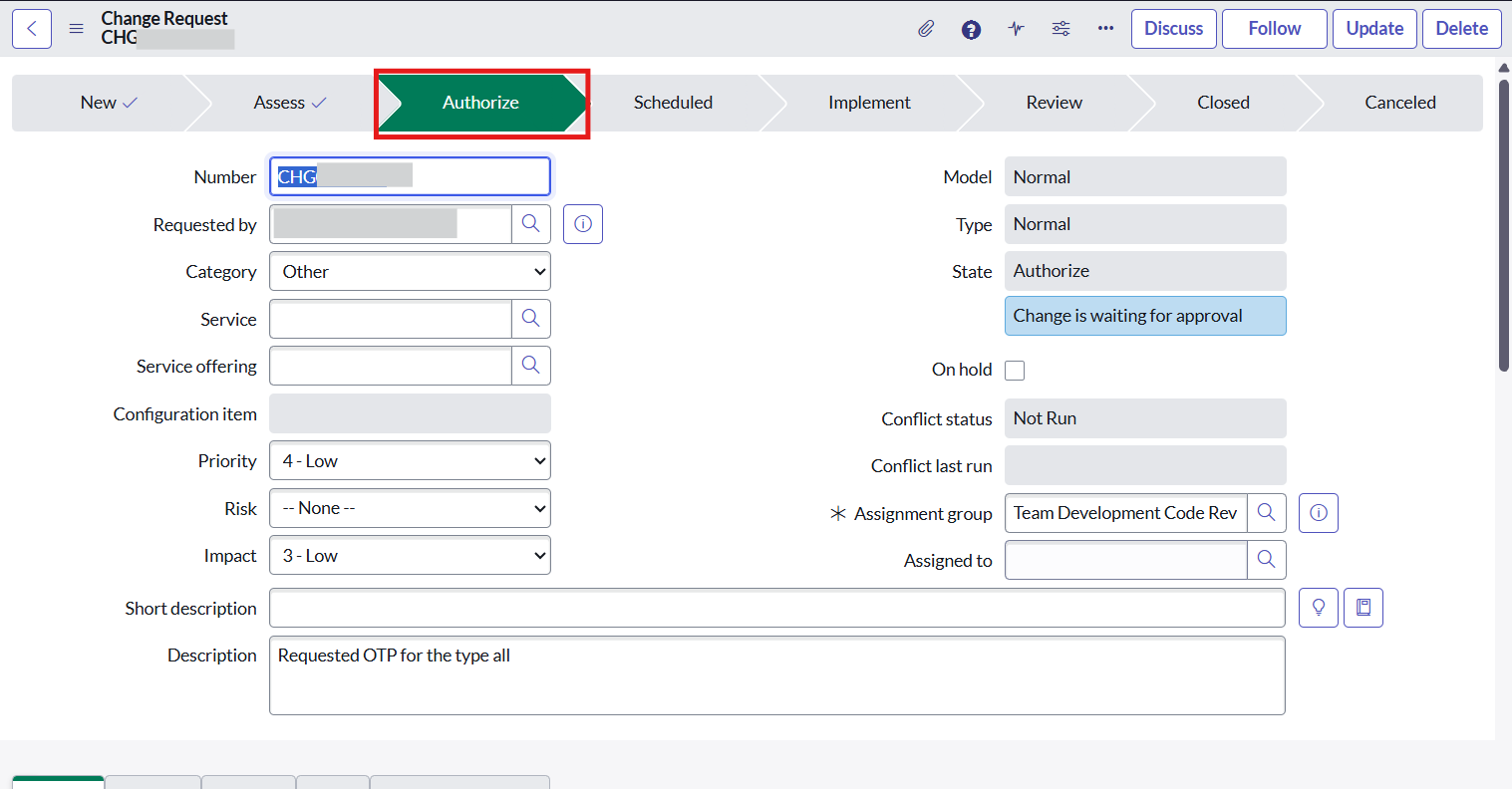
- Faites défiler vers le bas et, sous Liens associés, ouvrez l'onglet Approvers pour consulter la liste des approbateurs.
- Approuver la demande de l'approbateur concerné.
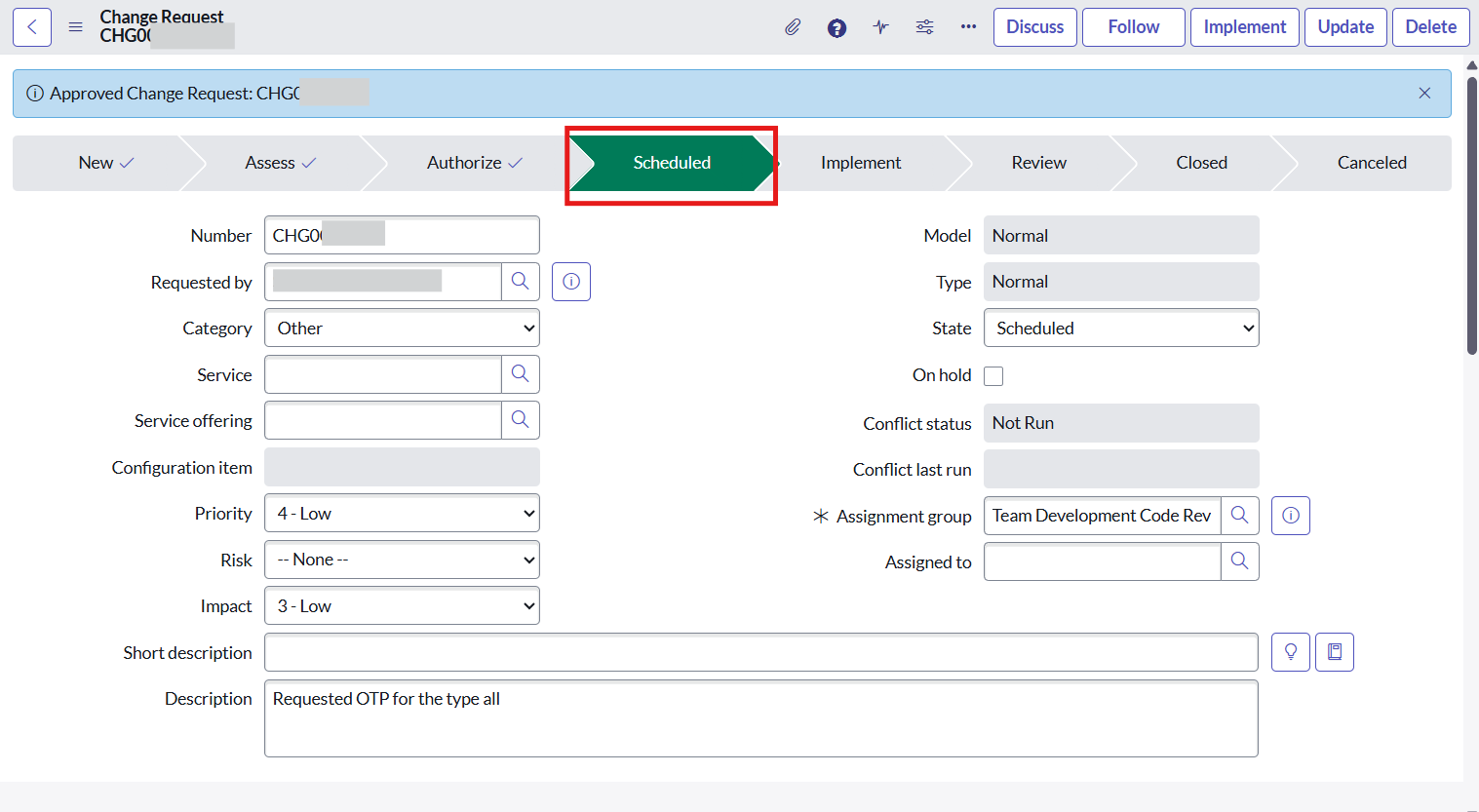
- After approval, the state should change from Authorize to Scheduled.
- Va sur Netskope CMDB Integration > Netskope Assets.
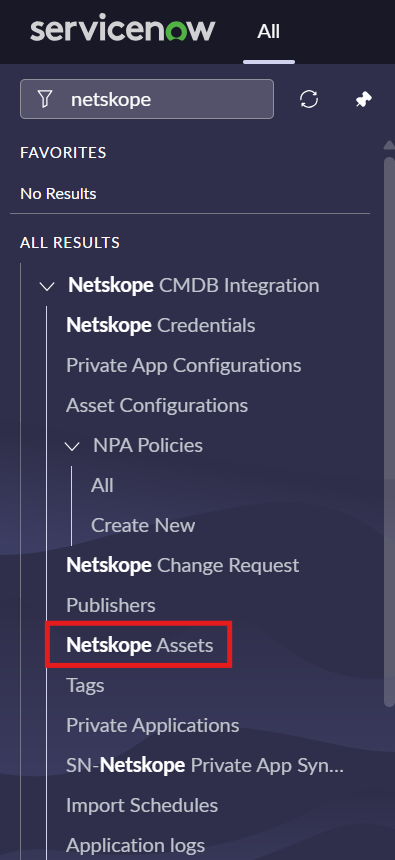
- Ouvrez Netskope Asset lié à l'utilisateur.
- Cliquez Request OTP.
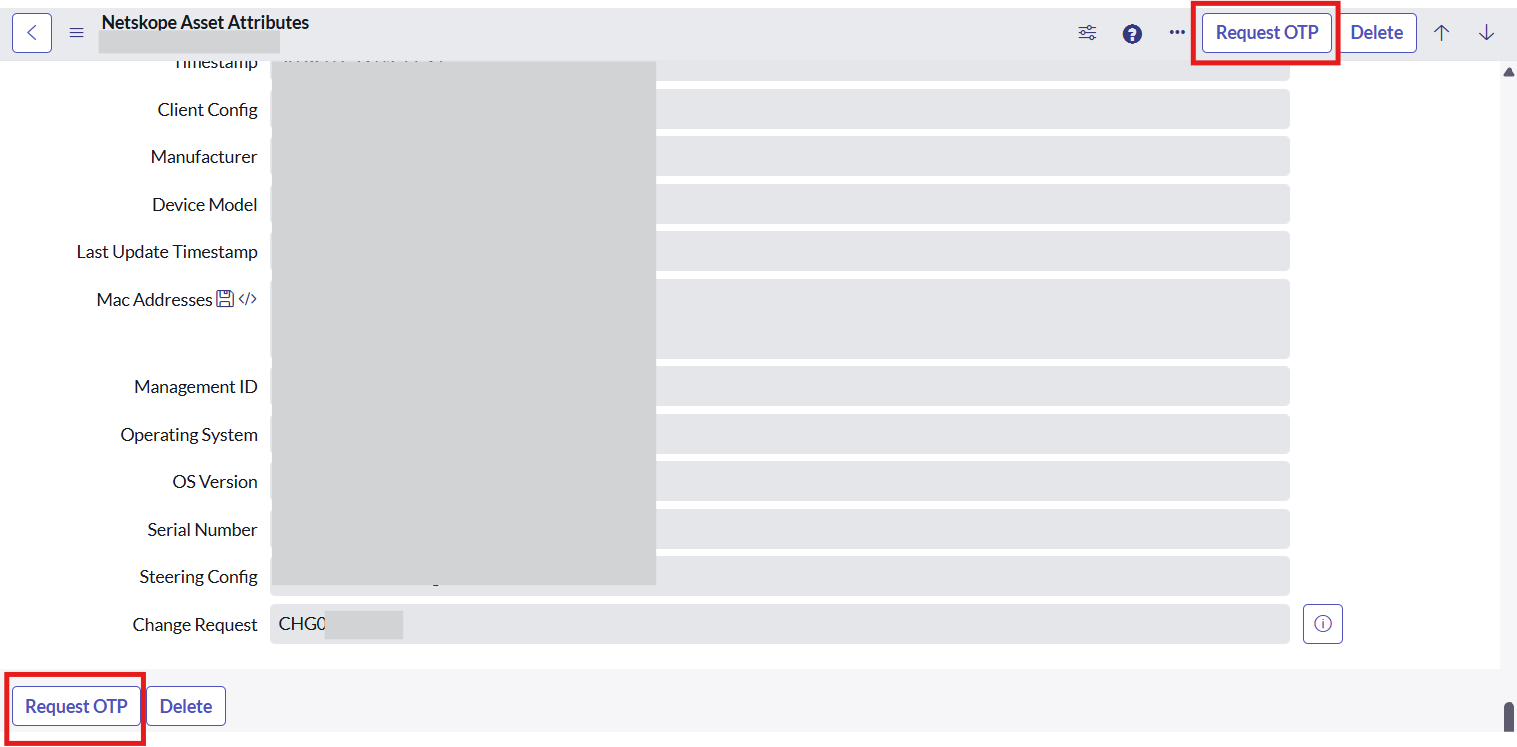
- Le message d'information suivant devrait s'afficher.

- Allez à Netskope CMDB Integration > Netskope Change Request, ouvrez la demande de modification et sous les onglets associés, cliquez sur Notes.
- L'OTP généré pour le type demandé doit être visible.
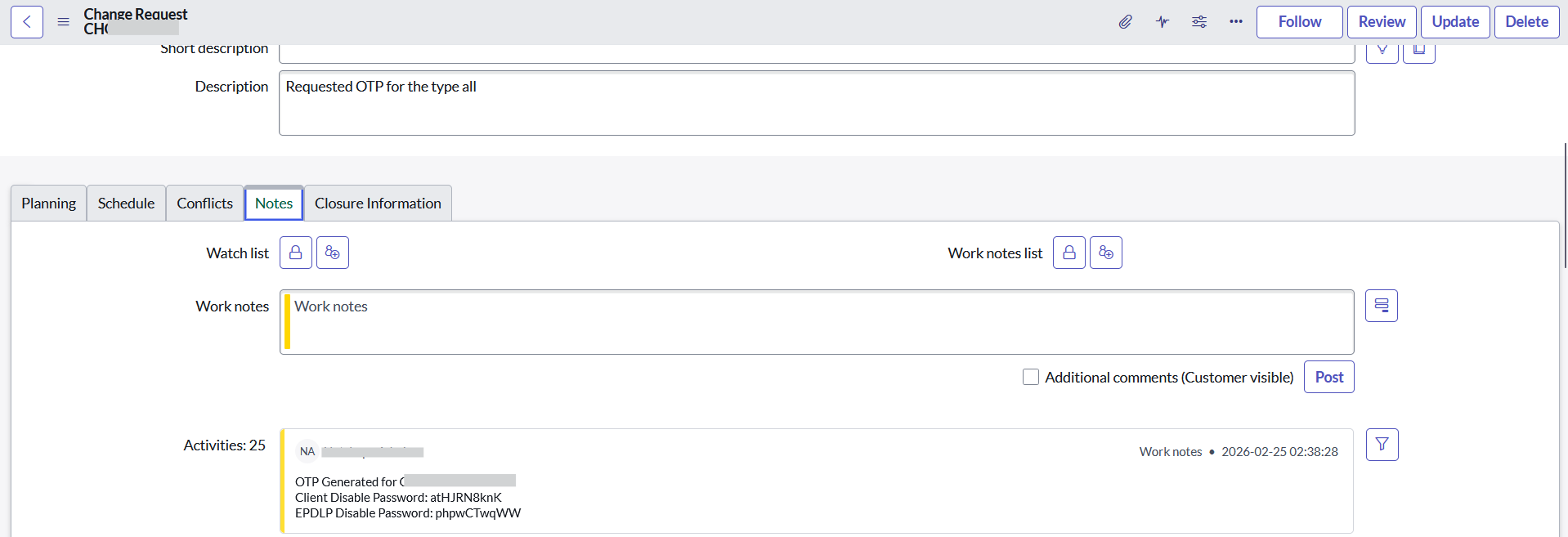
Emplois programmés
Les tâches planifiées sont utilisées pour récupérer les classifications du périphérique, Netskope Assets, NPA Policies, Policy Groups, Private Apps, Publishers, Tags, User Groups et Users, ainsi que pour pousser les Private Apps de ServiceNow vers la plateforme Netskope.
Role Required: admin
Procedure
- Dans ServiceNow, accédez à Netskope CMDB Integration > Scheduled Jobs.
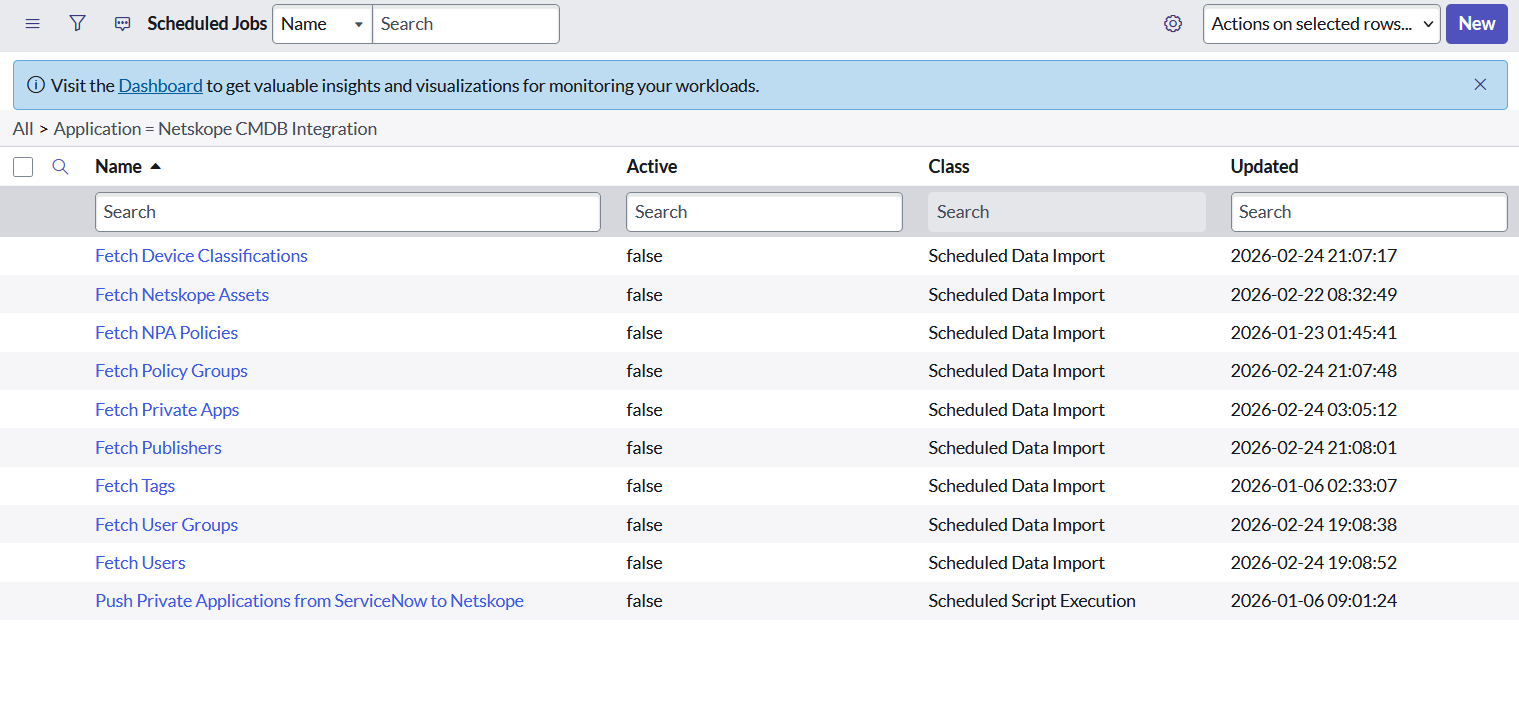
- Exécutez ou configurez le travail programmé en fonction des besoins. Par exemple, si les données doivent être extraites quotidiennement, définissez le champ Exécuter dans l'onglet Planification sur Quotidien (ou Hebdomadaire/Mensuel selon le cas).
En outre, veillez à ce que la fréquence d'ingestion des données soit adaptée au volume de données. Un horaire incorrect ou trop fréquent peut entraîner des conflits professionnels ou des problèmes de performance. - Après une exécution réussie, les données doivent être récupérées dans les tables respectives.
- PublishersCe module contient la liste des éditeurs récupérée depuis Netskope.
Rôles obligatoires : x_netsk_cmdb_app.admin ou x_netsk_cmdb_app.user - Tags: Ce module contient la liste des balises récupérées depuis Netskope.
Rôles obligatoires : x_netsk_cmdb_app.admin ou x_netsk_cmdb_app.user - Private ApplicationsCe module contient la liste des applications privées récupérées depuis Netskope.
Rôles obligatoires : x_netsk_cmdb_app.admin ou x_netsk_cmdb_app.user - SN-Netskope Private App Sync MetadatasCe module contient la liste des applications privées créées sur Netskope à partir de ServiceNow.
Rôles requis : x_netsk_cmdb_app.admin, administrateur - Application LogsCe module contient les journaux d'application générés par cette intégration.
Rôle requis : Administrateur système : admin - Support ContactCe module contient les coordonnées du service d'assistance Netskope.
Rôles obligatoires : x_netsk_cmdb_app.admin ou x_netsk_cmdb_app.user - Privacy PolicyCe module contient la politique de confidentialité de cette intégration.
Rôles obligatoires : x_netsk_cmdb_app.admin ou x_netsk_cmdb_app.user
Limites connues
- NPA Politiques : La réponse de l'API Utilisateurs ne renvoie pas le nombre correct d'utilisateurs présents sur la plateforme.
- Politiques NPA : Les groupes de politiques ne sont pas renvoyés dans la réponse de l'API lors de la récupération des politiques NPA de la plateforme.
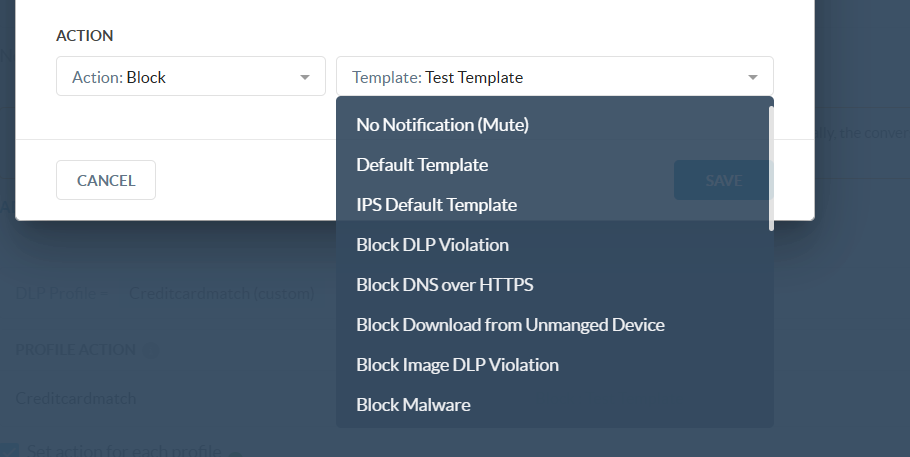
- Politiques NPA : Le modèle de notification retourné par l’API contient l’exemple de nom de fichier template.html et non la valeur d’affichage. Pour mettre à jour la politique, indiquez la valeur d’affichage réelle comme le Nom du Modèle, et non le template.html. Vous pouvez obtenir le nom du modèle depuis la plateforme Netskope. Va sur Policy > Profile & Action > Action:Block > Template. Cette image montre des exemples de la façon dont les noms de vos modèles peuvent être différents.
- NPA Politiques : L'API ne prend pas en charge la mise à jour de la classification périphérique d'une politique et des groupes d'utilisateurs avec des valeurs vides.
- Navigateur : Private Applications when pushing different application with same host that exists on platform , throwing {"message" : "Error returned by backend API, status code:422, reason : Validation failed : Host duplicate host and port for clientless service", "status" : "error"}. Le même comportement se produit également lors de l'exécution sur la plate-forme