

Vous pouvez créer une instance de VM dans Google Cloud en utilisant la console Google Cloud. Ce sujet montre comment configurer une instance AI Gateway sur la plateforme Google Cloud Platform (GCP).
Follow the below steps to set up AI Gateway on GCP:
-
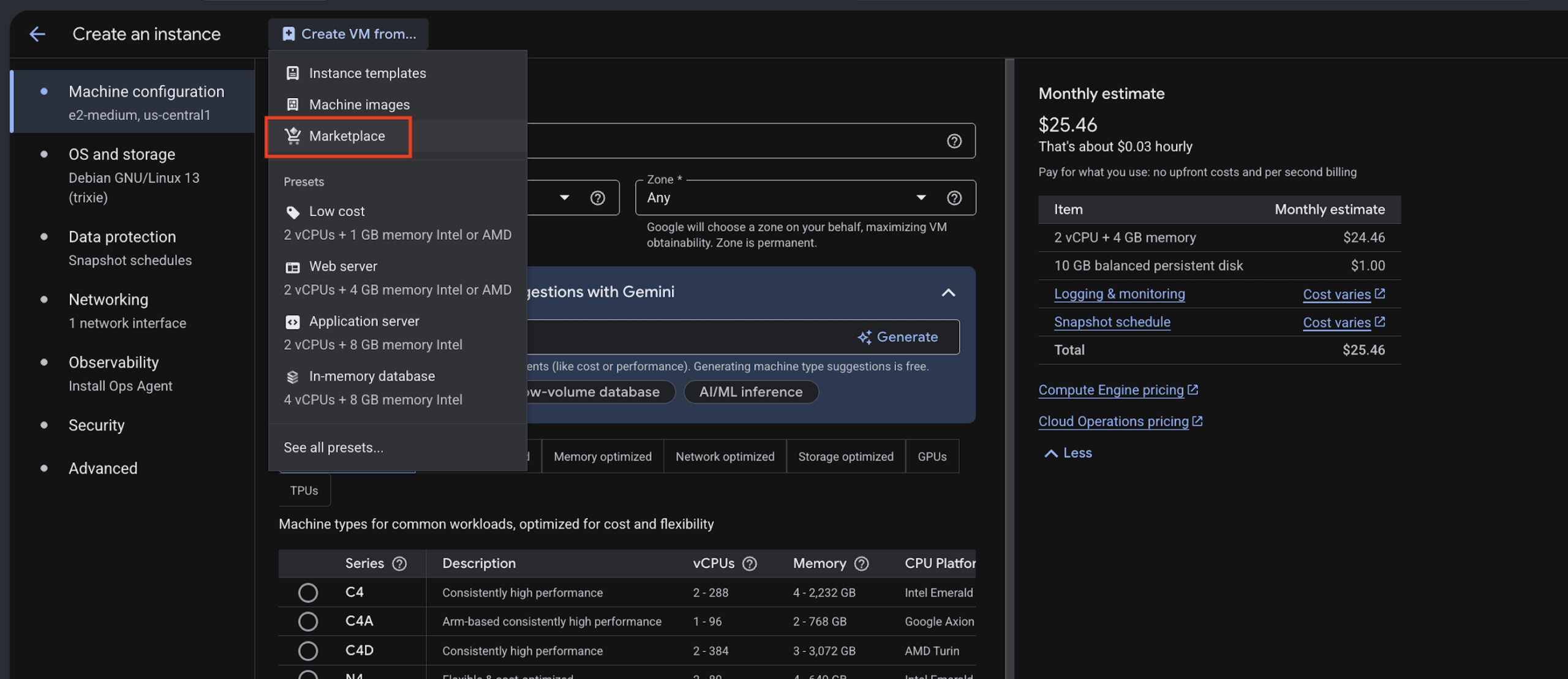
Dans Compute Engine, accédez à VM Instances, puis cliquez sur Create Instance > Create VM from Marketplace.
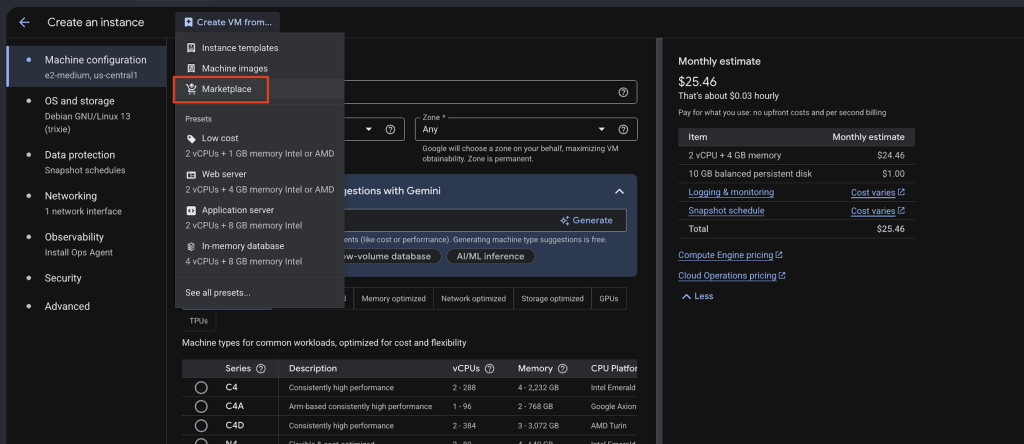
-
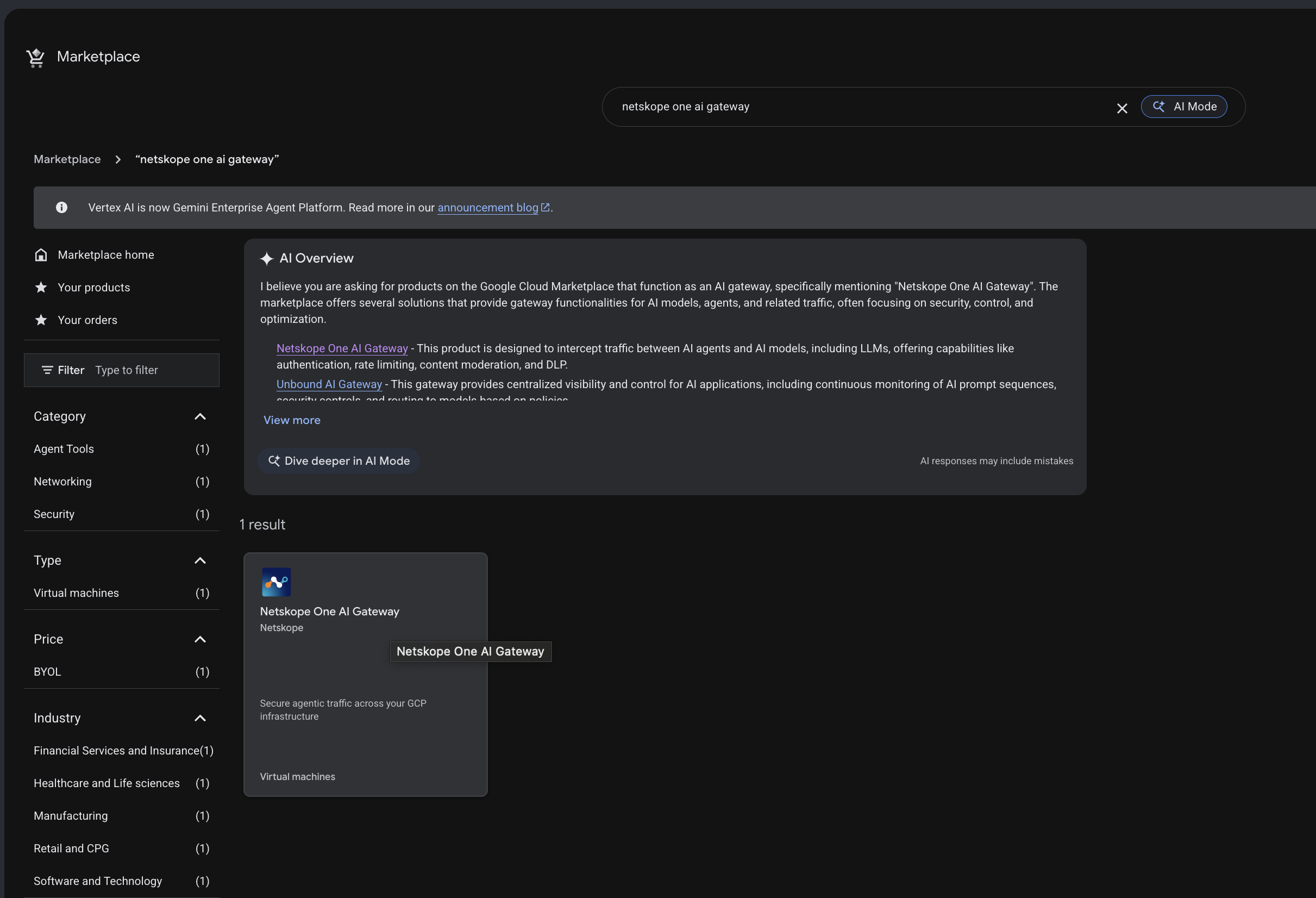
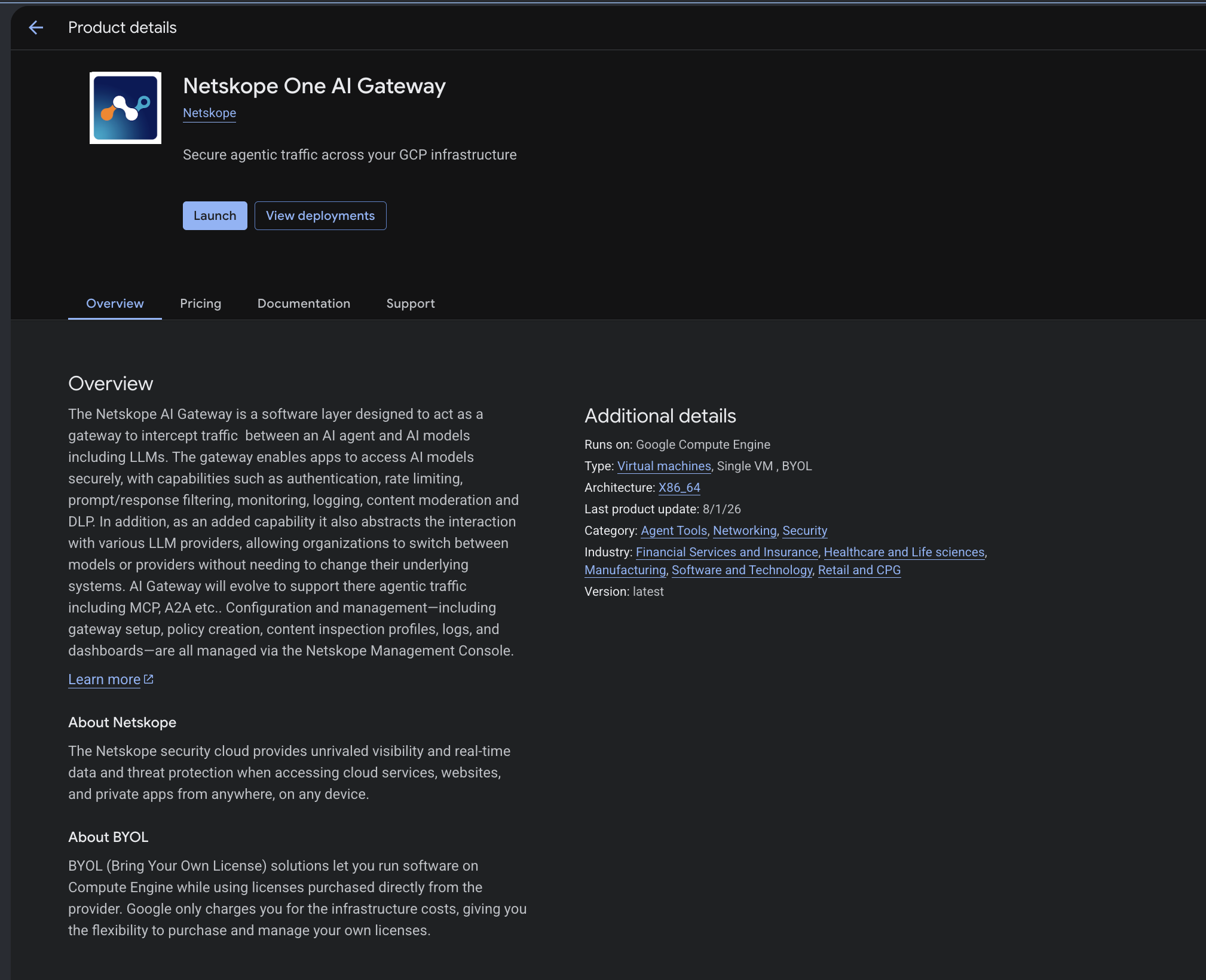
Ou recherchez « Netskope One AI Gateway » sur la place de marché GCP, ou lancez AI Gateway via GCP Marketplace.
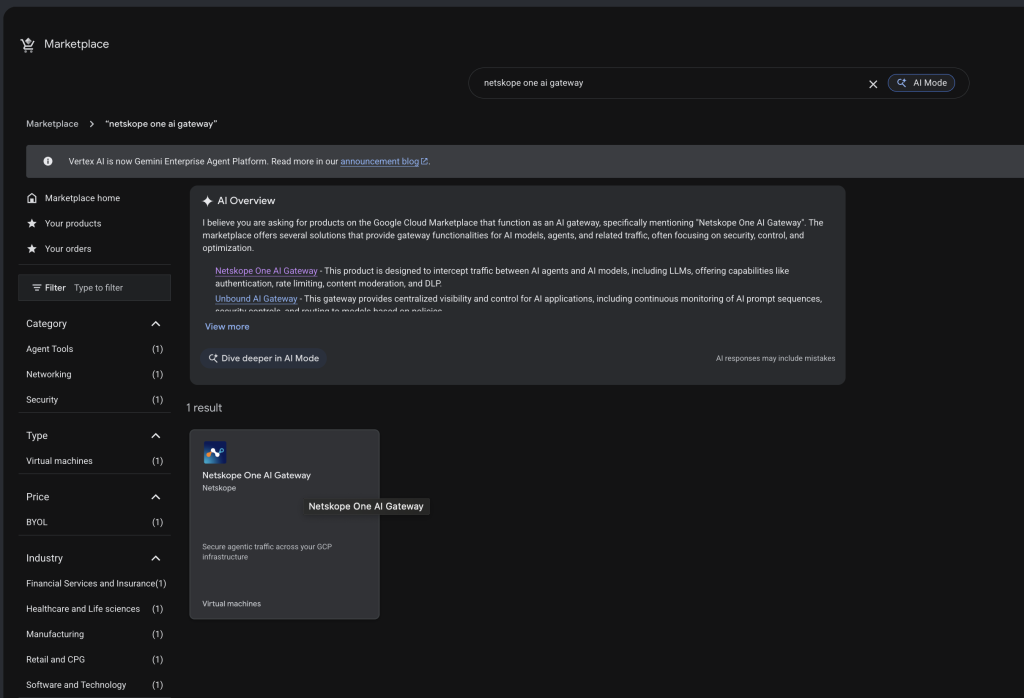
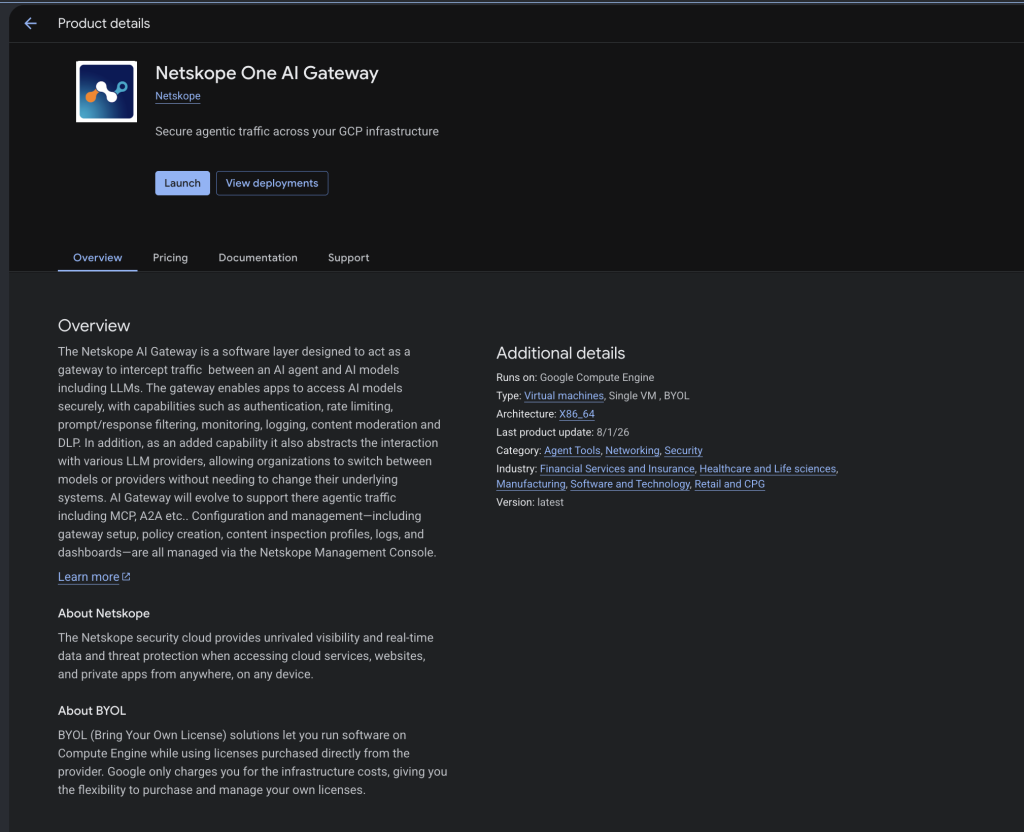
-
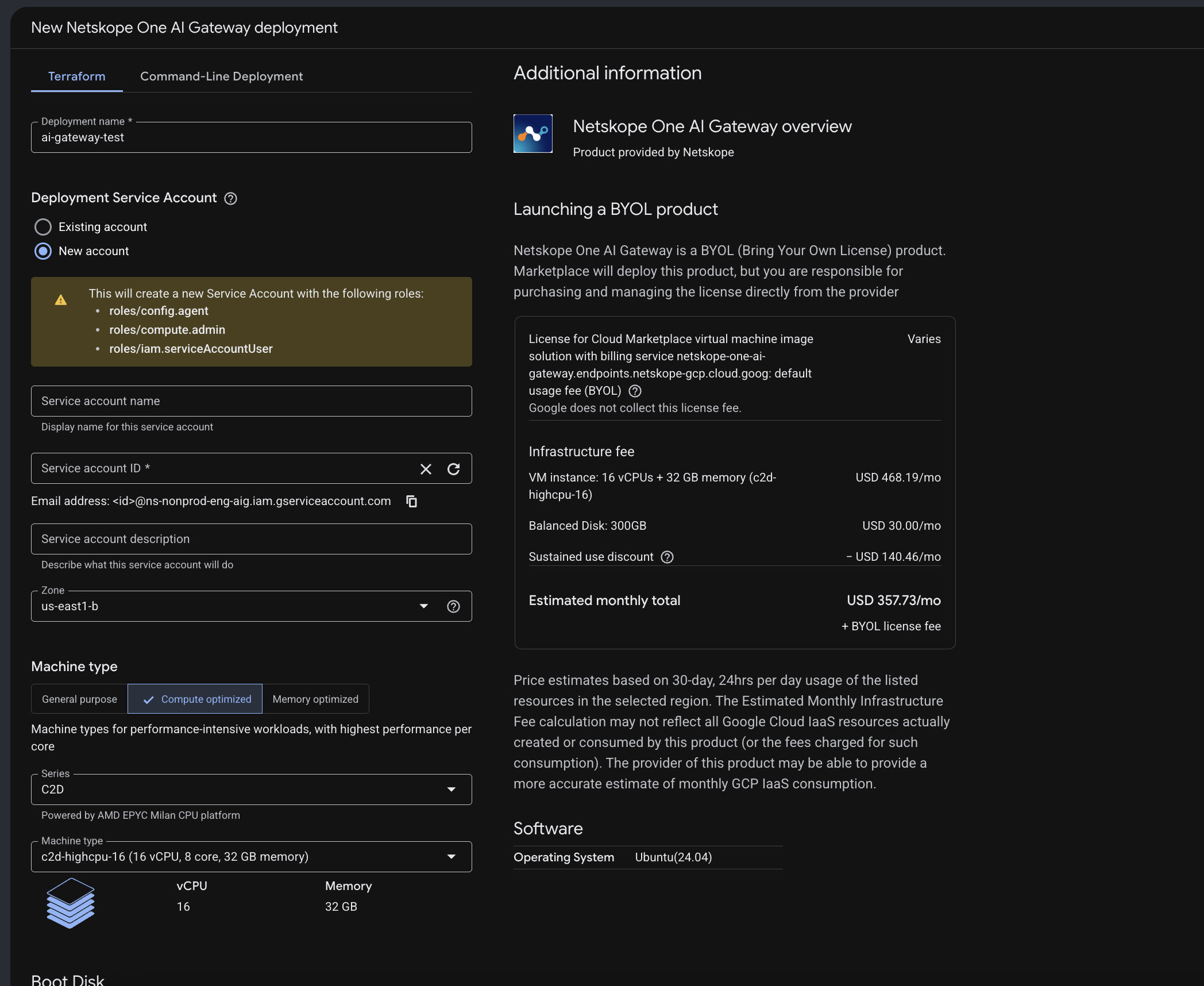
Specify the instance Name, Service account, Machine type, Boot disk, and Networking.
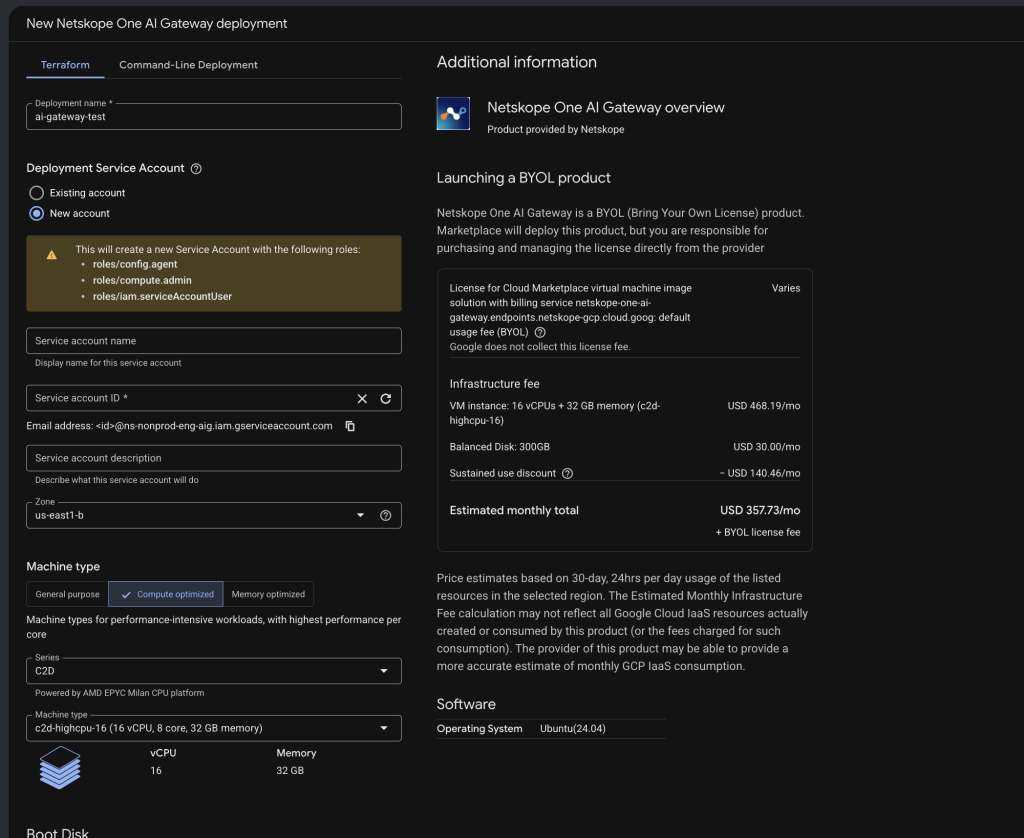
Ajoutez ou modifiez la clé SSH après la création de la machine virtuelle
Ce sujet décrit comment ajouter ou modifier les clés SSH dans les instances de machines virtuelles (VM). AI Gateway utilise cloud-init pour injecter des clés publiques SSH basées sur des métadonnées dans les comptes nsadmin, et nsdebug lors de la création d’instances VM.
Pour ajouter ou mettre à jour les clés publiques SSH après la création de l’instance VM, configurez les clés SSH basées sur les métadonnées pour ces deux comptes :
- nsadmin pour utiliser AIG-CLI
- nsdebug pour collecter le bundle de débogage
Follow the below steps to add or change SSH key after the VM creation:
- Connectez-vous à votre compte Google Cloud via https://console.cloud.google.com/.
- Select votre Google Cloud project.
- Select VM instances du panneau gauche.
- Select l’instance de la VM cible et cliquez sur Edit.

Note: Vous pouvez appliquer ces changements tant que l’instance VM est soit Running , soit Stopped. New touches SSH entrent immédiatement en effet sans nécessiter de redémarrage ni de redémarrage. - Faites défiler vers le bas jusqu’à voir Security and access.
Assurez-vous que les clés SSH à l’échelle du projet Block restent sélectionnées si vous n’utilisez pas les clés à l’échelle du projet. - Click Add item twice to create entry fields for both the nsadmin and nsdebug accounts. Use a single space to separate fields in the SSH key string.
Format <Key Protocol> <Key Body> <Account>
For example, ssh-rsa AAAAB3NzaC1y… nsadmin ssh-rsa AAAAB3NzaC1y…
Note: If you want to update existing keys, remember to remove it by clicking the Delete item next to the key field.
- Faites défiler vers le bas jusqu’à voir Metadata. Assurez-vous d’avoir une clé de métadonnées.
- Saisissez la clé de métadonnées comme enable-oslogin et mettez la valeur comme fausse.
- Cliquez sur Add item.
- Cliquez Save.
