

Un administrateur peut activer et désactiver le SSO, et configurer les paramètres IdP. Les informations relatives à votre fournisseur de services sont également affichées sur la page de configuration SSO. Ce workflow est expliqué en détail, pour chaque fournisseur, dans les articles relatifs à l'authentification unique (SSO) d'Okta et d'Entra ID .
Les administrateurs peuvent configurer les détails du fournisseur d'identité SSO et voir les détails du fournisseur de services. Le SSO peut être activé/désactivé à partir de Settings > Users, dans l'onglet SSO Configuration.
- Allez dans Settings > Users et cliquez sur SSO Configuration.
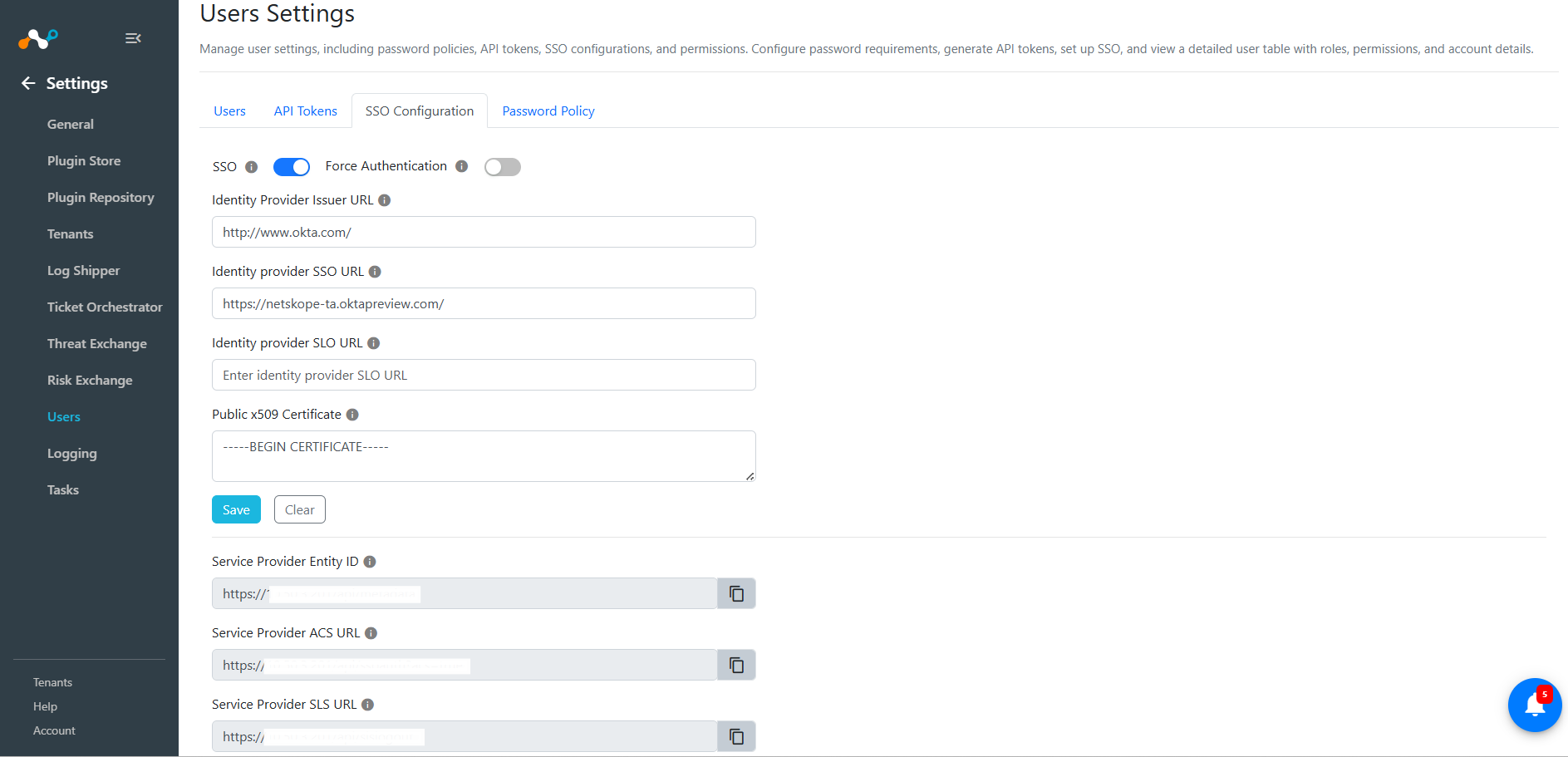
- Saisissez les informations relatives au fournisseur d'identité :
- FieldDescription
- URL de l'émetteur du fournisseur d'identité
- URL de l'émetteur du fournisseur d'identité
- URL SSO du fournisseur d'identité
- URL d'authentification unique du fournisseur d'identité
- URL du fournisseur d'identité SLO
- URL de déconnexion unique du fournisseur d'identité
- Certificat public x509
- Chaîne du certificat public x509.
- Voir les informations sur le fournisseur de services (fournies pour la configuration dans le tableau de bord SSO).
Field Description Identifiant de l'entité du prestataire de services URL de l'ID de l'entité prestataire de services. URL du fournisseur de services ACS URL du service de consommateur d'assertion du fournisseur de services. URL du fournisseur de services SLS URL du service de déconnexion unique du fournisseur de services. - Cliquez sur Save.
Notez que si vous avez migré le domaine ou l'adresse IP de la machine sur laquelle Cloud Exchange est déployé, vous devrez désactiver l'option SSO, puis la réactiver pour que Cloud Exchange prenne en compte la modification. Ensuite, vous devez mettre à jour les informations de votre fournisseur SSO (comme Okta) avec les informations mises à jour dans l'onglet Configuration SSO de l'interface utilisateur de Cloud Exchange. (Pour des instructions détaillées, veuillez vous référer au bas de cette page de dépannage.)
Configurer l'authentification forcée
- Allez à Settings > Users > SSO Configurations.
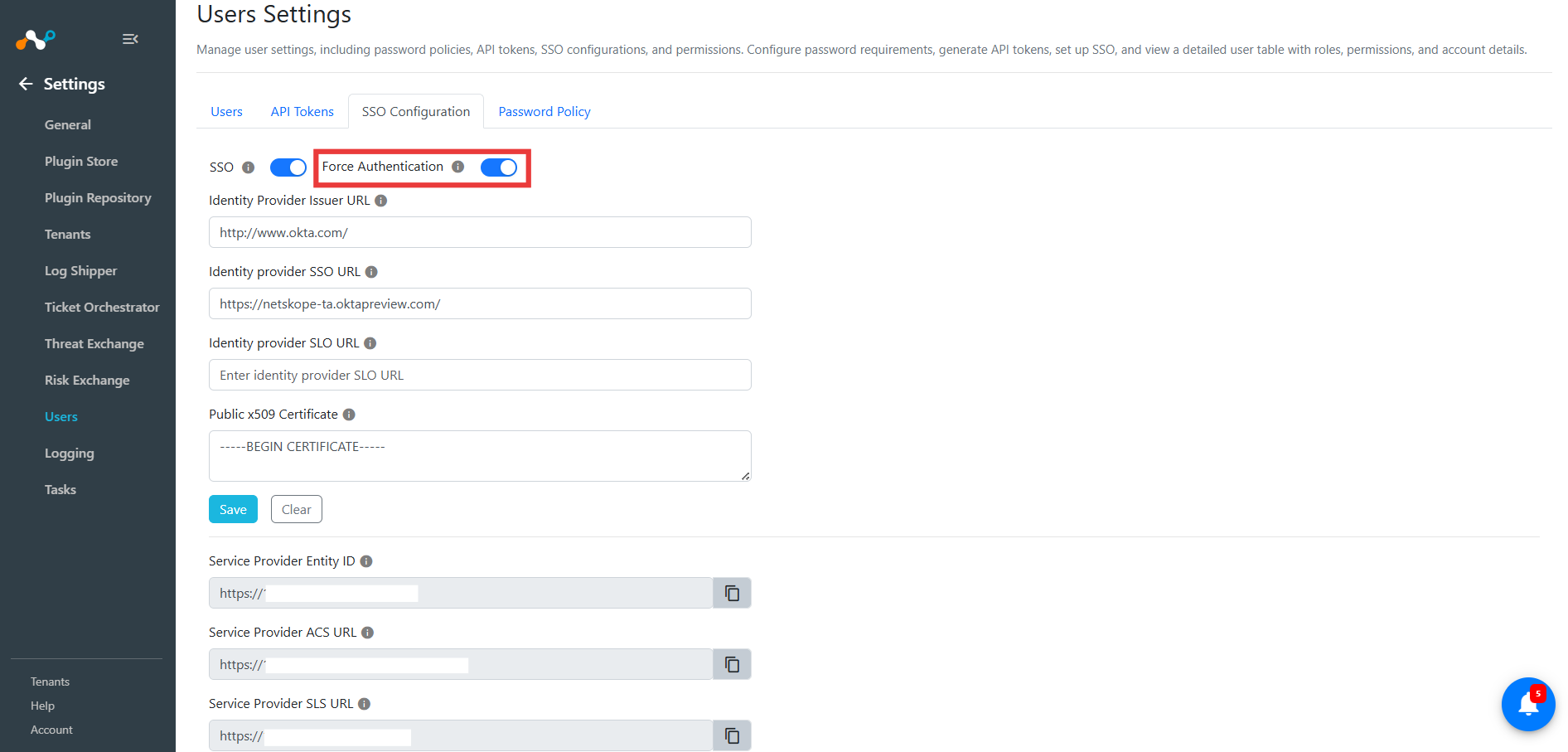
- Si cette option est activée, les utilisateurs seront obligés de s'authentifier à nouveau à chaque connexion à Cloud Exchange, même s'ils ont une session valide.