

Vous pouvez créer, planifier et télécharger des rapports dans l'interface utilisateur du SSPM. Ces rapports sont générés par Netskope Advance Analytics. Pour en savoir plus, consultez la documentation de Netskope Advance Analytics.
Le SSPM fournit les deux tableaux de bord suivants dans la bibliothèque Netskope :
-
Gestion du niveau de sécurité SaaS
-
Gestion de la posture de sécurité SaaS - Conformité
Suivez les étapes ci-dessous pour accéder aux tableaux de bord :
-
Connectez-vous à votre locataire Netskope.
-
Navigate to Advance Analytics > Netskope Library. You will see the list of Netskope Library dashboards.
-
Dans le champ de recherche Nom du tableau de bord, recherchez "Nom du tableau de bord ~ saas" et cliquez sur Enter pour lancer la recherche. La page affiche les tableaux de bord "SaaS Security Posture Management" et "SaaS Security Posture Management - Compliance" dans les résultats. Cliquez sur le nom pour accéder aux tableaux de bord individuels.
Vous pouvez marquer les tableaux de bord comme favoris et les voir également dans l'onglet Advance Analytics > Favorite pour y accéder facilement. Pour en savoir plus, consultez l'article Dossier de favoris d'Advanced Analytics.
Il faudra environ 2 heures pour que les informations relatives à la recherche se reflètent dans les tableaux de bord du SSPM dans Advanced Analytics.Tableau de bord de la gestion de la posture de sécurité SaaS
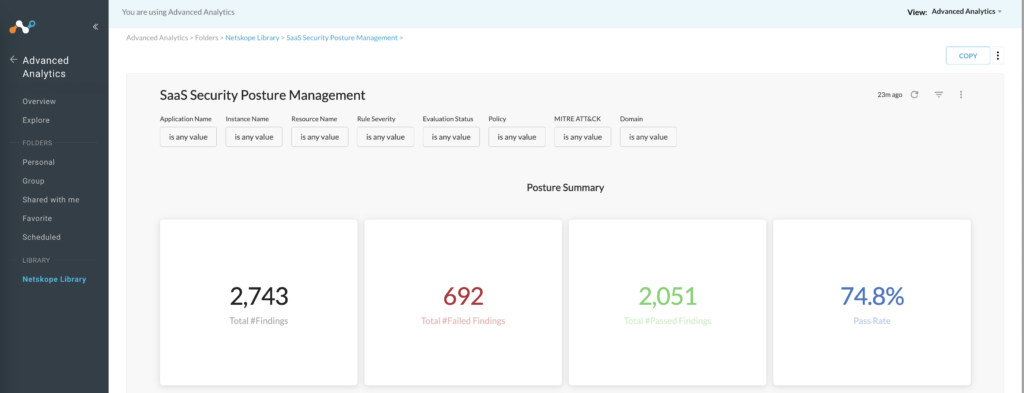
Ce tableau de bord présente un résumé des résultats et des instances configurées. Dans la section des mesures, les détails au niveau du compte sont les suivants :
-
Total des résultats - indique le nombre de résultats.
-
Total des constats d'échec - indique le nombre de constats d'échec par rapport au nombre total de constats.
-
Total des constatations acceptées - indique le nombre de constatations acceptées par rapport au nombre total de constatations.
-
Taux de réussite - indique le taux de réussite agrégé d'un nombre total de résultats.
The table of Configured Instances by Application shows a list of app names and their instance names. The Failed Findings by App and Severity chart shows the bar graph for different apps configured in your tenant with failed critical, high, medium, and low severity. When you hover over the bars, you can see the number of that particular failed finding and app name.

The Failed Findings by Severity pie chart shows the representation of total findings for the different severity levels. When you hover the pie chart, you can see the number of failed findings for the specific severity. You can also click the severity levels in the chart index to remove it from the pie chart display.
Le tableau Failures by Severity Breakdown montre la répartition de la gravité par règle avec le nombre de constatations infructueuses.
The Compliance Failure by Severity chart shows the list of compliance standards with the number of failed findings for each severity. The default display is a tabular format.

Le tableau Failed Findings by Domain fournit une ventilation du nombre d'échecs par application SaaS dans les différents domaines pris en charge par le SSPM, y compris les applications tierces, les applications, l'audit &, la journalisation, l'authentification, les données &, la sécurité des fichiers, la sécurité périphérique, le cryptage et l'IAM.
The Failed Findings by MITRE ATT&CK table provides a breakdown of count of failed findings by SaaS app for various MITRE ATT&CK supported by SSPM, such as Initial Access, Privilege Escalation, Defense Evasion, Discovery, and Lateral Movement.

Vous pouvez voir les détails de tous les résultats dans le tableau Posture Findings avec le nom de l'application, son nom d'instance, le nom de la règle, l'état de réussite ou d'échec, la gravité de la règle, la description de la règle, le lien vers les étapes de remédiation et le nom de la ressource. Cliquez sur le lien hypertexte de l'étape de remédiation pour la voir dans l'interface utilisateur du SSPM.
 Le symbole de la valeur nulle dans le rapport signifie que les données pour cet attribut ne sont pas disponibles.
Gestion de la posture de sécurité SaaS - Tableau de bord de la conformité
Ce tableau de bord présente une synthèse des résultats en matière de conformité. Vous devez choisir une norme de conformité dans les filtres pour afficher les résultats. Par défaut, la norme de conformité sélectionnée est "AICPA-SOC-TSC-2017". Dans la section des mesures, vous verrez les détails de la conformité au niveau du locataire :
-
Norme de conformité sélectionnée - indique le nom de la norme de conformité sélectionnée dans le filtre.
-
Total des constatations - indique le nombre de constatations relatives à la norme de conformité sélectionnée dans le filtre.
-
Total des constats d'échec - indique le nombre de constats d'échec pour la norme de conformité sélectionnée dans le filtre.
-
Total des résultats positifs - indique le nombre de résultats positifs par rapport à la norme de conformité totale sélectionnée dans le filtre.
-
Taux de réussite - indique le taux de réussite agrégé d'un nombre total de résultats.

You can see the details of all the findings in the Posture Findings table with the app name, its instance name, rule name, compliance section, compliance control, pass or fail status, rule severity, resource name, and link to remediation steps.

Créer un rapport sur le tableau de bord du SSPM
Suivez les étapes pour générer des rapports SSPM :
-
Connectez-vous à votre locataire Netskope.
-
Navigate to Advance Analytics > Netskope Library. You will see the list of Netskope Library dashboards.
-
Dans la zone de recherche Nom du tableau de bord, recherchez "Nom du tableau de bord ~ saas" et cliquez sur Entrée pour lancer la recherche. La page affiche les tableaux de bord "SaaS Security Posture Management" et "SaaS Security Posture Management - Compliance" dans les résultats. Cliquez sur l'un des tableaux de bord pour générer le rapport.
-
Click the three dots > Download to download the reports in the following formats:

-


-
CSV - sélectionnez CSV et cliquez sur télécharger pour générer et enregistrer le rapport.
-
PDF - sélectionnez PDF et choisissez la taille du papier, puis cliquez sur télécharger pour générer et enregistrer les rapports.