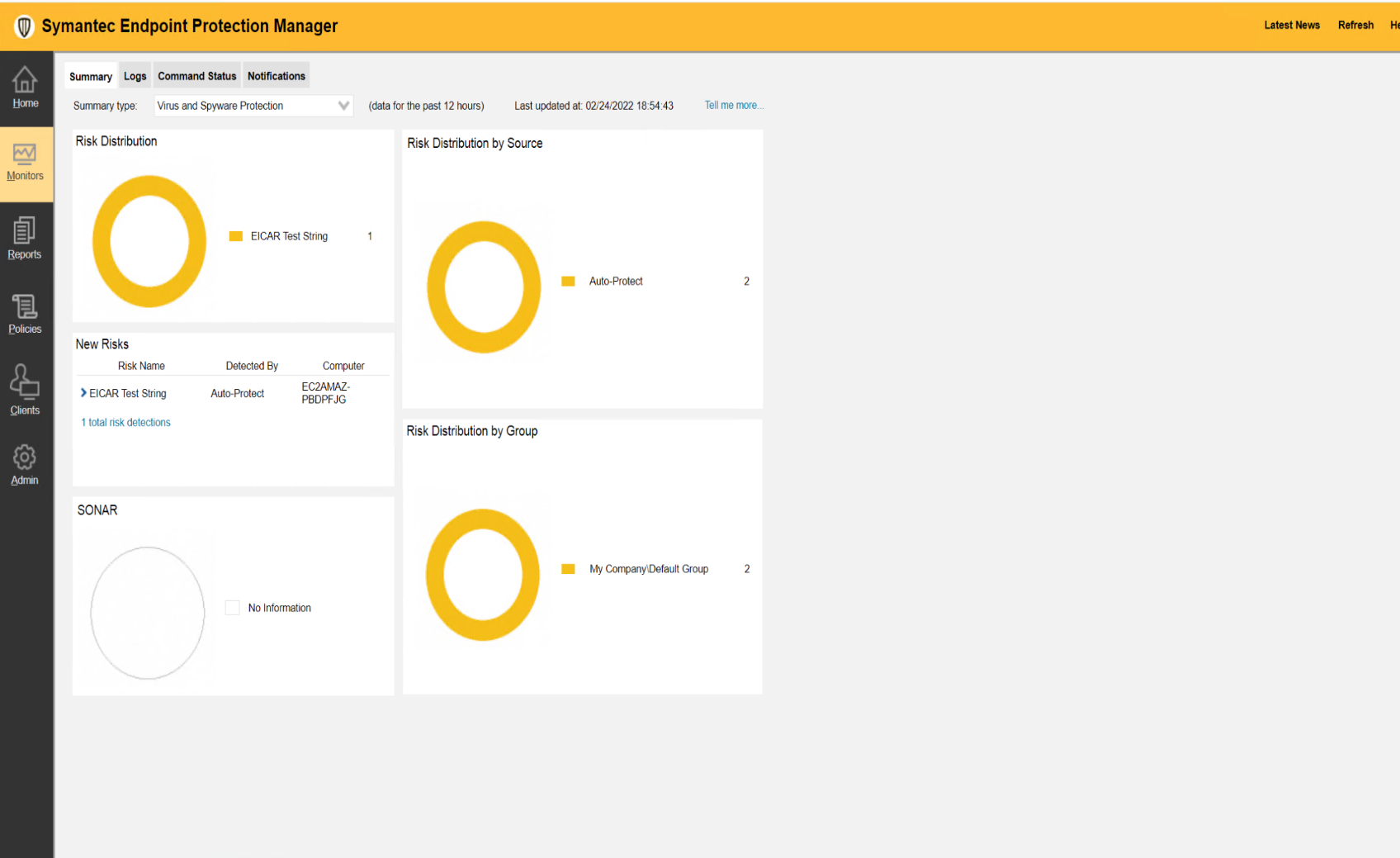
Symantec Endpoint Protection (SEP) est une solution client-serveur qui assure la protection de votre périphérique contre les attaques et les menaces malveillantes.
Ce document contient les meilleures pratiques requises dans Symantec Endpoint Protection et Netskope Client pour assurer une interopérabilité sans faille.
Environnement
Ce document a été créé à l'aide des éléments suivants :
- Version du client Symantec : 2.9.0.62
- Version de Netskope Client : 141.0.0
- OS: Windows 2016 Server Datacenter
Exigences de configuration de l'interopérabilité
Certaines configurations de Symantec Endpoint Protection et de l'interface web du locataire de Netskope peuvent garantir que les processus ou le trafic de l'une ou l'autre des applications ne sont pas bloqués et dirigés vers Netskope Cloud.
Configurations dans Symantec Endpoint Protection Manager
Symantec Endpoint Protection inclut une politique de pare-feu par défaut qui contient un ensemble de règles par défaut. Les règles du pare-feu sont la ligne de base qui détermine si les paquets entrants et sortants doivent être autorisés ou bloqués par le pare-feu.
Pour permettre à Netskope Client de fonctionner de manière transparente, ajoutez une règle de pare-feu New lors de la création d'une stratégie de pare-feu dans Symantec Endpoint Protection Manager et ajoutez les fichiers exécutables suivants :
- stAgentSvc.exe
- StAgentUI.exe
- nsdiag.exe
Pour ajouter une règle de pare-feu New:
- Connectez-vous à Symantec Endpoint Protection Manager.
- Allez sur Policies > Firewall .
- Ouvrez un site Firewall Policy et cliquez sur Rules en fonction des paramètres de Windows ou de Mac.
- On the Rules tab, click Add Rule.
- Dans la fenêtre Add Firewall Rule Wizard, saisissez le nom de la règle.
- Cliquez sur Next après avoir effectué chaque action.
- Dans la section Select the Action for the Rule , sélectionnez Allow Connections.
- Dans la section Select the Rule Applications, sélectionnez Only the applications listed below et entrez le fichier .exe suivant des dossiers :
- stAgentSvc.exe
- StAgentUI.exe
- nsdiag.exe
- Remplissez les options de chaque boîte de dialogue, puis sélectionnez Submit.
Vous pouvez visualiser la règle nouvellement créée sur Firewall Policy > Rules > Firewall Rules. Pour confirmer que Netskope Client n'est pas bloqué, accédez à l'ordinateur d'extrémité et exécutez Update the Policy à partir du gestionnaire SEP.
Important
Select la case à cocher dans la colonne Enabled pour la ou les règles de la page Rules.
Configurations en Netskope Client
Ajouter des exceptions (type d’exception d’application épinglée de certificat) sur l’interface WebUI du tenant Netskope pour permettre au trafic SEP de contourner Netskope et d’atteindre sa destination. Vous devez ajouter des exceptions à la configuration de direction Netskope. Pour en savoir plus, consultez la section Ajout d’exceptions.
Pour ajouter Symantec Endpoint Protection en tant qu'application épinglée de certificat dans l'interface utilisateur Netskope :
- Allez sur Settings > Security Cloud Platform > Steering Configuration et sélectionnez une configuration.
- Sur la page de configuration, cliquez sur EXCEPTIONS > NEW EXCEPTION > Certificate Pinned Applications.
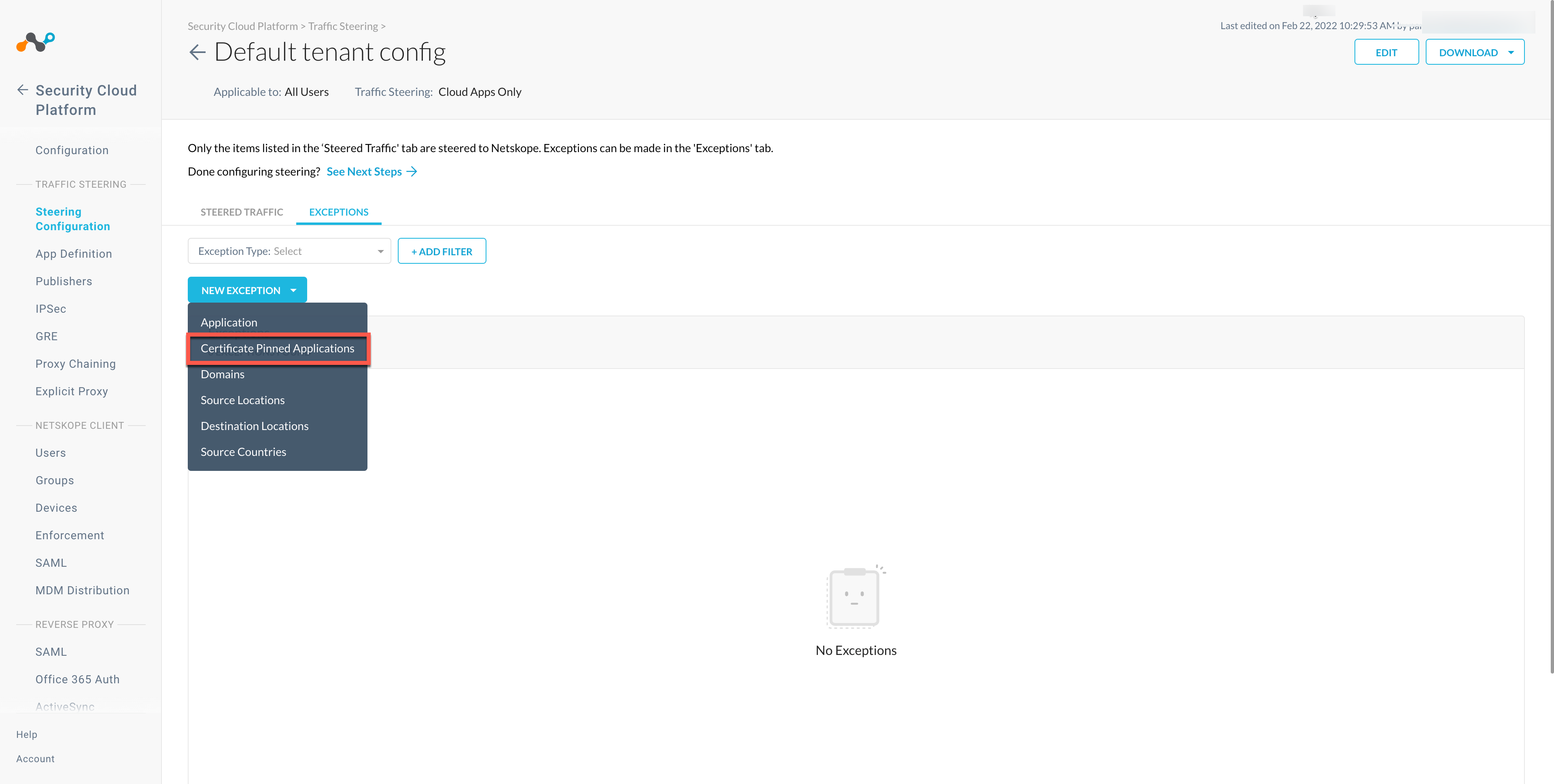
- Dans la fenêtre New Exception, procédez comme suit :
- Sur Certificate Pinned App, sélectionnez l'application. Pour ajouter une application épinglée au certificat New dans la fenêtre New Certificate Pinned Application, procédez comme suit :À partir de Custom App Domains, ajoutez les URL que vous souhaitez exclure. Pour en savoir plus sur les exclusions du gestionnaire de protection des terminaux Symantec, consultezla section Autoriser les URLs. Depuis Actions, sélectionnezBypass for all operating systems that you want to allow directly to the destination. Cliquez ADD.
- Nom de la demande : Saisissez le nom de la demande. Plateforme : Select le système d’exploitation où l’application est gérée. Définition : Fournir les processus et .exe Liste que vous souhaitez contourner. Pour en savoir plus sur les .exe exclu, voir la liste d’exclusion.
- Sur Certificate Pinned App, sélectionnez l'application. Pour ajouter une application épinglée au certificat New dans la fenêtre New Certificate Pinned Application, procédez comme suit :
Vérification de l'interopérabilité
Netskope Client Fonctions
Consultez la liste des cas d'utilisation validés que vous pouvez utiliser pour vérifier les opérations du client.
Fonctions de Symantec Endpoint Protection
Pour vérifier si Symantec Endpoint Protection fonctionne correctement :
- Assurez-vous qu'un fichier infecté est détecté par Symantec Endpoint Protection (facultatif).
- Affichez l'alerte sur la console Symantec Endpoint Protection Manager.