

L'utilisation de l'outil de dépannage implique :
- Recherche d'erreurs à l'aide de l'outil de dépannage
- Dépannage des erreurs avec l'interface utilisateur de Netskope
- Spécification de l'application Compte
Recherche d'erreurs à l'aide de l'outil de dépannage
NPA fournit un outil de dépannage dans l'interface utilisateur pour vous aider à résoudre les problèmes de connexion.
- Connectez-vous à l'interface utilisateur de Netskope à l'adresse
<tenantname>.goskope.comsi votre locataire est hébergé aux États-Unis. Si ce n'est pas le cas, utilisez :<tenantname>.eu.goskope.comsi votre locataire réside dans l'UE<tenantname>.de.goskope.comsi votre locataire est en Allemagne.
- Dans l’interface Netskope, allez dans Settings > Security Cloud Platform > App Definition > Private App Segments et cliquez sur Troubleshooter.

- Select le segment de l'application privée, l'utilisateur ou le périphérique qui rencontre le problème, puis cliquez sur Troubleshoot.

La boîte de dialogue Troubleshooter change pour afficher le statut de l'application privée, de la configuration de pilotage, du client, de la politique et des éditeurs.

- Corrigez les composants qui n'affichent pas une coche d'état verte à l'aide des méthodes suggérées dans la section suivante.


Dépannage des erreurs avec l'interface utilisateur de Netskope
Vous trouverez ci-dessous des méthodes pour corriger les erreurs détectées par l'outil de dépannage.
Conseil
Les résultats du Troubleshooter fournissent des liens vers les pages de l'interface utilisateur de Netskope où des modifications de configuration peuvent être apportées pour corriger les erreurs. Par exemple, sous Configuration, cliquez sur Default tenant config pour ouvrir la page Configuration du locataire par défaut.
Le client est désactivé
Assurez-vous que le client est activé sur la page de dépannage.

Dans Utilisateur & Client, si le Client est désactivé, cliquez sur device details dans la boîte de dialogue Dépanneur pour ouvrir les détails périphérique, puis cliquez sur Manage Client > Enable Traffic Steering.

La configuration de pilotage n'a pas activé les applications privées.
Activez les applications privées dans la configuration de pilotage.
- Déterminez la configuration de pilotage dans laquelle se trouve l'utilisateur. Demandez à l'utilisateur de cliquer avec le bouton droit de la souris sur l'icône Netskope Client dans la barre d'état système de son périphérique (si vous l'affichez) et de sélectionner Configuration.
Sinon, passez à l'étape suivante pour accéder à la page Configuration de pilotage (Settings > Security Cloud Platform > Steering Configuration), et sélectionnez la configuration de pilotage en fonction de l'OU ou du groupe dont l'utilisateur est membre.

- Dans l’interface Netskope, allez dans Settings > Security Cloud Platform > Steering Configuration, cliquez sur le nom de la configuration de direction dont l’utilisateur appartient, comme la configuration par défaut du locataire.
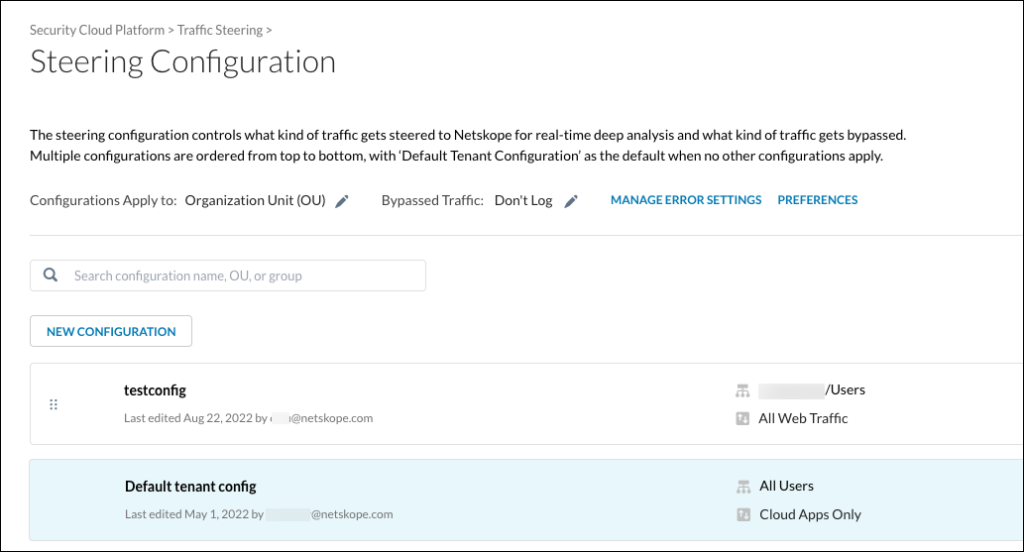
- Cliquez sur Edit pour afficher la configuration de pilotage.

- Assurez-vous que l'option « Tous les segments d'application privés » est activée. Sinon, activez-le et cliquez sur Save.


La politique de protection en temps réel n'autorise pas l'accès
Examinez la politique et assurez-vous qu'elle est définie sur Autoriser.
- Go to Settings >Policies >Real-time Protection and verify the policy Action is Allow.

- If it is not set to Allow, click on the name of the policy and change the Action from Block to Allow.


Il n'y a pas de politique de protection en temps réel Hit
Aucune politique de protection en temps réel ne correspond à la classification utilisateur/groupe d'utilisateurs/périphérique/OS ; Private Access refuse implicitement l'accès lorsqu'il n'y a pas de politique correspondante.
Cela peut être dû au fait qu'un utilisateur correspond à une politique en termes de groupe et de système d'exploitation, mais qu'il ne correspond pas à votre classification périphérique, ou que les groupes AD de l'utilisateur ont changé et que l'utilisateur ne correspond plus à son groupe d'utilisateurs.
Le compte d'utilisateur a été supprimé
Créez un compte New pour l'utilisateur afin de lui permettre d'accéder à des applications privées.
L'utilisateur est associé à plusieurs comptes. Seul le premier compte mappé aura accès à l'application.
Contactez le service d'assistance de Netskope si vous pensez qu'il y a une erreur.
Chaque utilisateur de Netskope peut avoir un ou plusieurs comptes Entreprise (synchronisés à partir d'AD ou de SCIM). Par défaut, il ne doit y en avoir qu'un seul, et Netskope ne s'intéresse qu'à ce seul compte. Il arrive que les utilisateurs aient plusieurs comptes. Ceci est particulièrement problématique si un compte est désactivé et qu'un autre est activé.
L'utilisateur est désactivé
Suggestion : Activez l'utilisateur via Active Directory ou via SCIM.
La version du client est obsolète
Les mises à jour, disponibles sur le site d'assistance, peuvent être diffusées via des outils de distribution de logiciels tels que SCCM. Les mises à jour peuvent également être contrôlées dans l'interface utilisateur Netskope (Settings > Security Cloud Platform > Client Configuration). Cliquez sur Configuration client et accédez à l'onglet Installation et dépannage .

Activez la case Upgrade Clients Automatically pour mettre à jour une version obsolète du Client. Vous pouvez choisir parmi d'autres paramètres, comme la version à mettre à jour, l'envoi ou non d'une notification, etc.
Important
L'activation de la mise à niveau automatique des clients affecte tous les périphériques d'une configuration client donnée. Il se peut que vous deviez revoir cette modification avec d'autres membres de l'équipe avant de mettre à niveau un grand nombre de Clients.
Après avoir modifié ce paramètre, cliquez sur Save.
Private Access n'est pas inscrit au registre des clients
Contactez l'assistance Netskope si vous pensez qu'il s'agit de l'erreur.
Un éditeur n'est pas configuré pour une application
Vérifiez qu'un éditeur est configuré pour une application privée.
- Va sur Settings > Security Cloud Platform > Custom Apps > Private App. Cliquez sur l’icône
 du menu pour modifier l’application.

- Cliquez dans le champ texte Éditeur, sélectionnez le bon éditeur pour l’application et cliquez sur Save.
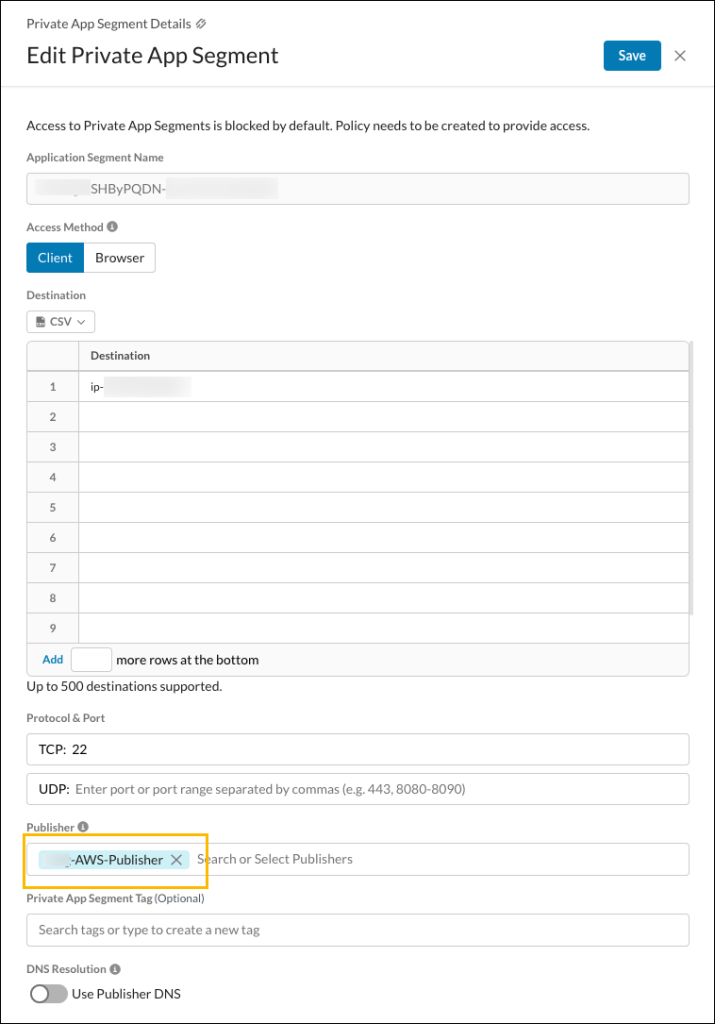
- L'état "joignable" doit passer d'un X rouge à une coche verte. Le changement d'état peut prendre une minute ou deux.



Taille de la politique en temps réel (Taille SRP)
Vérifiez la taille de l'ASR pour vous assurer qu'elle n'est pas excessivement grande.

Important
Le site Netskope Client n'établira pas de tunnel NPA si la SRP de l'utilisateur est > 40 MB.
Consultez le guide des meilleures pratiques pour réduire la taille de la SRP de l'utilisateur.
Si ces configurations ne peuvent pas être optimisées, veuillez contacter le service d'assistance de Netskope pour obtenir une aide supplémentaire.