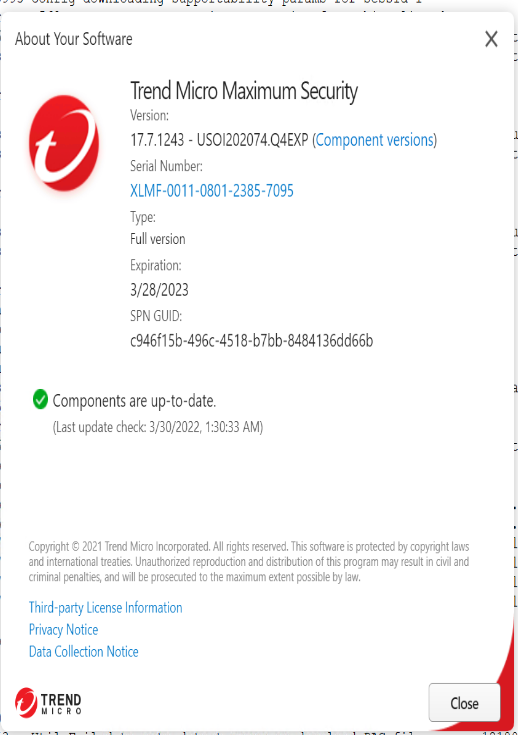
Trend Micro Maximum Security offre une protection complète contre les ransomwares, l'usurpation d'identité, les problèmes liés aux programmes malveillants, etc. et protège ainsi vos données contre les attaques et les menaces.
Ce document contient les meilleures pratiques qui garantissent une interopérabilité harmonieuse entre Trend Micro Maximum Security et Netskope Client.
Environnement
Ce document a été créé à l'aide des éléments suivants :
-
TrendMicro Apexone: 14.0.0.20898
-
Version de Netskope Client : 141.0.0
-
OS: Windows 10
Exigences de configuration de l'interopérabilité
Des configurations spécifiques dans l'interface utilisateur Web du locataire Netskope permettent de garantir que les processus ou le trafic provenant de l'une ou l'autre des applications ne sont pas bloqués et sont dirigés vers le cloud Netskope. Vous devez ajouter des exceptions à la configuration de direction Netskope. Pour en savoir plus, consultez la section Ajout d’exceptions.
Configurations en Netskope Client
Ajoutez des exceptions à la configuration de pilotage (type d'exception Certificate Pinned Application) sur l'interface WebUI du locataire Netskope pour permettre au trafic Trend Micro de contourner Netskope et d'atteindre sa destination.
Pour ajouter Trend Micro en tant qu'application épinglée de certificat dans l'interface utilisateur Netskope :
- Allez sur Settings > Security Cloud Platform > Steering Configuration et sélectionnez une configuration.
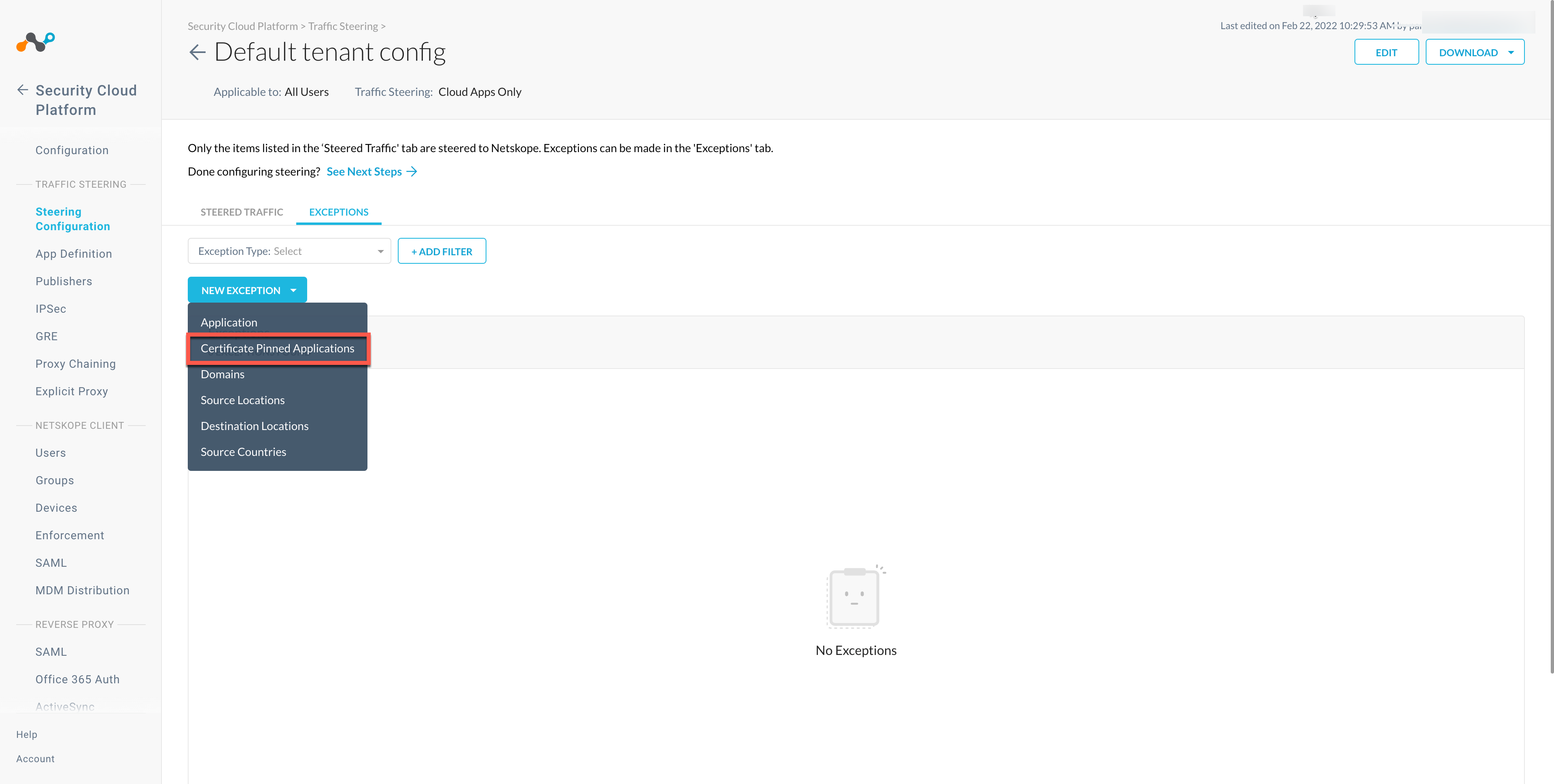
- Sur la page de configuration, cliquez sur EXCEPTIONS > NEW EXCEPTION > Certificate Pinned Applications.
- Dans la fenêtre New Exception, procédez comme suit :
- Sur Certificate Pinned App, sélectionnez l'application. Pour ajouter une application épinglée au certificat New dans la fenêtre New Certificate Pinned Application, procédez comme suit :
- Nom de l'application : Saisissez le nom de l'application.
- Plate-forme : Select le système d'exploitation dans lequel l'application est gérée.
- Définition : Fournir les processus et les .exe(s) que vous souhaitez ignorer. Ajoutez ici les processus suivants :
- TmBrowserProxy.exe
- uiWinMgr.exe
- PwmConsole.exe
- SecureBrowser.exe
- uiUpdateTray.exe,
- uiWatchDog.exe
- coreServiceShell.exe
- AMSPTelemetryService.exe
- AMSP_LogServer.exe
- coreFrameworkHost.exe
- utilRollback.exe
- TmsaInstance64.exe
- DREBoot64.exe
- OEMConsole.exe
- PackageRemover.exe
- Remove.exe
- RescueHelper.exe
- ShorcutLauncher.exe
- SupportTool.exe
- TiMiniService.exe
- TiPreAU.exe
- TiResumeSrv.exe,
- TMSToolEx.exe
- uiProtectedBrowser.exe
- VizorShortCut.exe
- WSCTool.exe
- CleanerOneChecker.exe
- PtLauncher.exe
- PtSessionAgent.exe
- PtSvcHost.exe
- PtWatchDog.exe
- TMAS_OL.exe
- TMAS_OLImp.exe
- TMAS_OLSentry.exe
- TmWscSvc.exe
- WSCHandler.exe
- WSCStatusController.exe
- ToolbarNativeMsgHost.exe
- PwmSvc.exe
- uiSeAgnt.exe
- PwmTower.exe
- À partir de Custom App Domains, ajoutez les URL : trendmicro.co.jp, trendmicro.com que vous souhaitez exclure.
- À partir de Actions, sélectionnez Bypass for all operating systems that you want to allow directly to the destination.
- Cliquez sur ADD.
- Sur Certificate Pinned App, sélectionnez l'application. Pour ajouter une application épinglée au certificat New dans la fenêtre New Certificate Pinned Application, procédez comme suit :
- Ces processus sont utilisés par le client TrendMicro. Pour des cas d'utilisation spécifiques, il n'est pas forcément nécessaire de contourner tous ces éléments.
Vérification de l'interopérabilité
Netskope Client Fonctions
Consultez la liste des cas d'utilisation validés que vous pouvez utiliser pour vérifier les opérations du client.
Validation de Trend Micro
Pour vérifier si les fonctions de Trend Micro Maximum Security fonctionnent correctement :
- Assurez-vous qu'un fichier infecté est détecté par TrendMicro.
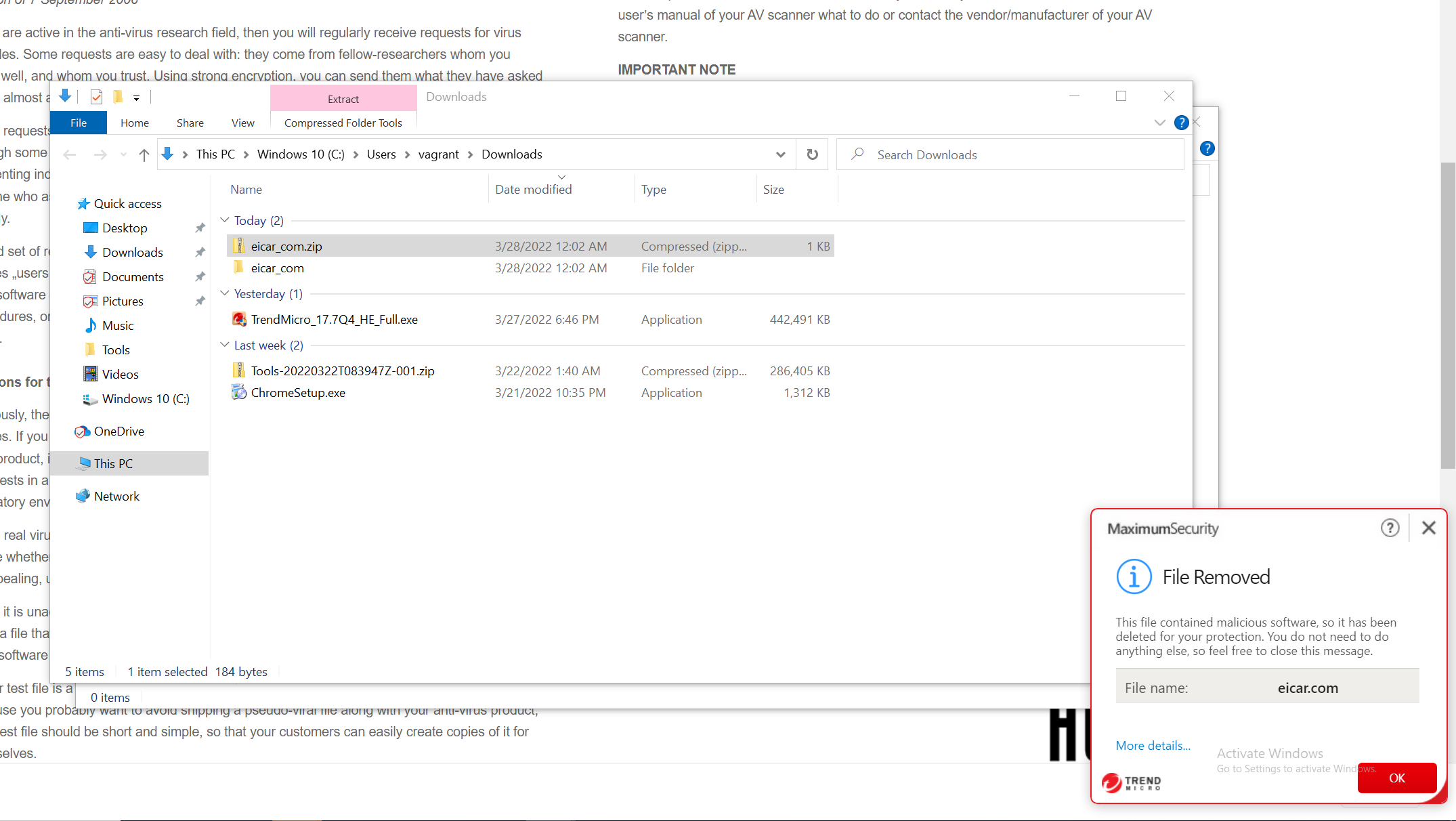
- Cliquez sur Check for program updates.
- Veillez à ce que les composants soient mis à jour.