

Ce guide couvre la deuxième partie de la vérification de la connectivité des applications via Netskope Private Access (NPA). Elle couvre la vérification de la connectivité entre l'éditeur Netskope et les applications privées et doit être envisagée après l'utilisation du dépanneur Netskope dans l'interface utilisateur et en conjonction avec la vérification de la connectivité entre le client et l'éditeur. Les outils utilisés sont tous des outils courants que l'on trouve dans la plupart des systèmes d'exploitation, et certains sont nativement inclus dans l'éditeur. Des instructions d'installation sont fournies pour les outils qui ne sont pas nativement inclus dans l'Éditeur. Netskope n'approuve ni ne soutient l'installation, la configuration ou le dépannage des outils ci-dessous. Ils sont fournis à titre d'exemple et vous pouvez choisir d'utiliser d'autres outils qui remplissent des fonctions similaires.
Ping (ICMP)
Le ping est un moyen simple et courant de vérifier la connectivité. Bien que le ping ne soit pas pris en charge par le NPA, il est pris en charge par l'éditeur. Cependant, tous les réseaux n'autorisent pas le protocole ICMP et le ping ne valide pas la connectivité spécifique au port et au protocole. Pour Private Access, il peut être utilisé pour valider que l'éditeur peut atteindre l'application tant que l'ICMP n'est pas bloqué.
- Accédez à l'éditeur en SSH à l'aide d'une application de terminal ou d'une application SSH telle que Putty.
- Quittez le menu principal de l'éditeur en utilisant l'option Quitter (dépend de la plate-forme, mais 5 dans ce cas).

- Effectuez un ping vers le périphérique en tapant
ping ip-10-0-0-162.ec2.internaloùip-10-0-0-162.ec2.internalest le nom d'hôte de l'application. En cas de succès, vous devriez obtenir une réponse indiquant les temps de réponse.
Si vous ne pouvez pas atteindre l'application, vous n'obtiendrez aucune réponse ou un nombre limité de réponses (en cas de perte de paquets).

A la fin du ping, vous verrez un résumé des informations sur la perte de paquets.

Traceroute
Traceroute valide le chemin et la connectivité entre deux hôtes. Il n'est pas installé par défaut sur l'éditeur et présente des limitations similaires à celles d'ICMP, car ICMP est utilisé par traceroute pour déterminer la connectivité à chaque saut du chemin.
- Connectez-vous en SSH à l'éditeur à l'aide d'une application de terminal ou d'une application SSH telle que Putty.
- Quittez le menu principal de l'éditeur en utilisant l'option Quitter (5 dans le cas d'un éditeur AWS).
- Saisissez
sudo yum install traceroutepour installer traceroute et confirmez l'installation en saisissanty.
- Testez le chemin et la connectivité en entrant
traceroute ip-10-0-0-162.ec2.internaloùip-10-0-0-162.ec2.internalest le nom d'hôte que vous dépannez.
Dans l'exemple ci-dessus, l'éditeur se trouve sur le même sous-réseau que l'application, de sorte qu'il n'y a qu'un seul saut vers l'hôte de l'application. Dans les environnements plus complexes, vous observerez probablement plusieurs entrées, car le trafic peut traverser plusieurs périphériques de réseau entre l'éditeur et l'application.
Telnet
Telnet n'est pas installé par défaut sur l'éditeur. Suivez les instructions ci-dessous pour installer telnet.
- Accédez à l'éditeur en SSH à l'aide d'une application de terminal ou d'une application SSH telle que Putty.
- Quittez le menu principal de l'éditeur en utilisant l'option Quitter (5 dans le cas d'un éditeur AWS).
- Saisissez
sudo yum install telnetpour installer telnet et confirmez l’installation en saisissanty.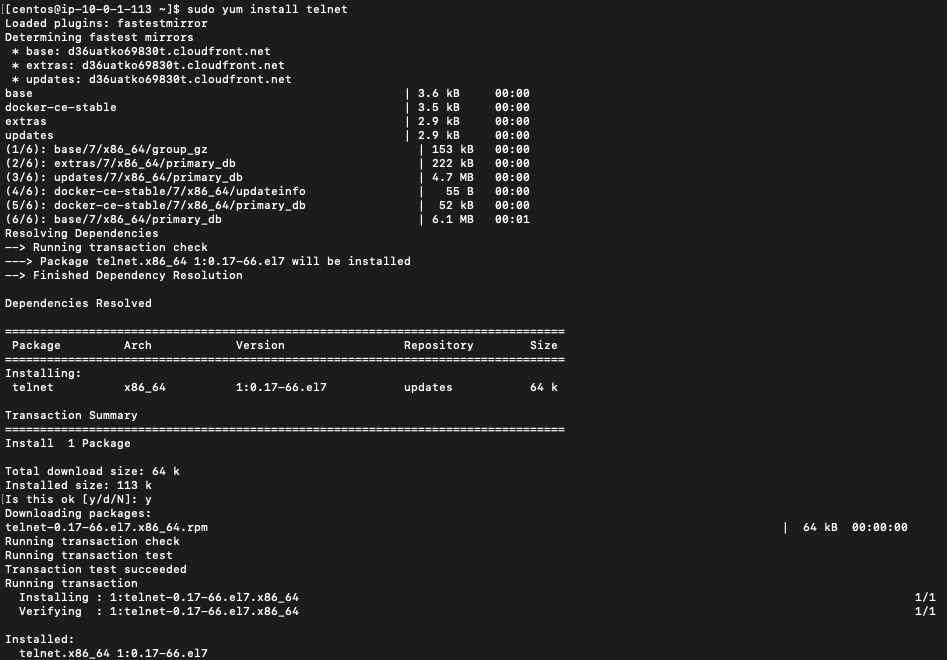
- Une fois que telnet est installé, vous pouvez maintenant tester la connectivité sur des ports spécifiques à une application privée spécifique. Par exemple, entrez
telnet ip-10-0-0-162.ec2.internal 22pour tester la connectivité au nom d'hôteip-10-0-0-162.ec2.internalsur le port22. Une connexion réussie reflète un état connecté.
En cas d'échec de la connexion, la connexion ne sera pas rétablie.
