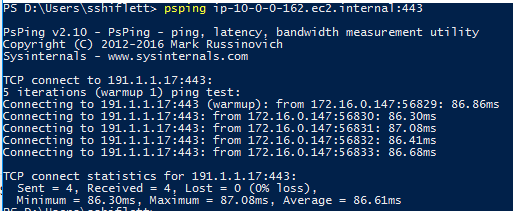
Le Netskope Publisher agit comme un proxy TCP/UDP. Les tests suivants ne valident pas la connectivité de bout en bout. Ils valident que le site Netskope Client peut atteindre l'éditeur assigné à l'application privée. Il peut être utilisé conjointement avec telnet, ping et d'autres utilitaires sur l'éditeur pour valider la connectivité de bout en bout et le temps d'aller-retour.
Netskope Private Access (NPA) comprend certains outils de dépannage natifs, tels que l'UI Troubleshooter et les tests de connectivité. Dans certains cas, vous voudrez peut-être valider ces résultats ou procéder à des étapes de dépannage supplémentaires pour déterminer l'origine du problème. NPA et certains environnements clients ne supportent pas ICMP, de sorte que les utilitaires traditionnels ping et traceroute ne peuvent pas vous aider dans de nombreux cas. Dans ce cas, vous pouvez utiliser tcping, psping, et d'autres méthodes de dépannage.
Cet article explique comment installer et utiliser ces outils. Des instructions sont incluses pour Windows et Mac ainsi que pour l'utilisation de base. Tous les systèmes d'exploitation ne supportent pas nativement tcping et tcp traceroute, vous pouvez donc utiliser les outils ci-dessous ou d'autres implémentations. Netskope n'approuve ni ne soutient l'installation, la configuration ou le dépannage des outils ci-dessous. Ils sont fournis à titre d'exemple et vous pouvez choisir d'utiliser d'autres outils qui remplissent des fonctions similaires.
Installation MAC
- Ouvrez une fenêtre de terminal.
- Installez homebrew en entrant
/bin/bash -c "$(curl -fsSL https://raw.githubusercontent.com/Homebrew/install/master/install.sh)" - Installez tcping en entrant
brew install tcping. - Vous pouvez vérifier que tcping est installé en exécutant
sudo tcping netskope.com 443.
Installation de Windows
- Téléchargez PsPing.
- Extraire l'archive vers un emplacement spécifique. Si vous souhaitez référencer psping à partir d'une invite de commande, assurez-vous qu'il se trouve dans un répertoire de votre variable système $Path, qui est par défaut C:Windowssystem32.
- Vérifiez que psping a été installé avec succès en saisissant
psping netskope.com 443.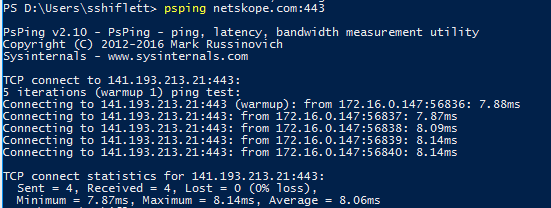
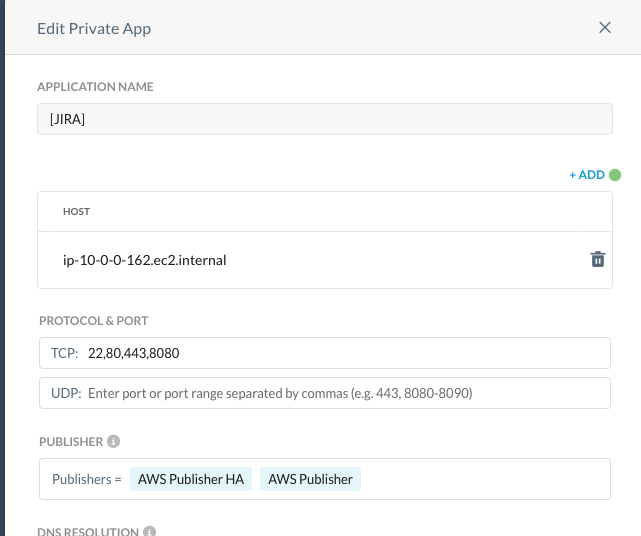
L’exemple ci-dessous utilise un exemple d’application Jira avec la définition suivante de l’application. Les ports 22, 80, 443 et 8080 devraient tous être ouverts et répondre. Ces commandes devront s’exécuter sur une machine avec un Netskope Client où Private Access est activé et où les applications sont dirigées.
 |
Test avec TCPing
- Ouvrez le terminal sur le Mac périphérique.
- Saisissez la commande tcping avec le port avec lequel vous souhaitez valider la connectivité de bout en bout. Par exemple,
tcping ip-10-0-0-162.ec2.internal 22.
- Validez la connectivité vers des ports supplémentaires, comme 443, en exécutant
tcping ip-10-0-0-162.ec2.internal 443.
Test avec PSPing
- Ouvrez une invite de commande ou une fenêtre Powershell.
- Saisissez la commande psping incluant le nom d’hôte et le port, comme
psping ip-10-0-0-162.ec2.internal:443.