

Universal Reverse Proxy (URP) est une fonction qui permet aux périphériques non gérés d'accéder aux applications d'entreprise autorisées. La plateforme Netskope impose des contrôles en ligne sur le périphérique non géré à toute application.
NetskopeURP utilise RBI pour fournir un environnement isolé aux utilisateurs non gérés et au périphérique pour accéder aux applications SaaS. Ainsi, les utilisateurs disposeront d'un accès granulaire et d'un contrôle des contraintes en ligne grâce à la création de politiques unifiées pour toutes les applications basées sur SAML. En outre, les utilisateurs peuvent protéger les données de l'entreprise contre les périphériques non gérés qui bénéficient d'un accès mais ne peuvent pas imprimer, couper et copier les données sensibles. Enfin, les utilisateurs peuvent définir des domaines d'application personnalisés qui doivent être isolés.
NetskopeL'URP d'EMC offre un moyen plus rapide et évolutif d'ajouter des applications New de manière plus efficace et moins perturbatrice, ce qui aide les opérations de sécurité à maintenir les applications prises en charge. Cela permet aux administrateurs d'intégrer plus rapidement les applications de leur écosystème et de contrôler les risques liés aux périphériques non gérés.
Le site général workflow est présenté ci-dessous :
- Activer l'URP via : SAML, RAAS, ou Office365 Auth
- Créez et/ou mettez à jour les politiques de protection en temps réel avec la méthode d'accès New.
- Créez et/ou mettez à jour les politiques de protection en temps réel avec l'option de filtre New.
- Mise à jour de Skope IT Application Events avec un filtre New pour visualiser les événements URP
Conditions préalables
- Assurez-vous que le proxy inverse universel Office365 Auth est configuré.
- Si la configuration d'Office365 est not, assurez-vous que le proxy inverse universel SAML est configuré et que les applications SaaS sont authentifiées. Pour en savoir plus : SAML Reverse Proxy
Activer l'URP via SAML Reverse Proxy
La première étape consiste à activer un compte pour l'URP.
- Accédez à Settings > Security Cloud Platform > Reverse Proxy > cliquez sur un nom de compte.
L'ajout d'un compte SAML sur New reste le même. L'option URP n'est visible que si la fonction est activée dans votre compte. Pour en savoir plus : Configurer le proxy SAML dans l'interface utilisateur de Netskope
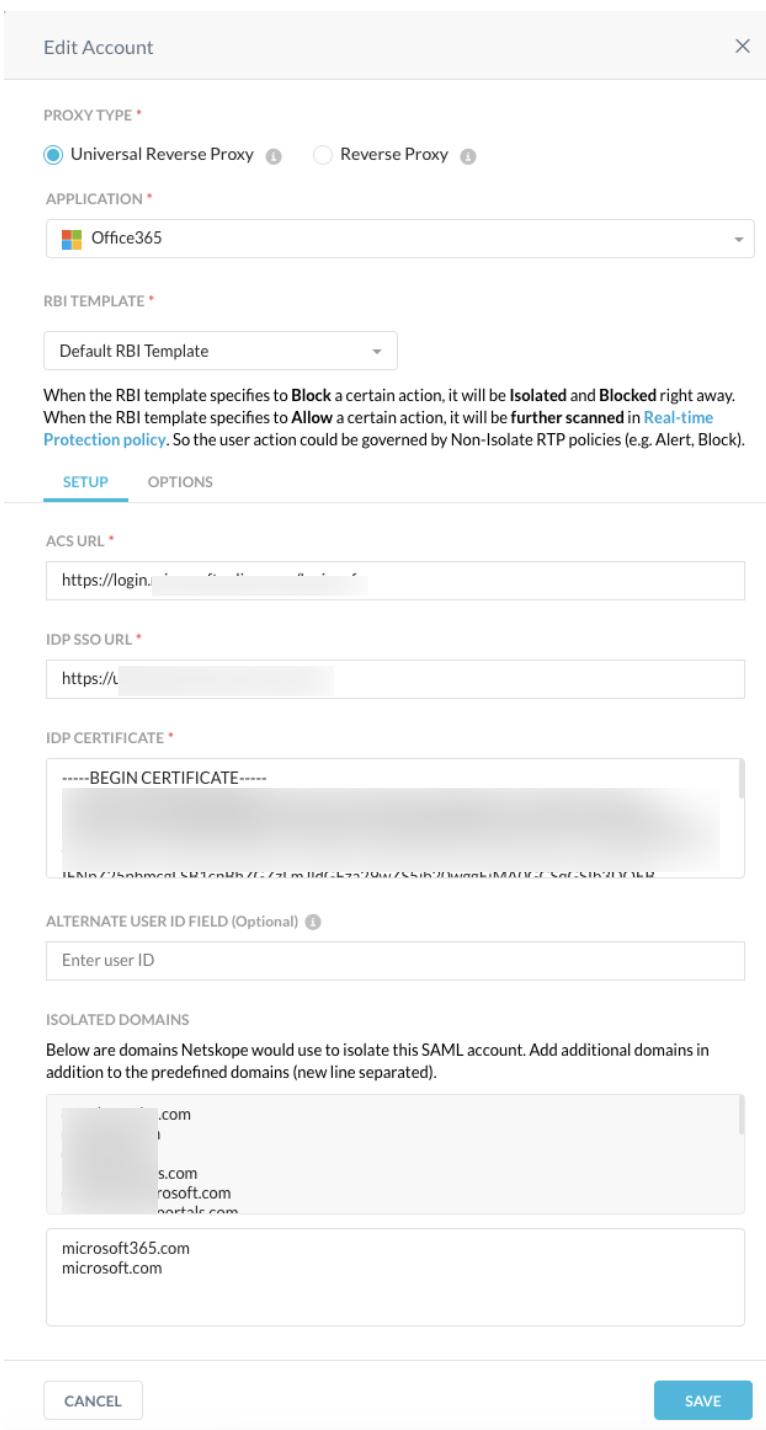
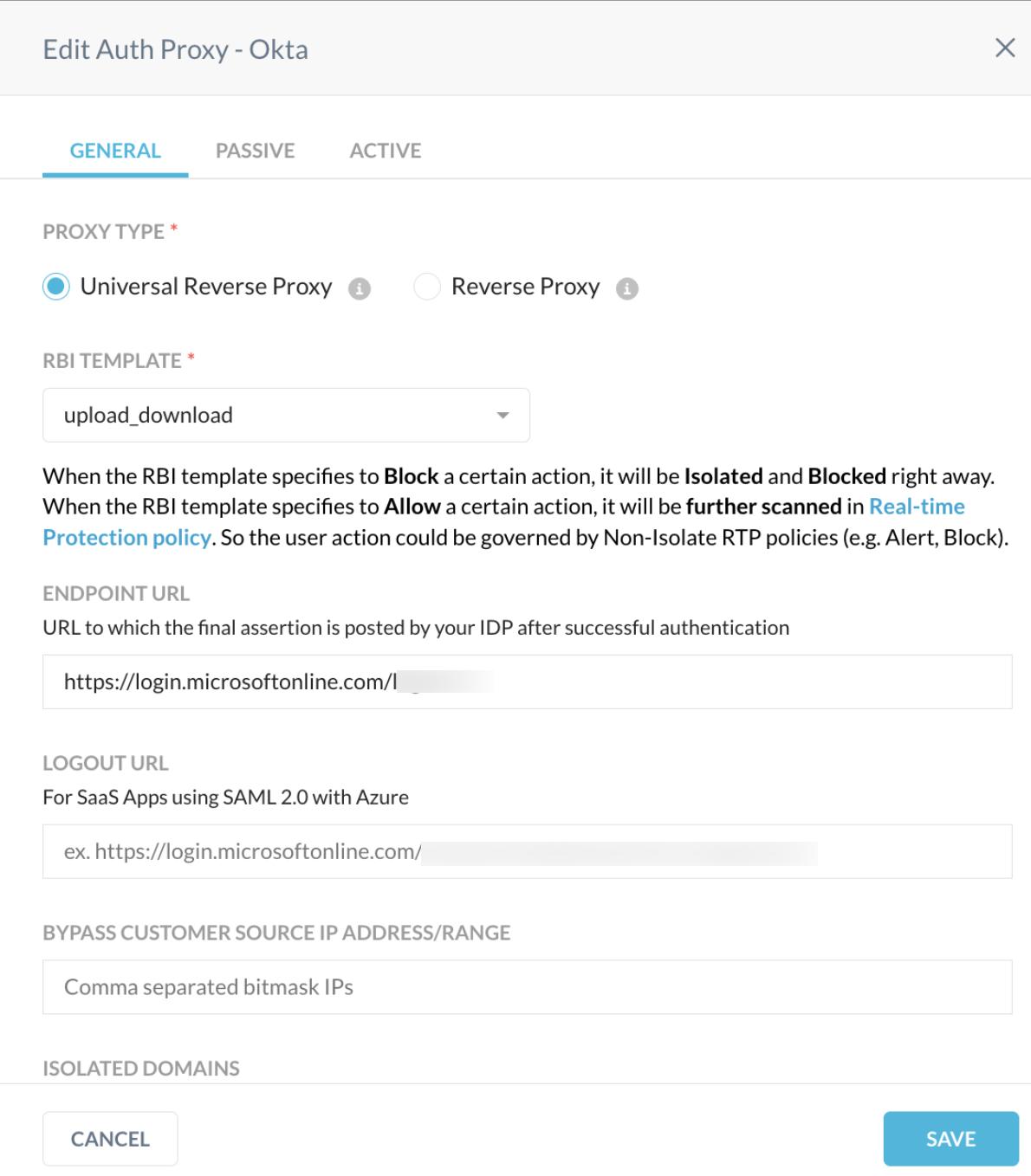
Select Proxy Type > Universal Reverse Proxy. En sélectionnant URP, le trafic de l'application est envoyé via RBI.
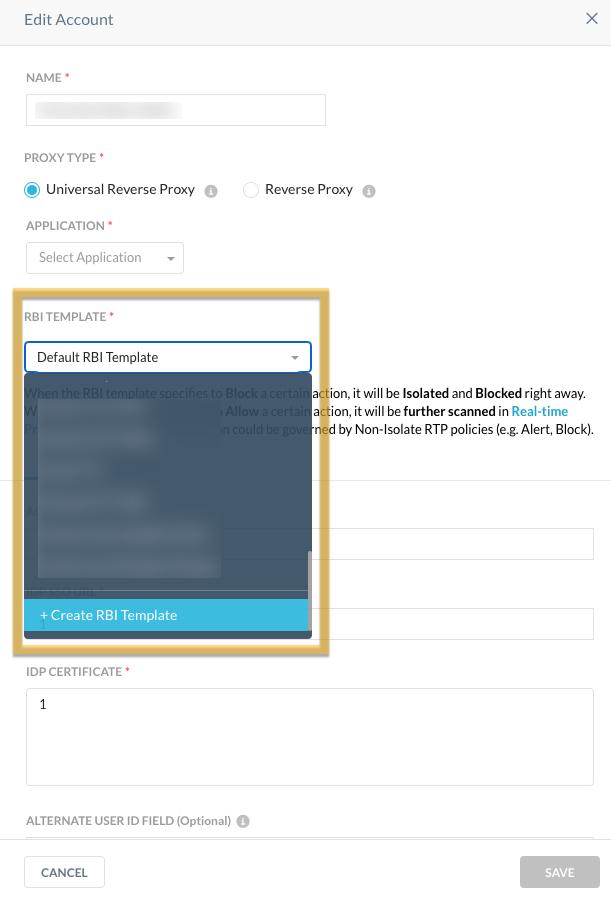
- Select un modèle RBI. Vous pouvez voir l'option de modèle RBI lorsque vous modifiez ou ajoutez un compte SAML New et que l'option Universal Reverse Proxy est sélectionnée.
Si vous sélectionnez un modèle de RBI "Bloquer", l'action est isolée et bloquée immédiatement. Si vous sélectionnez un modèle de RBI "Autoriser", les politiques de protection en temps réel sont appliquées. Cela signifie que les actions des utilisateurs sont régies par des politiques RTP non isolées, par exemple Alerte, Bloc.
Pour en savoir plus : Modèles RBI,
Vous saurez que vous naviguez de manière isolée grâce à certains signaux visuels. Pour en savoir plus : Isolation dans le navigateur d'un utilisateur final
2. Cliquez sur Save.
Activer RAAS avec URP via SAML Reverse Proxy
Cette section décrit l'activation de Reverse Proxy As A Service (RAAS) en utilisant URP avec SAML Reverse Proxy.
La première étape consiste à activer un compte pour l'URP.
- Naviguez jusqu'à Settings > Security Cloud Platform > Reverse Proxy > cliquez sur un nom de compte.
L'ajout d'un compte SAML sur New reste le même. L'option URP n'est visible que si la fonction est activée dans votre compte. - Select Proxy Type > Universal Reverse Proxy. En sélectionnant URP, le trafic de l'application est envoyé via RBI.
- Select l'application Office365 dans la liste déroulante.
- Une case à cocher Enable RAAS (Reverse Proxy As A Service) apparaît. L'activation de cette case à cocher permet au compte de fonctionner comme un Reverse Proxy as a Service avec Microsoft Entra ID.
- Une fois la case RAAS cochée, les champs New apparaissent comme indiqué :
IDP ISSUER ID
APP LANDING URL
IDP LOGIN URL - Remplissez les champs obligatoires comme décrit dans la section Reverse Proxy as a Service with Microsoft Entra ID.
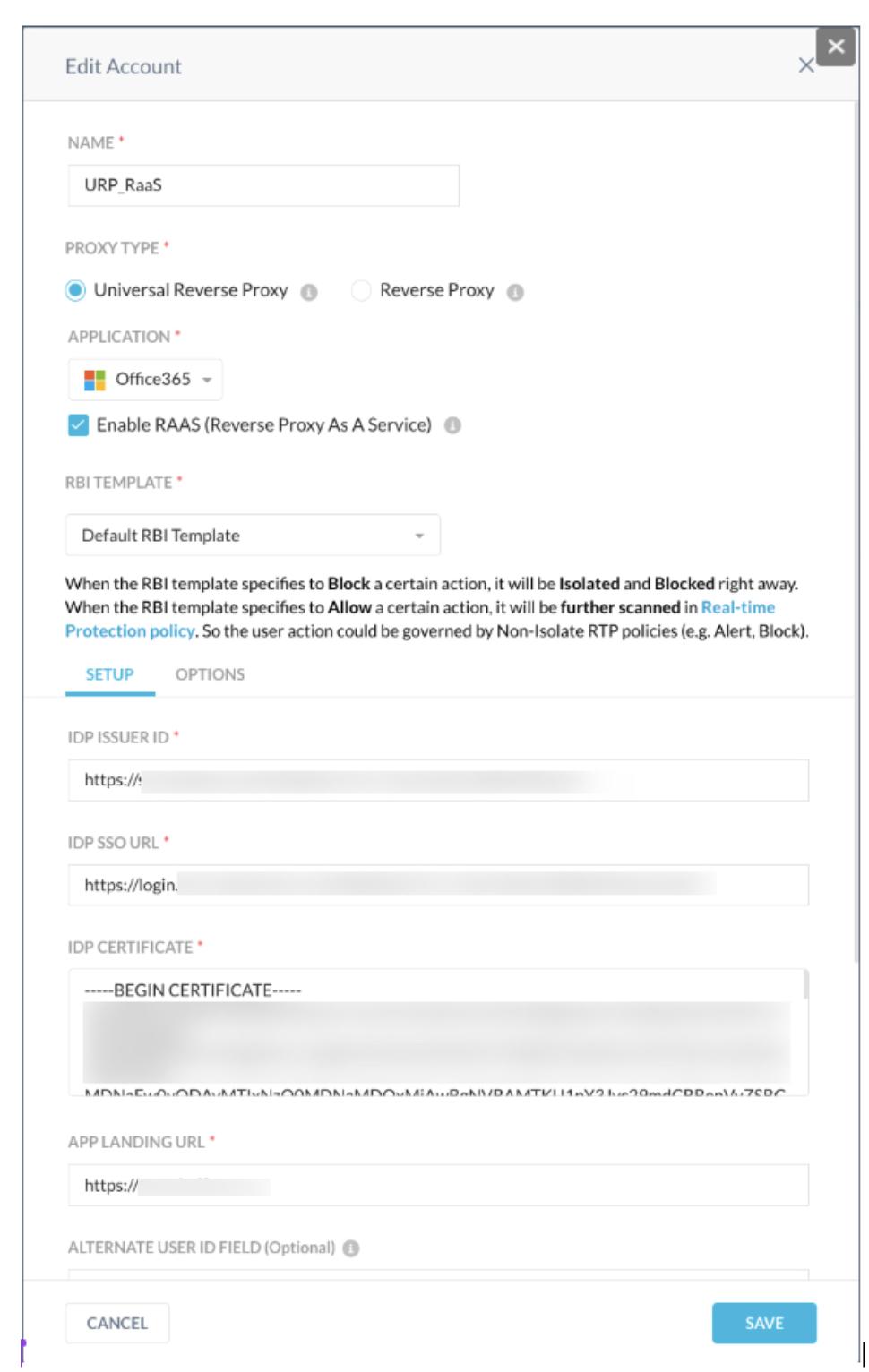
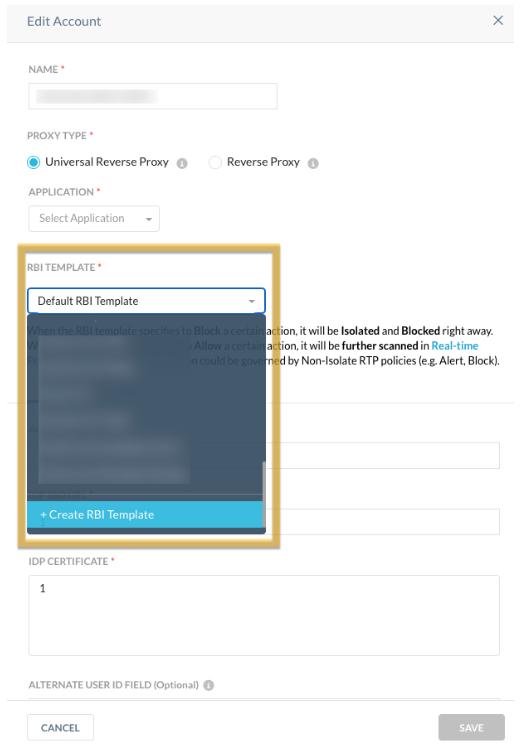
7. Select et RBI template. Vous pouvez voir l'option de modèle RBI lorsque vous modifiez ou ajoutez un compte SAML New et que l'option Universal Reverse Proxy est sélectionnée.
8. Dans le champ App Landing URL, tapez "https://portal.office.com".
Si vous sélectionnez un modèle ‘Block’ RBI, l'action est isolée et bloquée immédiatement. Si vous sélectionnez un modèle ‘Allow’ RBI, les politiques de protection en temps réel sont appliquées. Cela signifie que les actions des utilisateurs sont régies par des politiques RTP non isolées, par exemple Alerte, Bloc.
Pour en savoir plus : Modèles RBI
Vous saurez que vous naviguez de manière isolée grâce à certains signaux visuels. Pour en savoir plus : Isolation dans le navigateur d'un utilisateur final
Activez l'URP via "Office365 Auth" sous Reverse Proxy
La première étape consiste à activer un compte pour l'URP.
1. Naviguez jusqu'à Settings > Security Cloud Platform > Reverse Proxy > Cliquez sur un nom de compte.
L'ajout d'un compte SAML New Office365 Auth reste le même. L'option URP n'est visible que si la fonction est activée dans votre compte. Pour en savoir plus : Configurer l'authentification Office365 dans l'interface utilisateur Netskope
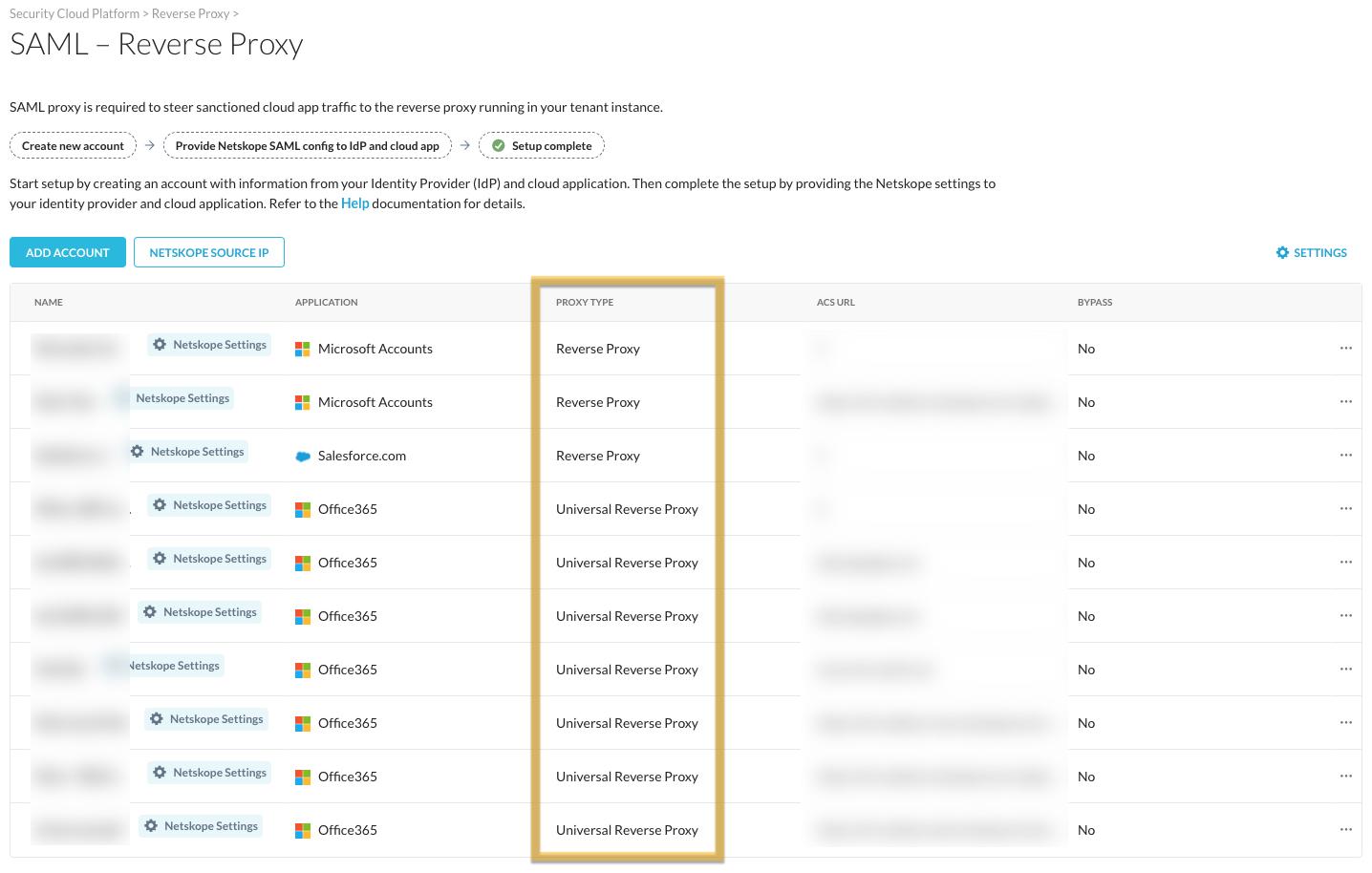
Vous pouvez consulter la méthode d'accès sur la page de la liste, dans la colonne Type de proxy.
Mise à jour des politiques de protection en temps réel
Vous pouvez créer une politique de protection en temps réel New ou mettre à jour une politique existante et utiliser la méthode d'accès URP. En outre, vous pouvez ajouter URP en tant qu'option de filtrage New dans la page de liste des règles RTP.
- Accédez à Policies > Real-time Protection > sélectionnez un policy et ouvrez le policy editor.

2. Select Source > Add Criteria > Access Method > Universal Reverse Proxy.
3. Select Destination > Application > Microsoft Office365 SharePoint Online.
4. Cliquez sur Save.
Création de New Les stratégies de protection en temps réel restent inchangées. Pour en savoir plus : Créer une politique de protection en temps réel
Option de filtre de politique de protection en temps réel
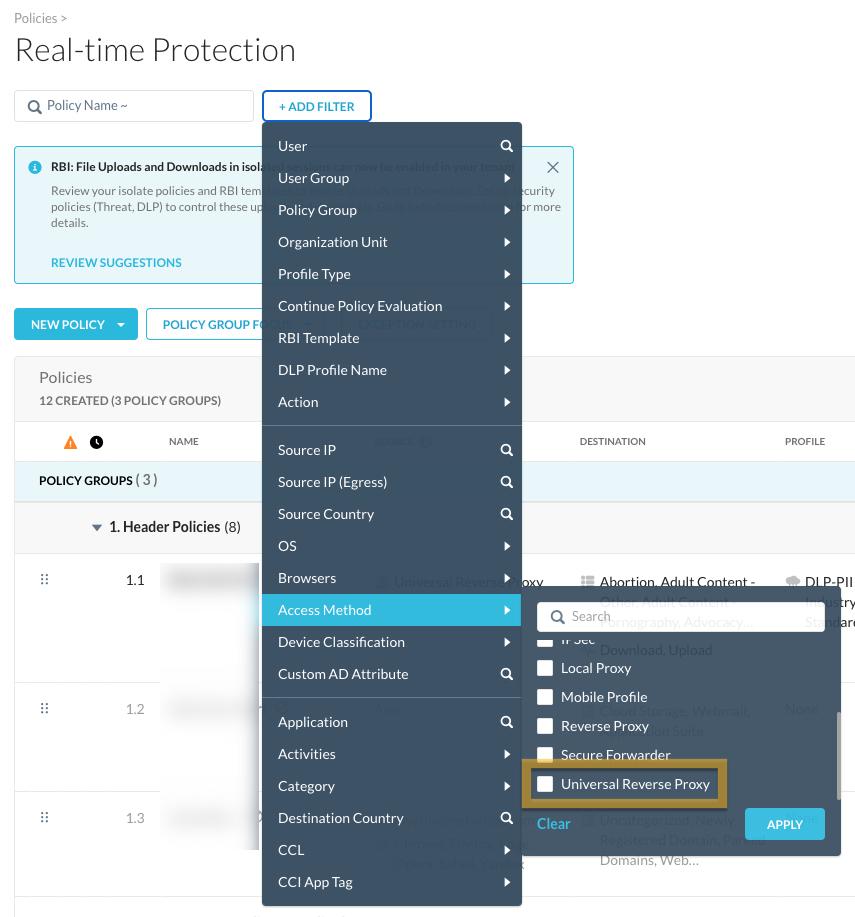
Vous pouvez ajouter URP en tant qu'option de filtrage New dans la page de la liste des règles RTP.
- Naviguez vers Policies > Real-time Protection > +Add Filter > Access Method > Universal Reverse Proxy.
- Cliquez sur Apply.
La méthode d'accès apparaît dans la page de liste des règles sous la colonne Source.
Option de filtre SkopeIT
Vous pouvez ajouter l'URP en tant qu'option de filtre New dans l'application Skope IT Events.
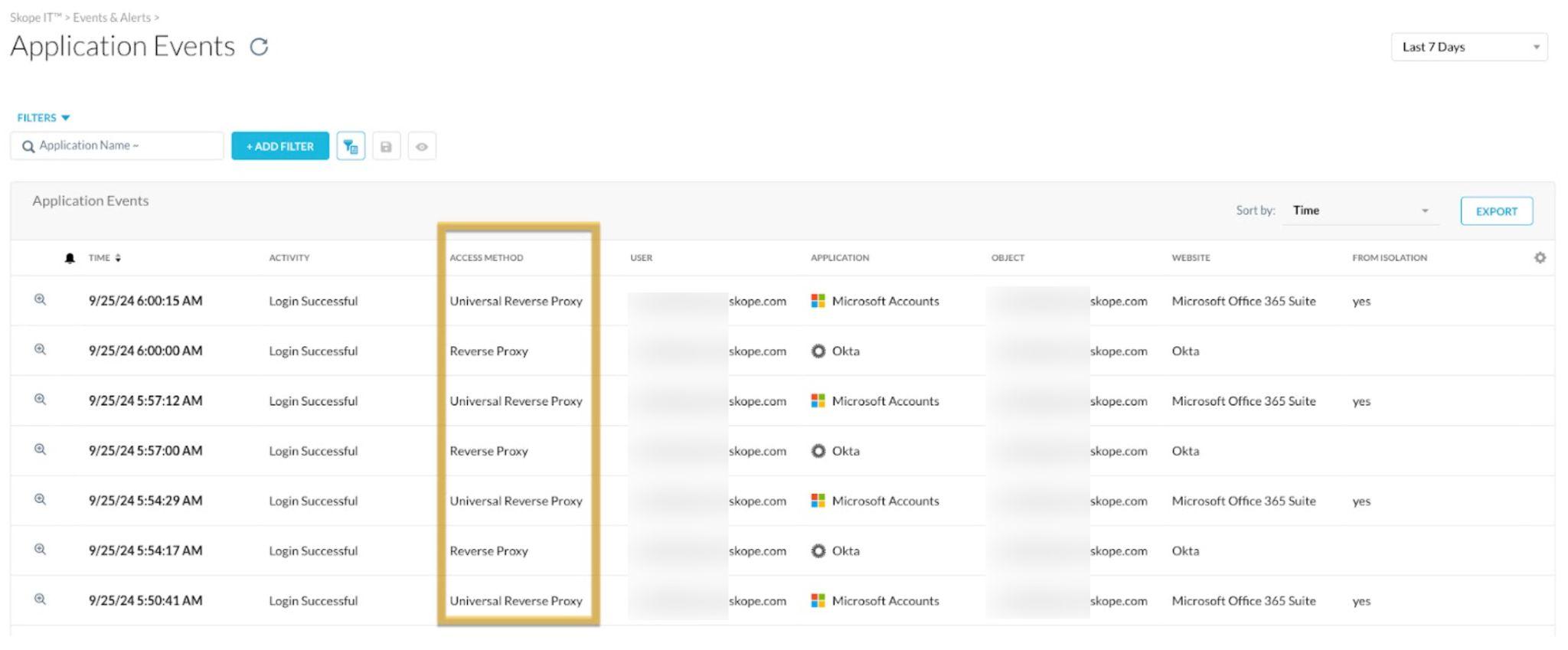
- Naviguez jusqu’à Skope IT > Events & Alerts > Application Events > +Add Filter > Access Method > Universal Reverse Proxy.
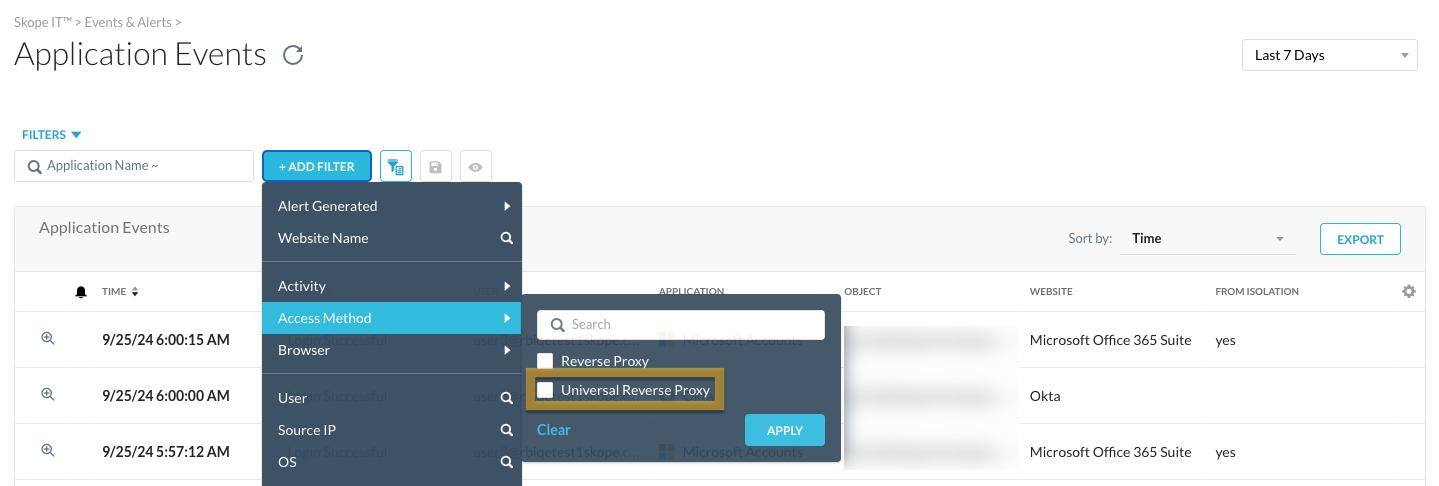
- Cliquez sur Apply.
- Cliquez sur l’icône d’engrenage et sélectionnez General > Access Method.
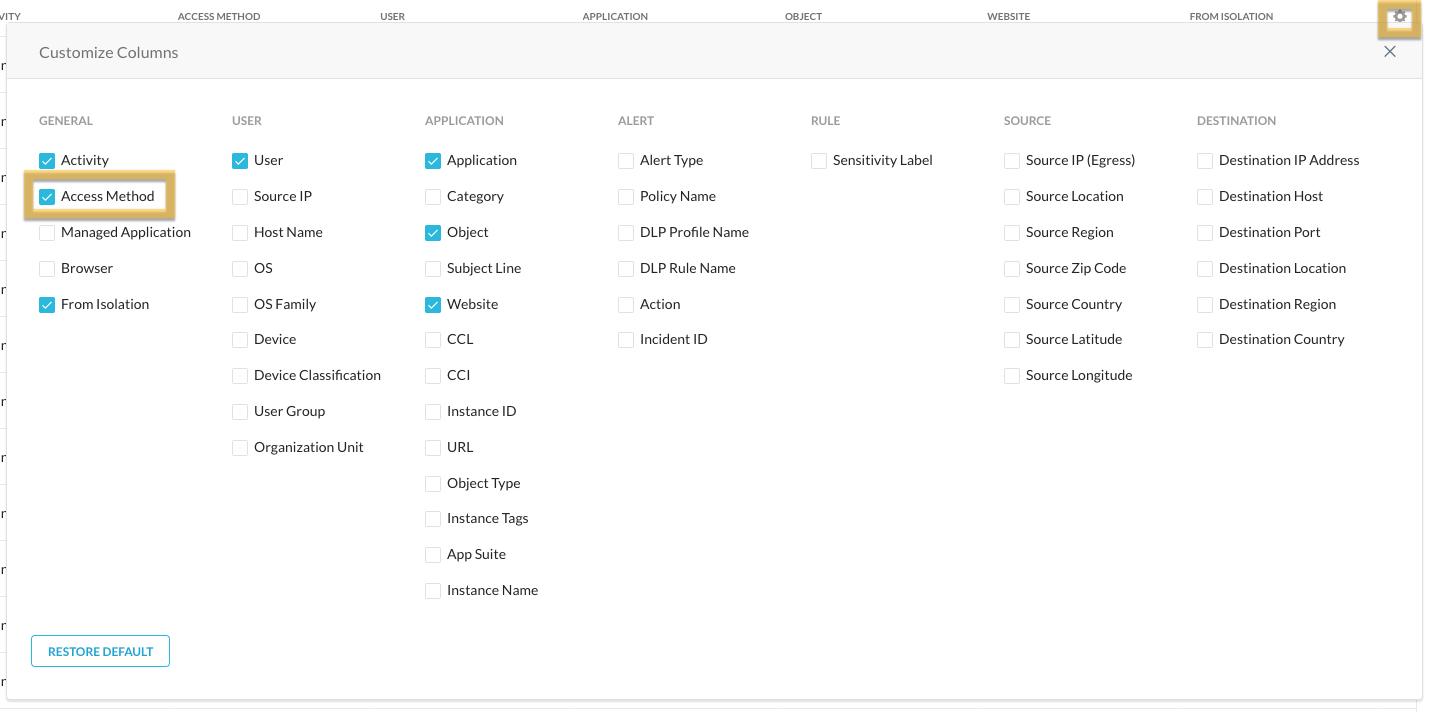
La colonne Méthode d'accès apparaît dans la page de liste des événements d'application.
Applications prises en charge
La liste suivante présente les applications supportées par Universal Reverse Proxy (à ce jour, d'autres sont à venir).
Amazon Web Services (AWS)
- Amazon AWS – IAM, EC2, S3
Atlassian
- Atlassian Jira
- Atlassian Confluence
Google Suite
- Google Mail
- Google Drive
- Google Sheets
- Google Slides
- Formulaires Google
- Calendrier Googel
- Contacts Google
- Google Docs
- Google Keep
- Chat Google
Microsoft Suite
- MS OneDrive For Business
- MS Outlook
- MS Sway
- MS Portal (Suite) & Powerapps
- MS Azure
- MS Yammer
- Tâches de l'EM (à faire)
- Formulaires MS
- MS Planner
- MS OneNote Online
- MS Delve
- MS Todo
- MS SharePoint
Autres
- Box
- Citrix ShareFile
- DropBox
- Egnyte
- Salesforce
- ServiceNow
- Jour ouvrable
IdP qualifiés
Par défaut, tout IDP qui prend en charge le protocole SAML 2.0 devrait fonctionner avec NS SAML Proxy. Toutefois, les PDI énumérés dans le tableau ci-dessous sont régulièrement qualifiés par l'équipe d'ingénieurs.
| IDPs | SAML | AUTH |
|---|---|---|
| ADFS | ❌ | ✅ |
| Entra ID | ✅ | ❌ |
| Okta | ✅ | ✅ |
| PingFed | ❌ | ✅ |