

Définitions
Netskope ClientNetskope Client est un agent léger qui permet de diriger le trafic vers la passerelle Netskope. Il établit également un tunnel TLS distinct vers le composant NPA Gateway. Pour NPA, le client télécharge une politique appelée SRP qui détermine le trafic devant être encapsulé dans le tunnel NPA.
Publisher: Publisher est une VM légère généralement déployée dans un environnement appartenant/contrôlé par le client. L'éditeur établit un tunnel TLS sortant vers le composant NPA Publisher Gateway (Stitcher) le plus proche et agit comme un proxy de transfert pour acheminer le trafic vers les applications privées après évaluation des politiques au niveau de la passerelle NPA.
Client Gateway: Netskope Client établit un tunnel TLS avec la passerelle client la plus proche située dans l'un des nombreux centres de données Netskope . C'est ici que la politique est appliquée.
Publisher Gateway (Stitcher): L'éditeur construit un tunnel TLS avec la passerelle d'éditeur (Stitcher) la plus proche située dans l'un des centres de données Netskope . Il s'agit d'une passerelle permettant à l'éditeur de se connecter au cloud Netskope. Comme son nom l'indique, Publisher Gateway (Stitcher) assure la connectivité entre Client Gateway et l'éditeur.
Cloud Broker: La combinaison des composants NPA, Client Gateway et Publisher Gateway (Stitcher) qui permet une connectivité de bout en bout sur NPA dans le cloud.
Introduction
Cet article explique comment mettre à niveau manuellement les Publishers exécutés sous Ubuntu 20.04 vers Ubuntu 22.04 LTS. Ubuntu 20.04 n'est plus pris en charge, ce qui rend cette mise à niveau nécessaire pour tous les éditeurs. Dans le cadre de la version 124 de Netskope Publisher, une mise à niveau manuelle vers Ubuntu 22.04 LTS est désormais disponible. Cette mise à jour est essentielle en raison de l'annonce de fin de vie (EOL) de Canonical pour Ubuntu 20.04 LTS, effective le 31 mai 2025. Apprendre encore plus.
Exigences de la version
- Version éditrice actuelle : R124.0.0.9304 ou supérieure.
- Mise à niveau du système d'exploitation : Ubuntu 20.04 vers Ubuntu 22.04 LTS.
Liste de contrôle avant mise à niveau (mises à niveau manuelles)
Avant de commencer le processus de mise à niveau, assurez-vous que
- L'éditeur utilise la version R124.0.0.9304 ou une version supérieure.
- L'espace disque disponible est suffisant (minimum 5 Go d'espace libre). Vous pouvez effectuer une validation préalable en utilisant
df -h. Cela vérifie principalement le système de fichiers racine. - Les applications ou services critiques ont été sauvegardés.
- Une fenêtre de maintenance a été programmée (le système va redémarrer plusieurs fois).
Processus de mise à jour manuelle
- Accédez à votre éditeur via SSH.
- Pour commencer la mise à niveau, choisissez l’option 2 (Améliorer).
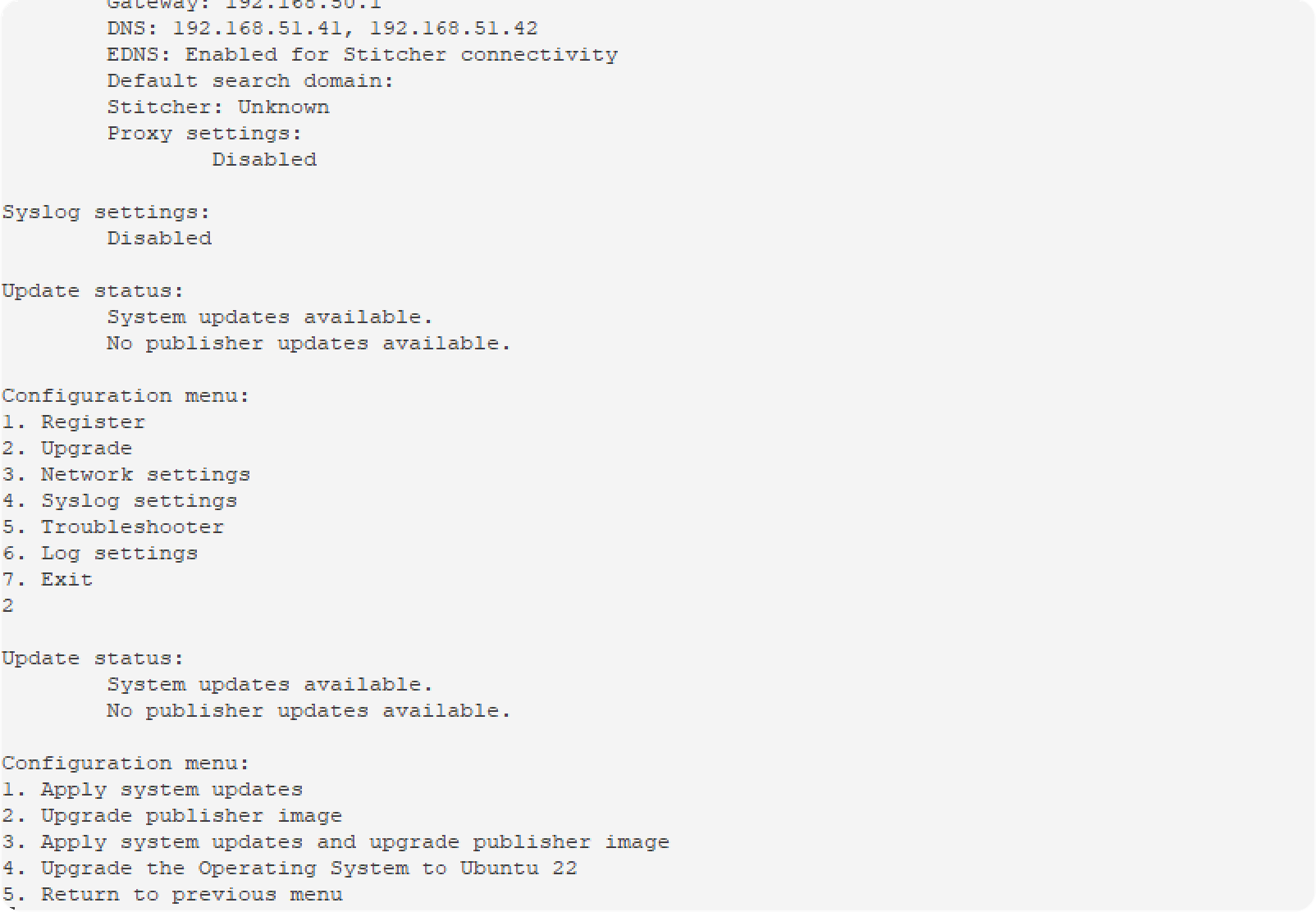
Choisissez l’option 4 pour lancer la mise à jour du système d’exploitation hôte, et confirmez les options suivantes par oui: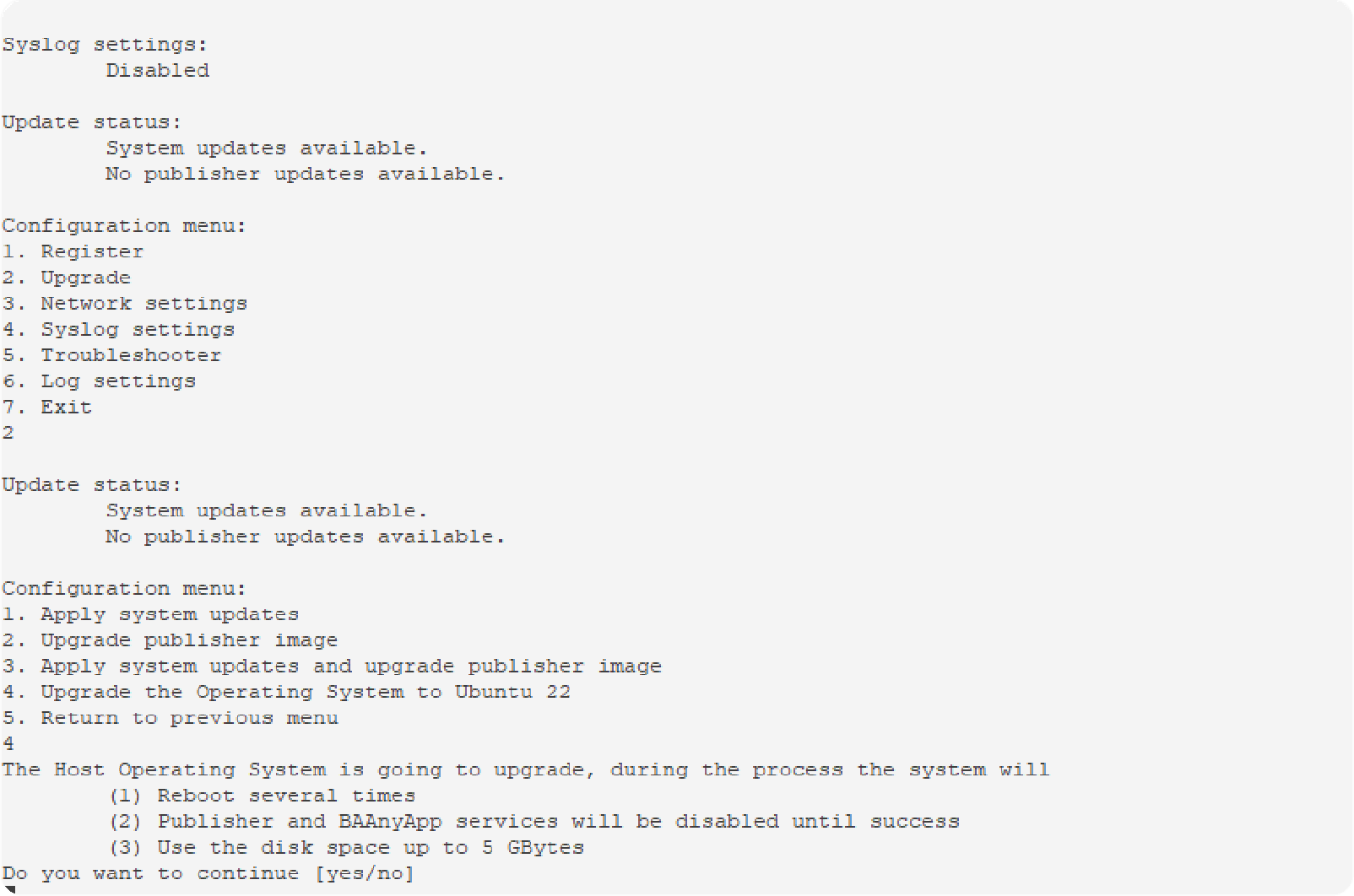
- La mise à niveau commencera, et il se peut qu'elle ne soit pas très apparente jusqu'au redémarrage. Au fil du temps, les progrès sont suivis :
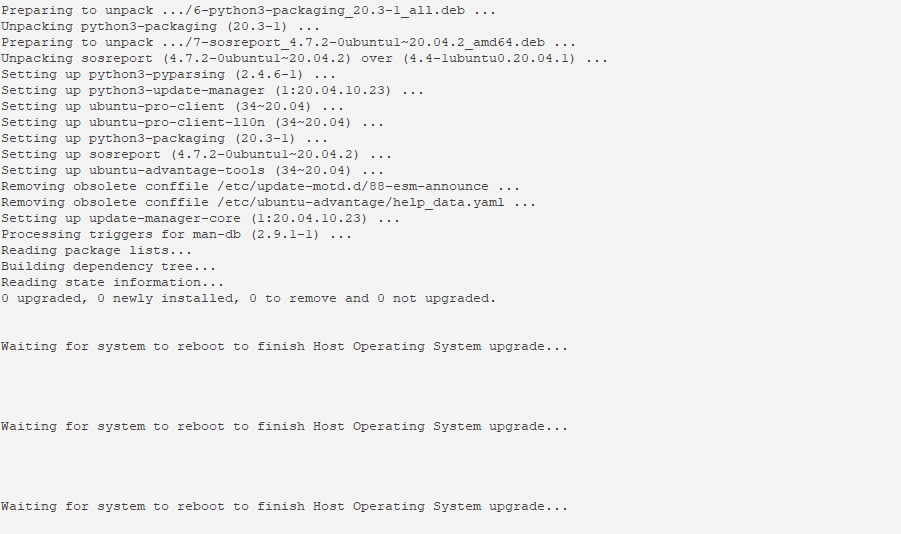
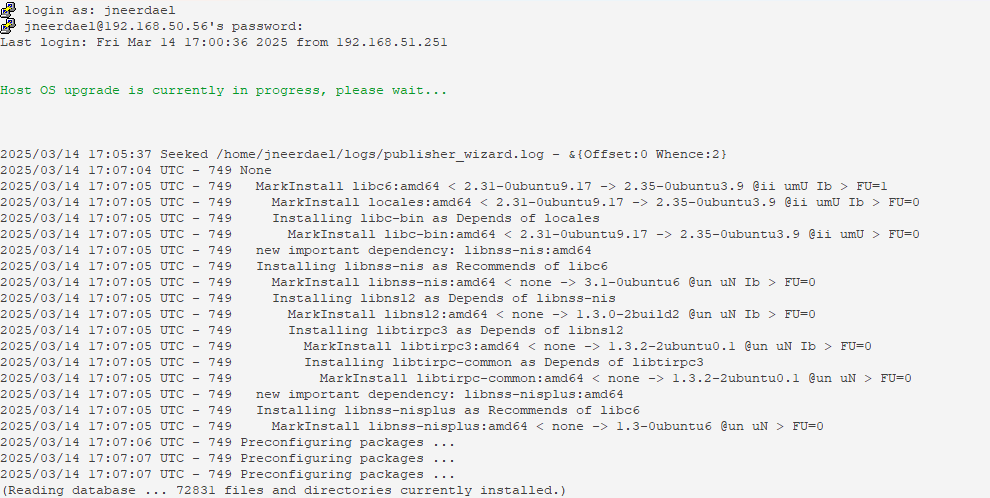
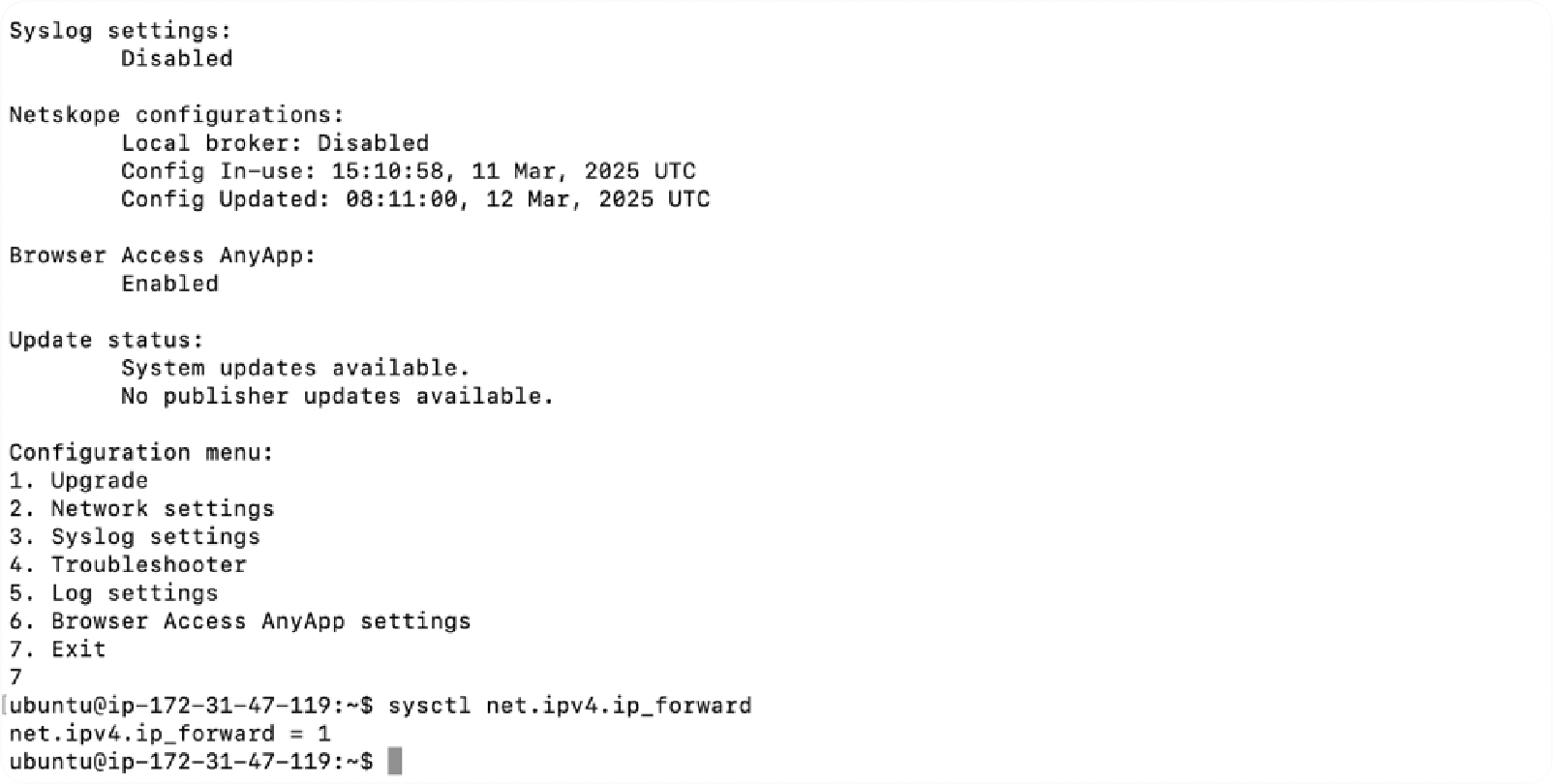
Une fois la mise à niveau terminée, il est possible que vous receviez l'avertissement suivant concernant le transfert IPv4 :
Cependant, après validation à l'aide de la commande suivante, vous pouvez constater que le transfert IPv4 est activé automatiquement par l'éditeur :
sudo sysctl net.ipv4.ip_forward
Verification
- Une fois la mise à niveau terminée, vérifiez la version d'Ubuntu sur New:
lsb_release -a

Vérifiez la version correcte du noyau avec :uname -arm

- Vérifiez l'état du service de l'éditeur. Si AnyApp est activé, vous verrez plus que ce conteneur.
docker ps

- Confirmez que la version éditeur affiche R124.0.0.9304.
- Testez la connectivité pour vous assurer que tous les services fonctionnent correctement.
Dépannage de la mise à niveau
Si la mise à niveau échoue :
- Consultez le site
/var/log/syslogpour connaître les messages d'erreur. - Assurez-vous que toutes les conditions préalables sont remplies.
- Collectez le fichier
$HOME/logs/publisher_wizard.loget fournissez-le au service de gestion des produits lorsqu'une mise à niveau échoue.
Support
Pour obtenir de l'aide, veuillez contacter
- Documentez tous les problèmes rencontrés,
- Enregistrez les journaux et les messages d'erreur pertinents.
- Le fichier le plus critique requis est
$HOME/logs/publisher_wizard.log. - Signalez les problèmes via le support Netskope (support@netskope.com).
Changements dans la gestion des clés GPG dans Ubuntu 22.04
Lors de la mise à jour d'Ubuntu 20.04 vers 22.04, vous pouvez rencontrer des avertissements liés au stockage des clés GPG lors de l'exécution d'une mise à jour. Ces avertissements indiquent que certaines clés de dépôt sont stockées dans l'ancien trousseau /etc/apt/trusted.gpg, qui est maintenant obsolète dans Ubuntu 22.04.
Ce changement a été effectué pour améliorer la sécurité et s'aligner sur les meilleures pratiques modernes de gestion des paquets. Auparavant, toutes les clés GPG des dépôts étaient stockées dans un seul trousseau (/etc/apt/trusted.gpg), ce qui signifiait que n'importe quelle clé dans cet emplacement pouvait authentifier n'importe quel dépôt. Cela présentait un risque potentiel pour la sécurité, car une clé compromise pouvait affecter plusieurs référentiels.
Pour pallier ce problème, Ubuntu 22.04 applique la méthode New où chaque dépôt doit avoir son propre fichier de clé stocké dans /etc/apt/trusted.gpg.d/. Si vous avez encore des clés dans l'ancien emplacement, vous verrez apparaître des avertissements tels que :
W: https://packages.microsoft.com/ubuntu/22.04/prod/dists/jammy/InRelease: Key is stored in legacy trusted.gpg keyring (/etc/apt/trusted.gpg), see the DEPRECATION section in apt-key(8) for details. W: https://download.docker.com/linux/ubuntu/dists/jammy/InRelease: Key is stored in legacy trusted.gpg keyring (/etc/apt/trusted.gpg), see the DEPRECATION section in apt-key(8) for details.
To resolve these warnings and ensure your system follows the updated security model, you must manually move the affected GPG keys to the correct location and format. The steps outlined below guide you through this process, ensuring smooth package updates without security warnings.
Résoudre les avertissements concernant les clés GPG pour les dépôts personnalisés dans Ubuntu 22.04
Lors de la mise à niveau d'Ubuntu 20.04 vers 22.04, vous pouvez rencontrer des avertissements relatifs au stockage des clés GPG héritées lors de l'exécution d'une mise à jour. Ces avertissements indiquent que certaines clés de dépôt sont encore stockées dans le trousseau de clés obsolète /etc/apt/trusted.gpg . Pour se conformer au modèle de sécurité mis à jour dans Ubuntu 22.04, ces clés doivent être migrées vers /etc/apt/trusted.gpg.d/.
Suivez les étapes ci-dessous pour déplacer et configurer correctement les clés GPG pour les dépôts personnalisés :
Étape 1 : Dresser la liste des clés GPG héritées existantes
Exécutez la commande suivante pour afficher toutes les clés GPG héritées actuellement stockées :
sudo apt-key list
Cette commande permet d'obtenir une liste de clés. Chaque entrée de clé comprend une ligne de pub contenant un identifiant de 8 caractères. Par exemple :

pub rsa4096 2021-02-01 [SC]
0EBF CD88 <---- Docker GPG Key
pub rsa4096 2021-05-15 [SC]
BE12 29CF <---- Microsoft GPG Key
Étape 2 : Extraire les identifiants de la clé GPG
Identifiez les 8 derniers caractères de la clé GPG de l'entrée du pub.
Supprimez les espaces de l'identifiant.
Exemple :
0EBF CD88 → 0EBFCD88
BE12 29CF → BE1229CF
Étape 3 : Exportation des clés vers l'emplacement approprié
Utilisez les commandes suivantes pour exporter les clés et les stocker dans /etc/apt/trusted.gpg.d/ dans le bon format :
sudo apt-key export <8-character key ID> | sudo gpg --dearmour -o /etc/apt/trusted.gpg.d/docker.gpg
sudo apt-key export <8-character key ID> | sudo gpg --dearmour -o /etc/apt/trusted.gpg.d/microsoft.gpg
Remplacez <8-character key ID> par l'identifiant de la clé indiqué à l'étape 2.
Étape 4 : Veiller à ce que les autorisations d'accès aux fichiers soient correctes
Pour garantir les autorisations correctes pour les fichiers de clés GPG nouvellement créés, exécutez les commandes suivantes :
sudo chmod 644 /etc/apt/trusted.gpg.d/docker.gpg
sudo chmod 644 /etc/apt/trusted.gpg.d/microsoft.gpg
Étape 5 : Vérifier la correction
Exécutez la commande suivante pour vérifier si les avertissements ont été résolus :
sudo apt update
Si toutes les étapes ont été exécutées correctement, les avertissements précédents concernant le stockage des clés GPG anciennes ne devraient plus apparaître.
Processus de mise à niveau automatisé
La mise à niveau d'un éditeur Netskope de la version R125 à la version R126 intègre une amélioration significative : une mise à niveau automatique du système d'exploitation sous-jacent vers Ubuntu 22.04 LTS. Ce processus automatisé est conçu pour rationaliser la transition vers un environnement OS New, plus sûr et plus riche en fonctionnalités, tout en garantissant des performances et un soutien optimaux pour l'éditeur Netskope. L'absence de conseils détaillés sur ce type de mise à niveau du système d'exploitation souligne l'importance de comprendre ce mécanisme intégré.
Netskope a mis en place cette mise à jour automatisée du système d'exploitation pour plusieurs raisons essentielles. Elle vise principalement à renforcer la sécurité en passant à une version d'Ubuntu bénéficiant d'un support à long terme (LTS) et recevant des mises à jour de sécurité régulières. En outre, Ubuntu 22.04 LTS offre des améliorations de performance et des fonctionnalités qui peuvent être exploitées par l'éditeur. Cette approche permet également de standardiser les déploiements d'éditeurs sur un système d'exploitation cohérent, ce qui simplifie les efforts d'assistance et de maintenance. En couplant étroitement la mise à jour du Publisher avec celle du système d'exploitation, Netskope renforce les caractéristiques de l'appliance du Publisher, en assumant une plus grande responsabilité pour la stabilité et la sécurité de l'ensemble de la pile logicielle.
Pour les administrateurs, ce processus automatisé offre des avantages indéniables :
- Reduced Manual Intervention: L'automatisation réduit considérablement les efforts manuels et la complexité technique généralement associés à une mise à niveau complète du système d'exploitation.
- Ensured Compatibility: Le processus de mise à niveau est conçu et testé par Netskope, ce qui garantit que l'environnement Ubuntu 22.04 LTS résultant est entièrement compatible avec Publisher R126 et optimisé pour son fonctionnement.
- Streamlined Modernization: Il fournit un chemin fiable et validé vers le dernier système d'exploitation pris en charge, minimisant les risques qui pourraient résulter de procédures de mise à niveau manuelles non vérifiées ou de tentatives d'exécuter les versions de New Publisher sur d'anciens systèmes d'exploitation non pris en charge.
Cette mise à niveau automatique du système d'exploitation, déclenchée par l'attribution d'un profil de mise à niveau aux éditeurs, déclenchera automatiquement la mise à niveau du système d'exploitation de l'hôte lorsque vous aurez planifié la mise à jour de l'éditeur de R125 à R126. Il s'agit de la méthode recommandée et supportée par Netskope pour la transition des éditeurs éligibles vers Ubuntu 22.04 LTS. Le respect de ce processus est essentiel au maintien d'un environnement d'éditeur soutenu et stable.
Toutes les autres informations relatives à la procédure de mise à niveau manuelle restent valables et peuvent être utilisées pour la procédure de mise à niveau automatisée.