

The goal of this article is to provide guidance for upgrading your Publisher resources, such as CPU, memory, or the storage size. This article also provides details about how to upgrade resources for new as well as existing Publisher deployments, and across different platforms such as AWS, Azure, OVA, Hyper-V.
Pour vous guider dans le dimensionnement, afin de prendre en charge la fonction Browser Access AnyApp (RDP/SSH), le serveur hébergeant l'éditeur doit être dimensionné en fonction de vos besoins. Pour prendre en charge jusqu'à 30 connexions RDP simultanées sur une seule instance Publisher, voici les conditions requises :
- 6 CPU cores
- 8 GO DE RAM
- 30 GB HDD (Espace disque disponible)
Mise à niveau de l'unité centrale et de la mémoire d'un éditeur
Éditeur d'AMI AWS
Configurez les ressources CPU et mémoire lors de la création d'un éditeur AWS AMI New
Le type d'instance de l'éditeur AWS AMI New peut être défini dans la console AWS EC2.
Dans la section Type d’instance , sélectionnez le type d’instance que vous souhaitez utiliser. 
Mettre à niveau les ressources de CPU et de mémoire pour un éditeur AMI AWS existant
Le type d'instance de l'éditeur AWS AMI existant peut être modifié à partir de la console AWS EC2.
- Arrêtez l'instance dans votre tableau de bord EC2 et cliquez sur l'ID de l'instance.

- Ouvrez le menu déroulant Actions en haut de la page. Allez à Instance settings et cliquez sur Change instance type.

- Select un New type d’instance dans le champ New type d’instance, puis cliquez sur Apply.

- Restart the instance.

Éditeur de VHD Azure
Configurez les ressources CPU et mémoire lors de la création d'un VHD Publisher d'Azure New
The new Azure VHD publisher’s instance type can be set in the Azure Web console.
Dans la section Taille, sélectionnez le type d'instance que vous souhaitez utiliser. Pour voir toutes les options disponibles, cliquez sur See all sizes pour plus d'informations.

Augmenter les ressources CPU et mémoire d'un Azure VHD Publisher existant
The Azure VHD Publisher’s instance type can be changed in the Azure VM console.
- Commencez par vérifier votre type d'instance actuel dans la console web Azure. Comme le montre la figure suivante, nous utilisons le type d'instance Standard D2s v3 (2 vCPU / 8 Go de RAM) comme exemple. Vérifiez ici que votre Publisher fonctionne sans aucun autre problème. Ce processus de redimensionnement ne nécessite pas de redémarrage manuel de l'instance.

- Faites défiler vers le bas et sélectionnez Size dans le panneau de gauche. Dans cet exemple, nous redimensionnons l’instance de Standard D2s v3 à Standard D8s v3. Select Standard D8s v3, vérifiez le type d’instance, puis cliquez sur Resize. Choisissez le type d’instance qui répondrait à vos besoins actuels ou futurs.


- Le statut de l’Instance devient Mise à jour, et la taille sera mise à jour selon votre choix à l’étape précédente. Cette mise à jour prendra quelques minutes.

- Vérifiez que toutes les informations relatives aux ressources sont mises à jour lorsque l'état de l'instance passe à « En cours d'exécution ».

- Also, log into the instance via a terminal to confirm this machine is working without any issue after the update.

Éditeur d'OVA
Upgrade CPU and Memory Resources for an Existing OVA Publisher
Le CPU/Memory de l'OVA Publisher peut être modifié dans la console de l'hyperviseur (comme ESXi 5.1.0 et Vcenter 5.5.0, par exemple).
Le script expand_drive.sh ne doit être exécuté que dans les environnements d'hyperviseurs sur site. Les environnements Cloud Hypervisor étendent automatiquement les partitions de stockage attachées au redémarrage, après modification dans l'hyperviseur.
- Connectez-vous à votre instance et vérifiez les informations relatives à la mémoire et au processeur.

- Dans la console ESXi, sélectionnez votre VM Publisher. Allez dans Summary, puis fermez l’éditeur en cliquant sur Shut Down Guest.

- Après que l’instance s’est complètement arrêtée, cliquez sur Edit Settings.

- Mettez à jour la mémoire et le processeur à la valeur souhaitée, puis cliquez sur OK.


- Cliquez Power On pour accéder à la VM éditeur.
 .
. - Une fois la VM de l'éditeur mise sous tension, connectez-vous à l'instance et vérifiez à nouveau les informations relatives à la mémoire et à l'unité centrale.

Éditeur de VHDX
Mise à niveau des ressources de CPU et de mémoire pour un éditeur VHDX existant
Le CPU/mémoire de l'éditeur VHDX peut être modifié dans la console de l'hyperviseur (comme Hyper-V, par exemple).
Le script expand_drive.sh ne doit être exécuté que dans les environnements d'hyperviseurs sur site. Les environnements Cloud Hypervisor étendent automatiquement les partitions de stockage attachées au redémarrage, après modification dans l'hyperviseur.
- Connectez-vous à votre instance et vérifiez les informations relatives au processeur et à la mémoire.

- Dans la console Hyper-V, sélectionnez votre instance et cliquez sur Shutdown dans le menu de droite.

- Une fois l’instance complètement arrêtée, trouvez Edit Disk pour redimensionner le disque.

- Saisissez les valeurs souhaitées, puis cliquez sur OK pour tout appliquer.


- Redémarrez votre instance et vérifiez à nouveau les informations relatives au processeur et à la mémoire.

Mettre à niveau le stockage sur le disque dur d'un éditeur
Éditeur d'AMI AWS
Configurer le stockage lors de la création d'un éditeur d'AMI AWS New
La taille de stockage du New éditeur AMI AWS peut être configurée dans la console AWS EC2.
Dans la section Configurer le stockage , modifiez la taille du stockage selon la capacité souhaitée.
Mise à niveau de la taille d'un volume pour un éditeur AMI AWS existant
Le stockage sur disque dur de l'éditeur AWS AMI peut être modifié dans la console AWS EC2.
- Arrêtez l'instance dans votre tableau de bord EC2 et cliquez sur Instance ID.

- Cliquez sur l’onglet Storage , puis sur le Volume ID.

- Localisez l’identifiant de volume et cliquez sur Modify Volume dans le menu déroulant Actions en haut de la page.

- Définissez la New taille et cliquez sur Modify.

- Connectez-vous à l'instance de l'éditeur et vérifiez que la capacité de stockage a été mise à jour.

Éditeur de VHD Azure
Configurer les ressources disque lors de la création d'un VHD Publisher d'Azure New
La taille de stockage de l'Azure VHD Publisher New peut être définie dans la console Azure VM.
Dans la section Disque, choisissez la taille et le type de disque qui répondent à vos besoins.

Mise à jour de la taille du disque pour un Azure VHD Publisher existant
Le stockage sur disque de l'Azure VHD Publisher peut être modifié dans la console Azure VM.
- Pour redimensionner le disque d'une instance Azure, il est nécessaire d'arrêter votre instance.

- Avant de redimensionner, vérifiez l'état actuel du disque. Select Size dans le panneau latéral gauche. Cliquez sur le nom du disque que vous souhaitez redimensionner pour plus de détails. Ensuite, sélectionnez Size and Performance dans le panneau de gauche.


- Choisissez la taille de disque à laquelle vous souhaitez effectuer le redimensionnement et cliquez sur Save pour appliquer la mise à jour. Dans cet exemple, nous redimensionnons le disque de l'instance de 30 Gio à 64 Gio.

- Vous recevrez un message lorsque cette mise à jour sera terminée. Vérifiez les informations mises à jour sur le disque sur la page du disque. La mise à jour de la taille du disque peut prendre un certain temps.


- Restart the instance.

- Une fois que l’instance atteint l’état En cours sans aucun problème, connectez-vous à votre instance via un terminal pour vérifier que ce changement a été appliqué correctement.


Éditeur d'OVA
Taille du disque de mise à niveau pour un éditeur OVA existant
Le stockage sur le disque dur de l'éditeur OVA peut être modifié dans la console de l'hyperviseur (comme ESXi, par exemple).
- Vérifiez la taille du disque disponible actuellement montée sur la racine :
 la recommandation est de 30 Go d’espace disque disponible. Veuillez ajuster la taille totale requise en conséquence.
 - Connectez-vous à ESXi, sélectionnez la machine virtuelle et éteignez-la. Cliquez sur Edit Settings, modifiez la taille du disque dur en fonction des besoins, cliquez sur OK, puis mettez l'appareil sous tension.
- Connectez-vous à votre instance Publisher, choisissez 6 pour Browser Access AnyApp settings, puis choisissez 2 pour Expand disk space for Browser Access AnyApp.
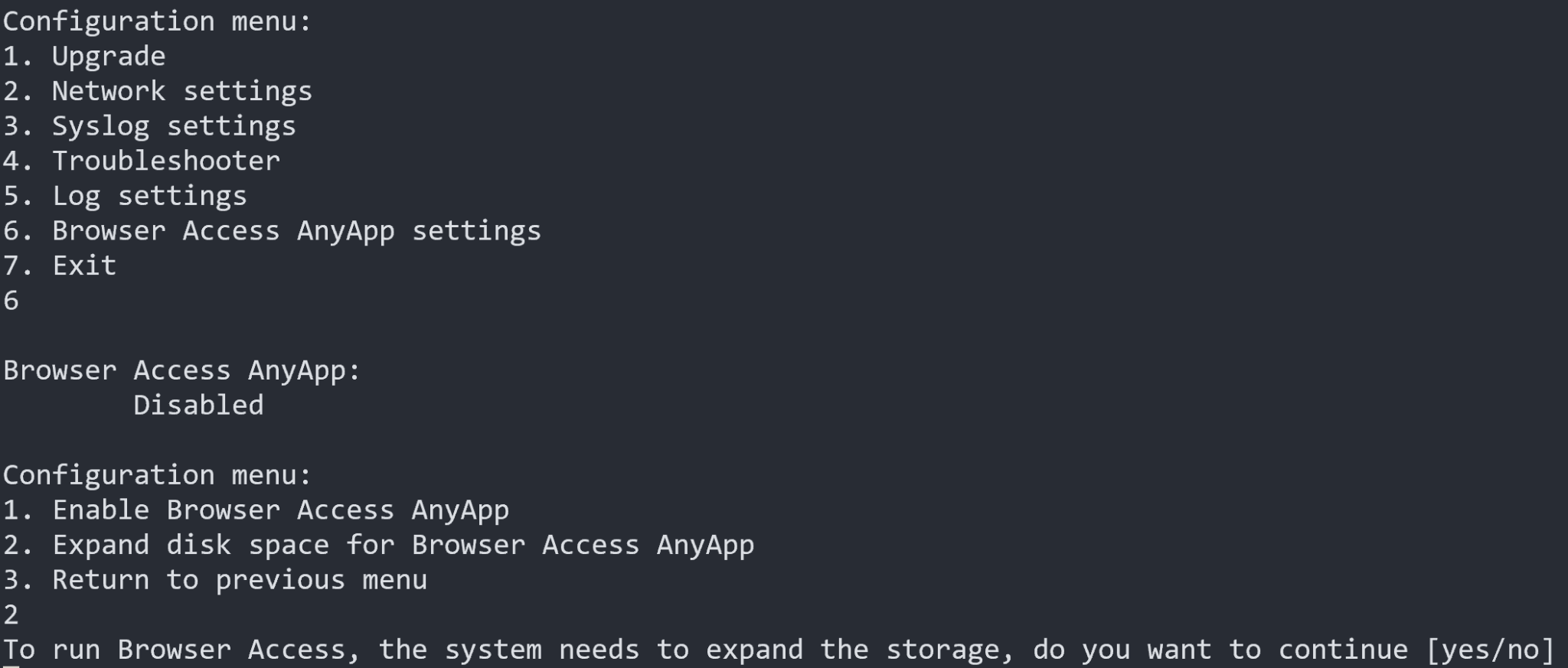
- Appuyez sur yes.
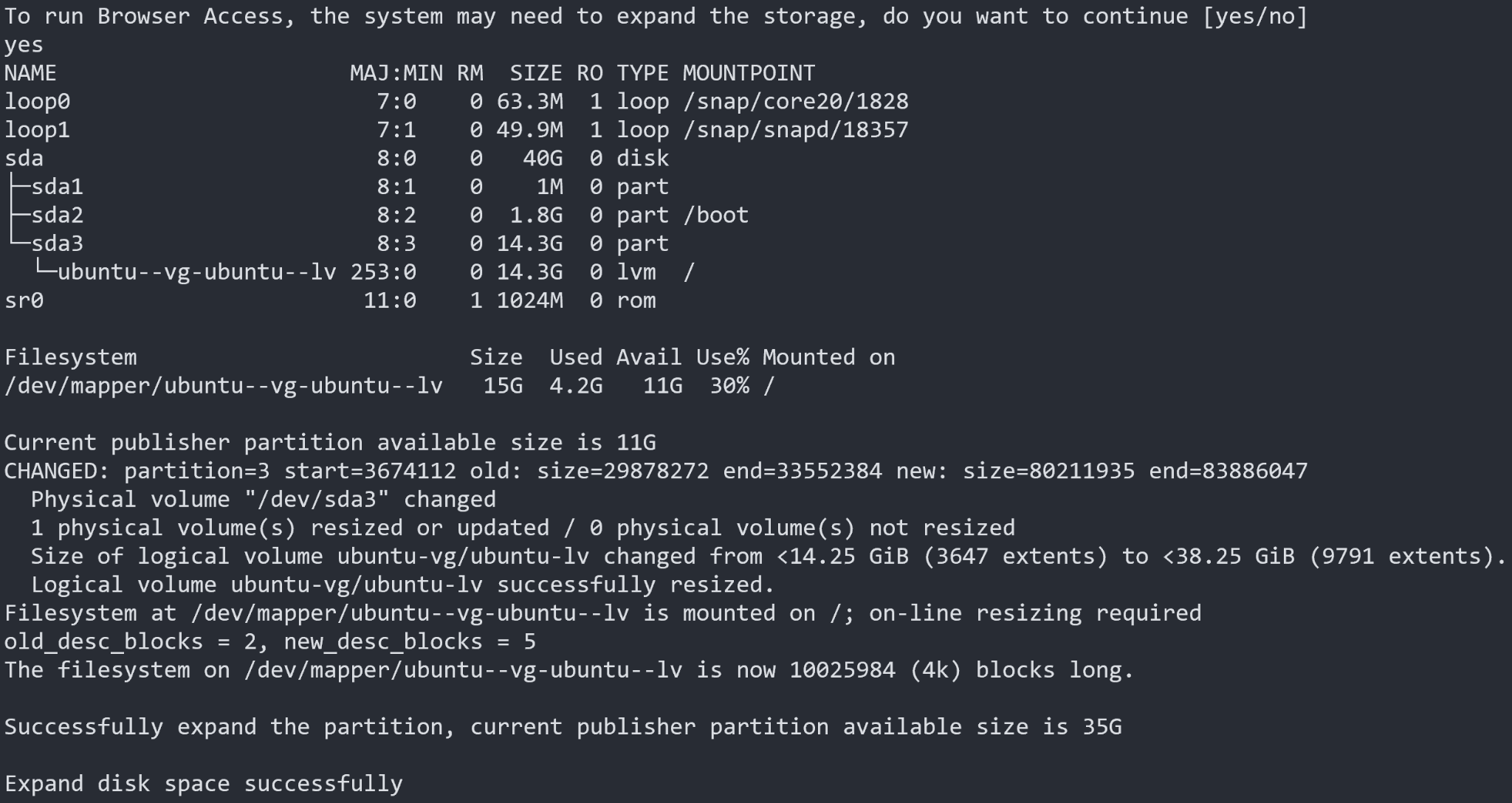
If the script successfully expands the partition, you will see Successfully expand the partition, current publisher partition size is xxx.
If the current available size is already larger than 30 GB, then the script will exit directly: 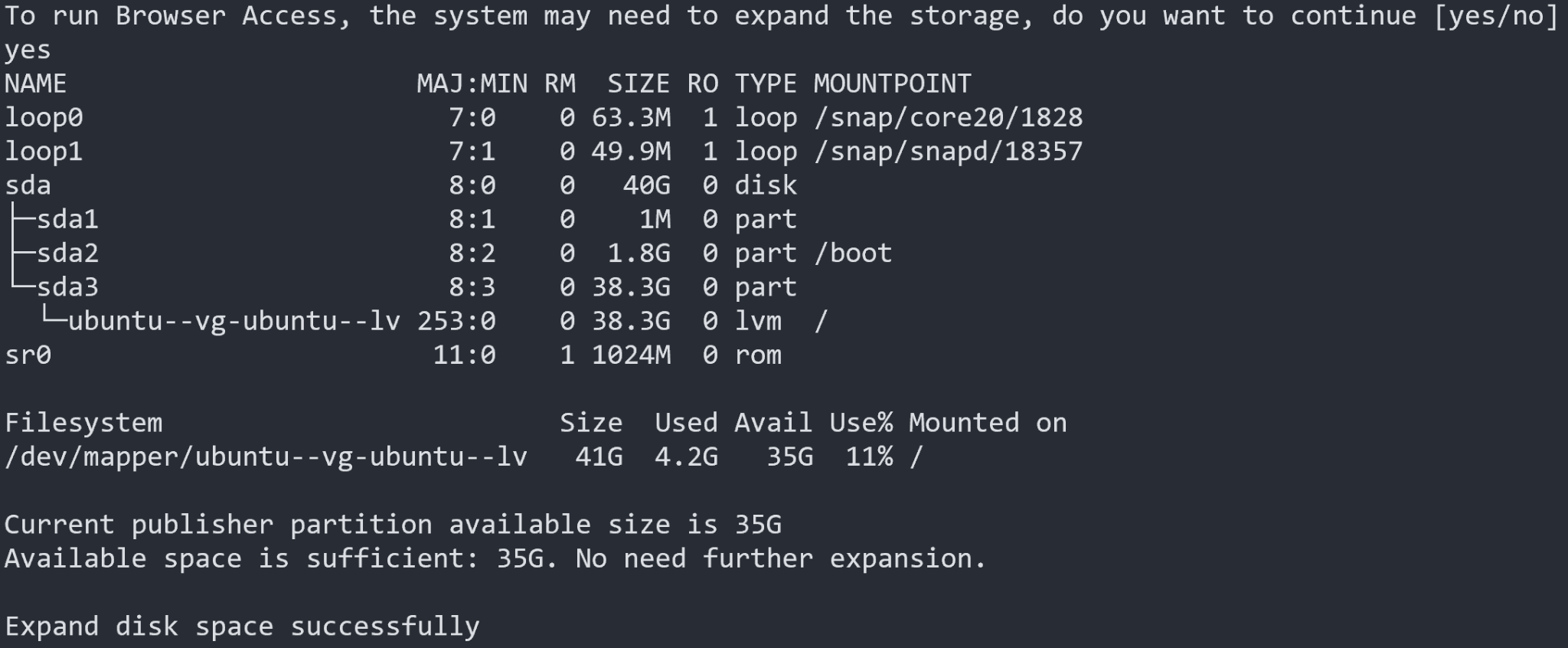
Si le disque a déjà été étendu à sa taille maximale, le script se termine par un échec. Si une extension supplémentaire est nécessaire, augmentez la taille physique via la console ESXi et répétez l'étape 3. 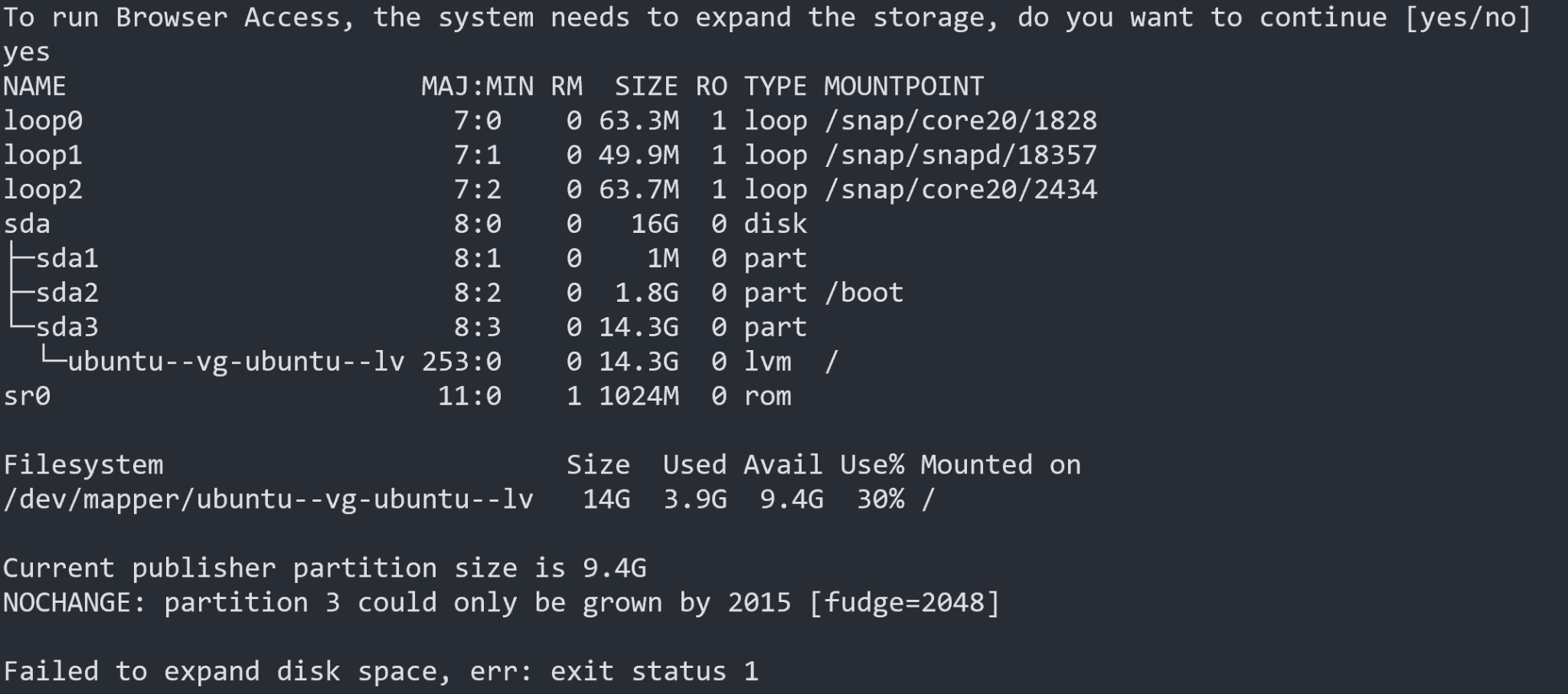
Éditeur de VHDX
Mise à niveau de la taille du disque pour un éditeur VHDX existant
The VHDX Publisher’s HDD storage can be changed from the hypervisor (like ESXi, for example).
- Connectez-vous à votre instance et vérifiez les informations actuelles sur le disque. Il est recommandé de disposer de 30 Go d'espace disque disponible. Ajustez la taille totale requise en conséquence.

- Dans la console Hyper-V, sélectionnez votre instance et arrêtez-la dans le menu de droite.

- Une fois l'instance complètement arrêtée, faites défiler vers le haut et trouvez Edit Disk pour redimensionner le disque.

- Cliquez Next.

- Indiquez le chemin d'accès au disque pour cette instance.

- Select l'option Expand .

- Enter the desired disk size for resizing.

- Vérifiez les informations et cliquez Finish. Redémarrez votre instance et répétez l’étape 1 pour vérifier les informations sur le disque.
Vous constaterez que le disque n’a pas été mis à jour à la taille souhaitée que vous aviez configurée lors des étapes précédentes. Continuez à exécuter le script suivant afin de monter correctement le disque redimensionné.
- Connectez-vous à votre instance Publisher, choisissez 6 pour "Browser Access AnyApp settings" et ensuite choisissez 2 pour "Expand disk space for Browser Access AnyApp"
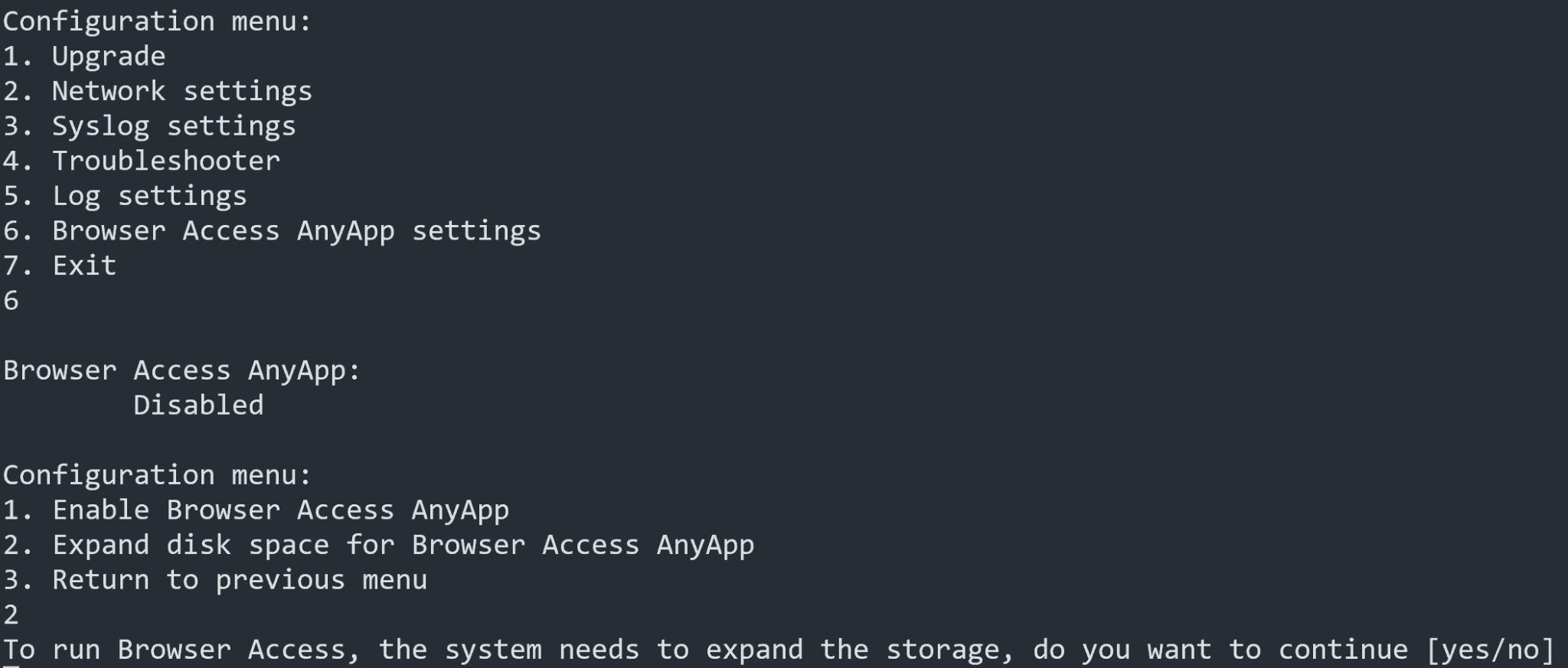
- Si le script parvient à étendre la partition, le message « Partition étendue avec succès, taille actuelle de la partition de l'éditeur : xxx. » s'affiche. Vérifiez à nouveau les informations du disque pour vous assurer que la taille souhaitée a bien été configurée.

If the current available size is already larger than 30 GB, the script will exit directly: 
Si le disque a déjà été étendu à sa taille maximale, le script se termine par un échec. Si une extension supplémentaire est nécessaire, augmentez la taille physique via la console ESXi et répétez l'étape 3. 