

Overview
Utilisez la page Policies > Policy Management pour surveiller les politiques actives, examiner leur gravité et étudier les alertes associées. Ce tableau de bord central offre une vue d'ensemble de votre position en matière de sécurité des données et vous permet de gérer les configurations des politiques.

Aperçu du tableau de bord des politiques
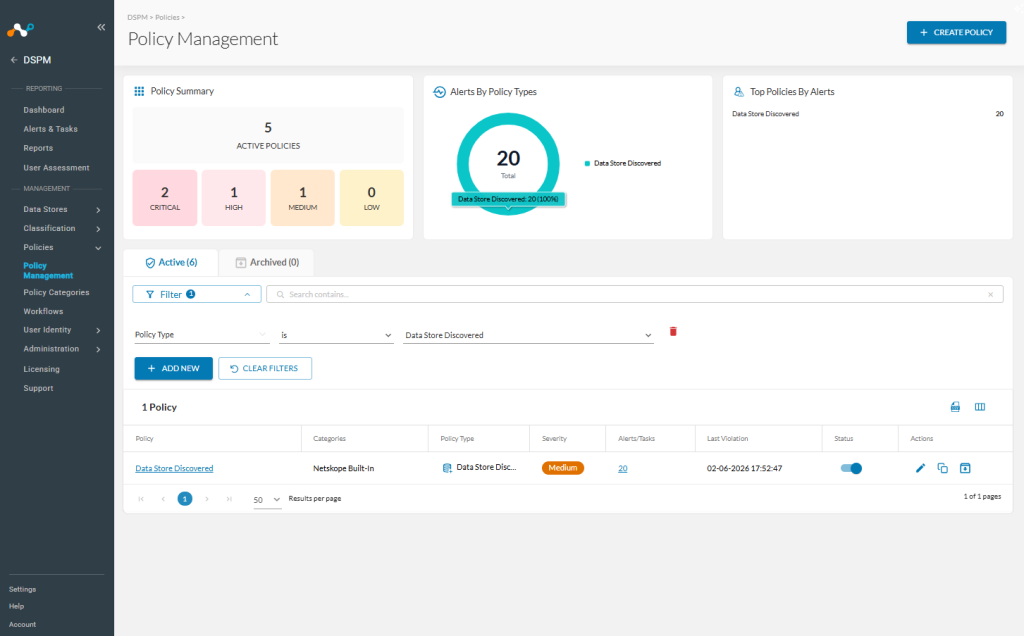
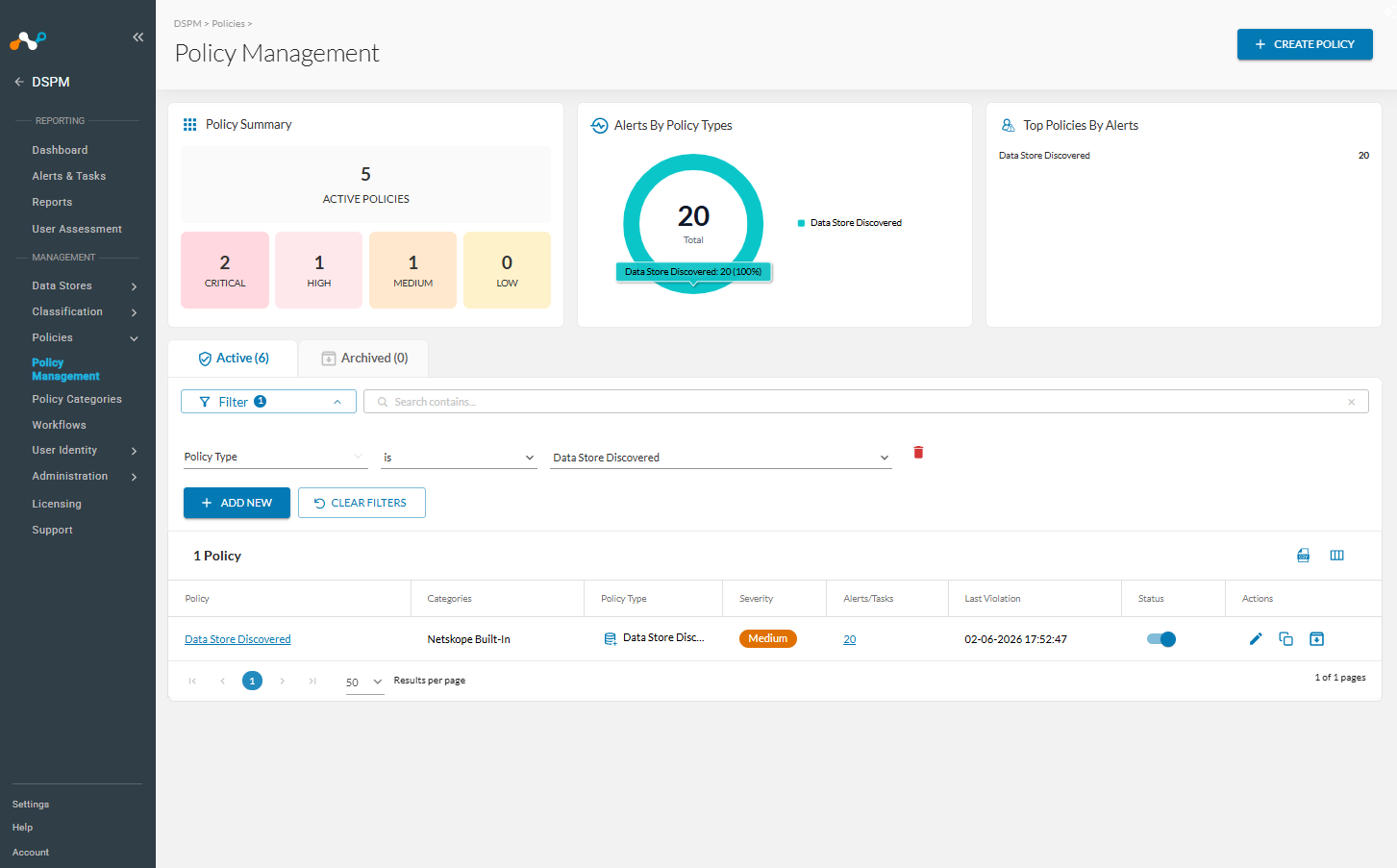
La partie supérieure de la page affiche des graphiques interactifs qui permettent de visualiser le paysage politique actuel. Vous pouvez interagir avec ces graphiques pour filtrer les données affichées dans le tableau principal.
-
Top Policies By Alerts: Liste des politiques spécifiques classées en fonction du volume d'alertes qu'elles ont déclenchées.
-
Policy Summary: Affiche le nombre total de politiques actives regroupées par gravité (Critical, High, Medium, Low). Cliquez sur n’importe quel numéro pour filtrer la liste ci-dessous selon ce niveau de gravité spécifique.
-
Alerts by Policy Types: Un graphique circulaire représentant le volume d'alertes générées par chaque type de politique. La tranche la plus large représente le type qui génère le plus de bruit. Cliquez sur une tranche de couleur pour filtrer la liste par type de politique.
Approfondir les détails
Le tableau principal fournit des détails granulaires pour l'enquête :
-
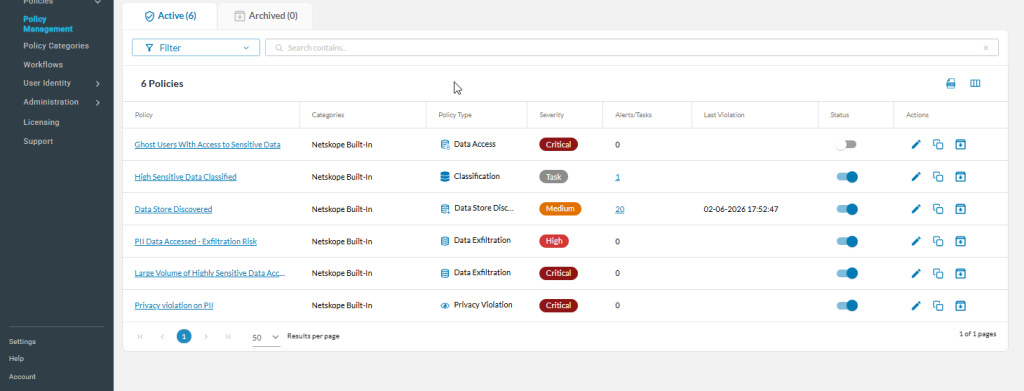
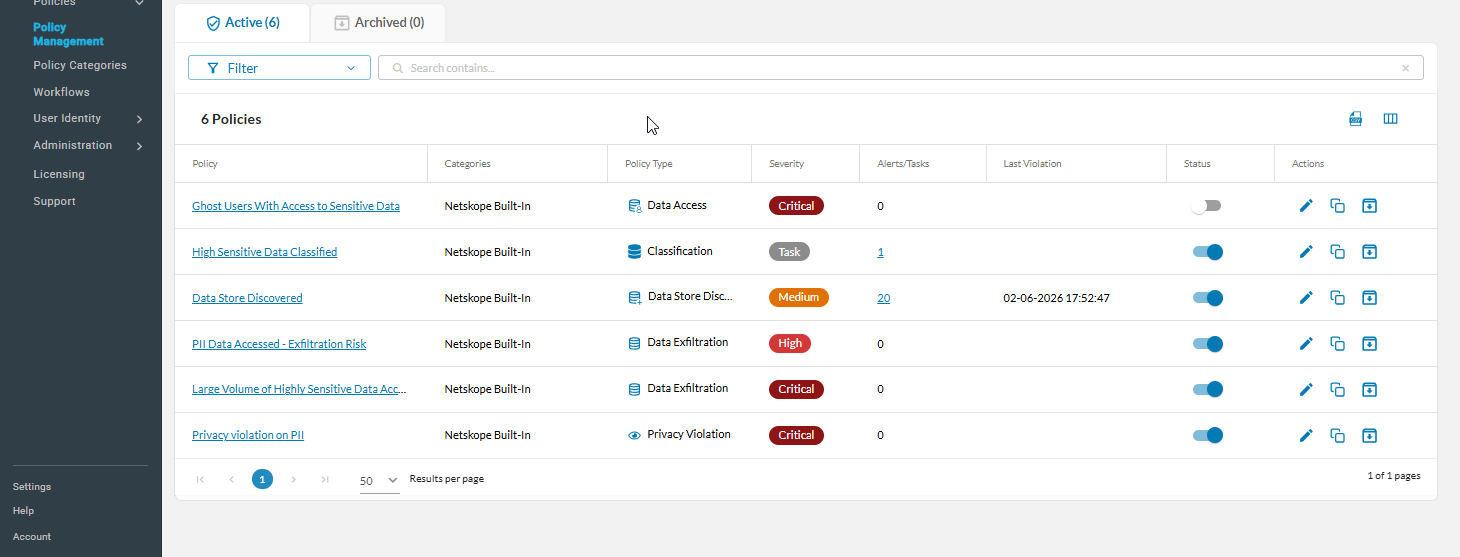
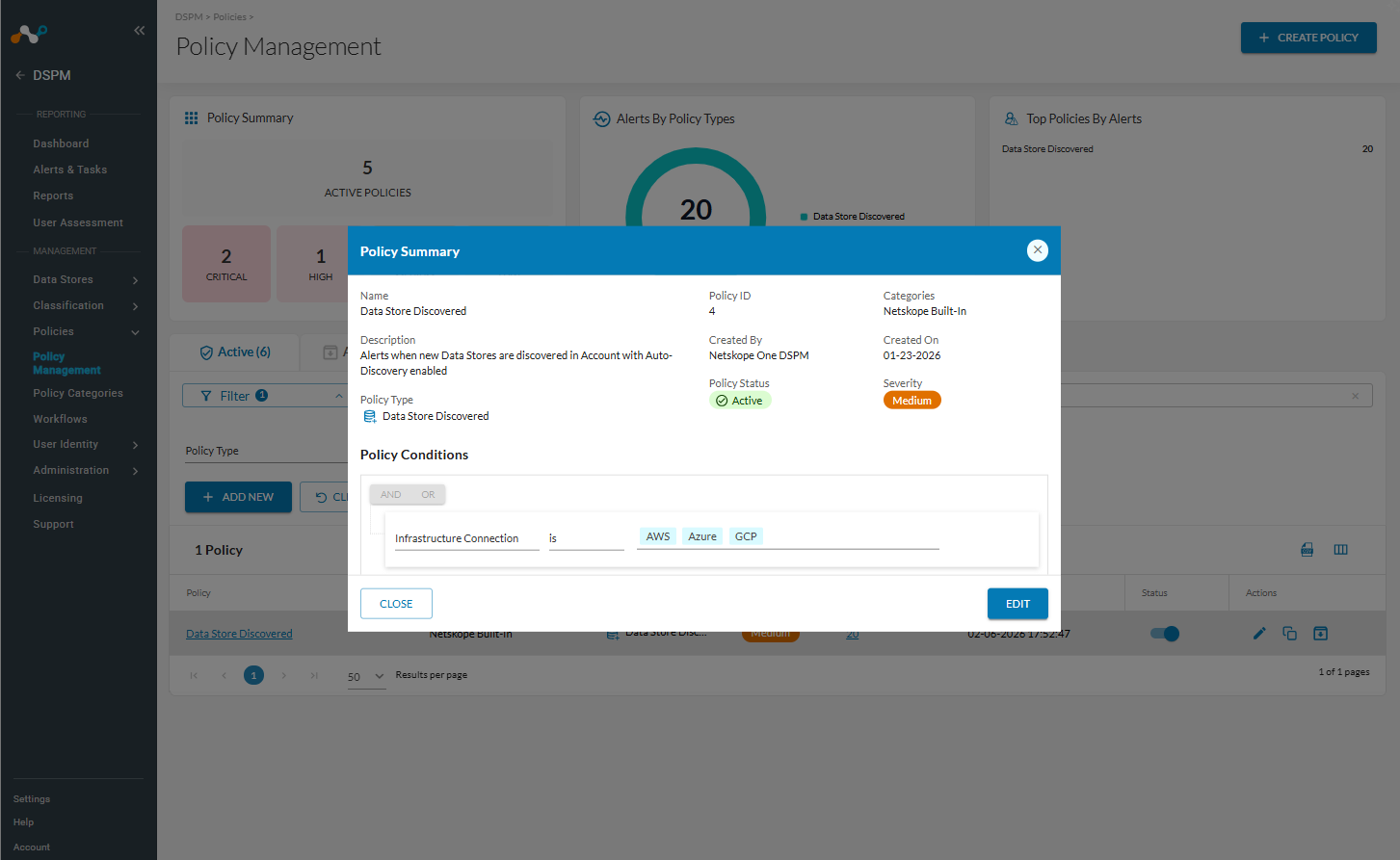
View Policy Logic: Cliquez sur le Policy Name dans la colonne tout à gauche pour ouvrir l’éditeur de politiques en mode lecture seule ou pour modifier les conditions.
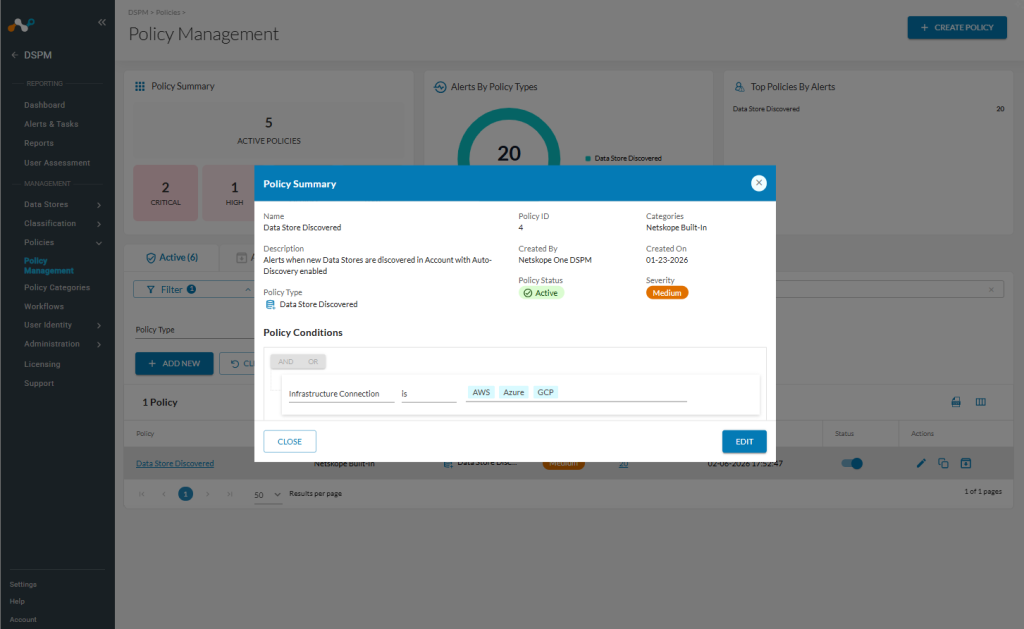
-
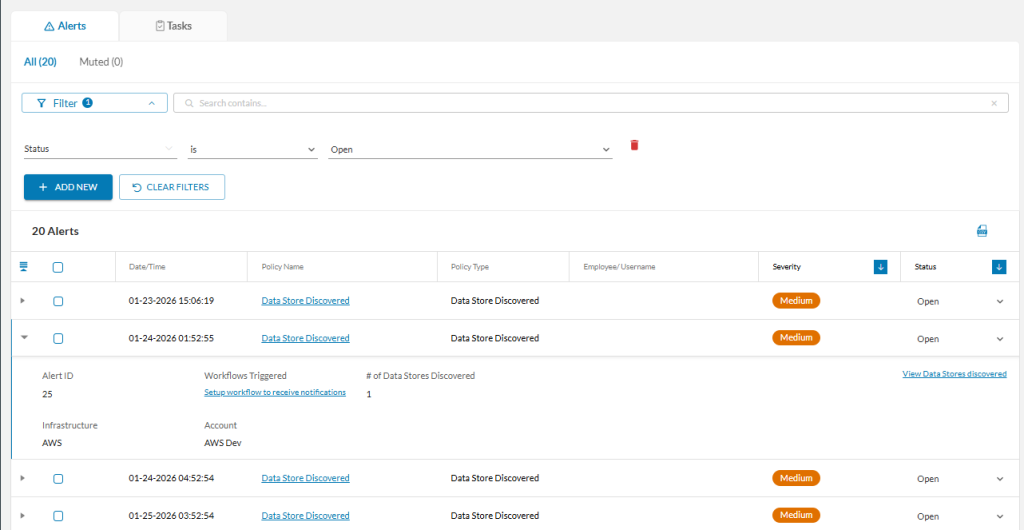
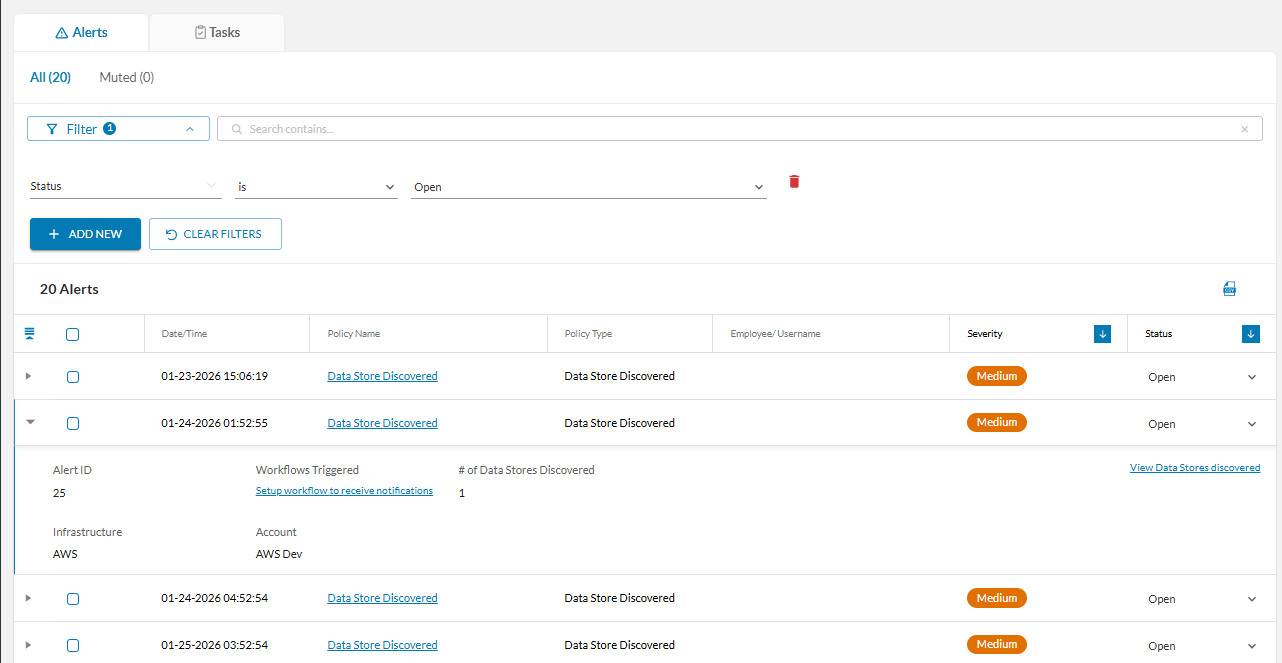
Investigate Alerts: Cliquez sur le numéro hyperlié dans la colonne Alerts pour accéder directement à une vue filtrée des alertes spécifiques générées par cette politique.
Gérer les politiques
Vous pouvez effectuer les actions suivantes sur n'importe quelle politique répertoriée dans l'onglet Active. Repérez la colonne Actions à l'extrême droite du tableau :
| Action | Icône / Contrôle | Description |
|---|---|---|
| Change Status | Status Toggle | Cliquez sur le bouton Off (à gauche) pour désactiver une politique qui génère des faux positifs. Passez à On (à droite) pour le réactiver. |
| Edit | Pencil Icon | Ouvre l'éditeur de politique. Vous pouvez modifier le type de politique, le nom, la description, la gravité, les catégories et les conditions logiques. |
| Copy | Copy Icon | Crée un doublon de la police. Le nom est par défaut « Copie de [Nom original] ». Toute logique est pré-remplie. Note: Renomme la police avant de sauvegarder pour éviter toute confusion. |
| Archive | Archive Box Icon | Déplace la politique vers l'onglet Archived. Prerequisite: Vous devez Disable pour que l'icône Archive devienne disponible. |
Voir les politiques archivées
Pour afficher les politiques qui ne sont plus actives :
- Cliquez sur l'onglet Archived (situé à côté de l'onglet Active en haut du tableau).
- Examinez la liste des politiques historiques.
Les politiques archivées ne peuvent pas être réactivées directement. Cependant, vous pouvez utiliser Copy icon pour dupliquer une politique archivée et enregistrer la version New en tant que politique active.