

Vous verrez une liste d’utilisateurs créés dans l’environnement, avec le nom d’utilisateur, l’adresse e-mail, le rôle attribué à l’utilisateur spécifique et le résumé activés pour l’utilisateur. Suivez la section pour créer ou modifier des utilisateurs existants et leur attribuer un accès basé sur le rôle et le périmètre. Vous pouvez également activer le digest quotidien pour Alert, périphérique et rapports santé lors de la création de l’utilisateur ou en modifiant l’utilisateur existant.

Créer un utilisateur avec un contrôle d’accès basé sur le rôle et la portée
Vous pouvez créer un utilisateur dans l'interface utilisateur de Device Intelligence et lui attribuer le rôle et les droits de contrôle d'accès à l'étendue. Suivez la procédure :

- Naviguez vers le menu Manage > Users .
- Click on the Create User tab.
- Saisissez le nom complet de l'utilisateur.
- Remplissez l’adresse e-mail de l’utilisateur. Vous recevrez des rapports digest quotidiens à cette adresse e-mail.
- Select le rôle utilisateur à partir de la liste déroulante pour le contrôle d’accès basé sur le rôle. Vous pouvez choisir un ou plusieurs rôles pour un utilisateur.
- Select le site à attribuer à l'utilisateur pour le contrôle d'accès basé sur l'étendue.
- Définissez le mot de passe pour l’utilisateur et confirmez-le à nouveau.
- Select the type of digest you wish to receive daily reports for. The user email will start receiving the daily digest in the next 24 hours on the mentioned email id.
- Click the Add User button.
Modifier un contrôle d’accès utilisateur
Vous pouvez modifier ou supprimer les utilisateurs existants. Suivez la procédure pour modifier les contrôles d’accès utilisateur :

- Naviguez vers le menu Manage > Users .
- Click on any user you wish to modify in the Users tab. You will be redirected to the Edit User tab.
- You can modify the user’s full name, role and site scope.
- Vous pouvez modifier le type de résumé pour lequel vous souhaitez recevoir des rapports quotidiens. L’adresse e-mail de l’utilisateur commencera à recevoir le résumé quotidien dans les prochaines 24 heures sur l’adresse e-mail mentionnée.
- Click the Save User button to save the changes. Click the Delete button to delete the user.
Paramètres SSO
By default, all SSO users are assigned the Super Reader role and have access to all the sites. Super Administrator configures the default role and scope of the SSO users who will log in for the first time. After the first log in, this user is treated like any other user and the role and scope can be modified.
Un Super Administrator peut suivre la procédure pour modifier les contrôles d’accès utilisateur par défaut à la première connexion des utilisateurs SSO :
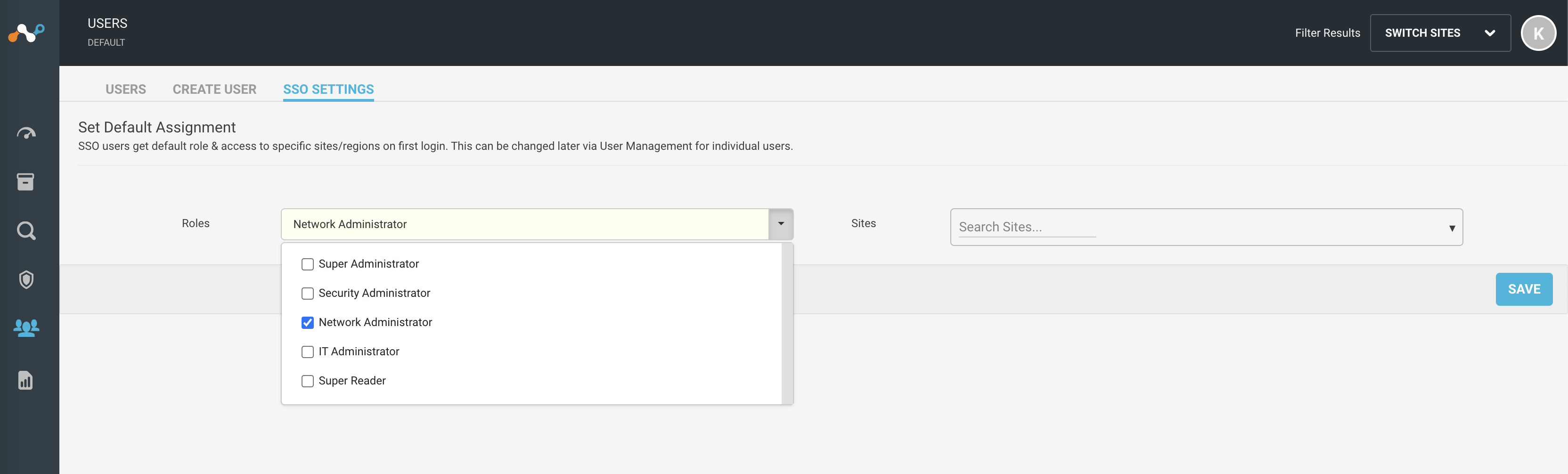

- Naviguez vers le menu Manage > Users .
- Navigate to the SSO Settings tab.
- Select the role from the dropdown.
- Select les sites pour contrôler la portée des utilisateurs SSO.
- Select the type of digest you wish to receive daily reports for. The user email will start receiving the daily digest in the next 24 hours on the mentioned email id.
- Click the Save button.