

Les graphiques de Google Maps vous permettent de visualiser des données géographiques sur des cartes réactives et interactives, et offrent un contrôle important sur la manière dont les points de la carte sont représentés. Les cartes Google Maps ont des fonctionnalités similaires à celles du type de visualisation Carte.
Pour en savoir plus : Types de visualisation, types de visualisation supportés et non supportés
Lorsque les utilisateurs visualisent un graphique de Google Maps, plusieurs icônes apparaissent sur le graphique pour leur permettre d'interagir avec la visualisation.
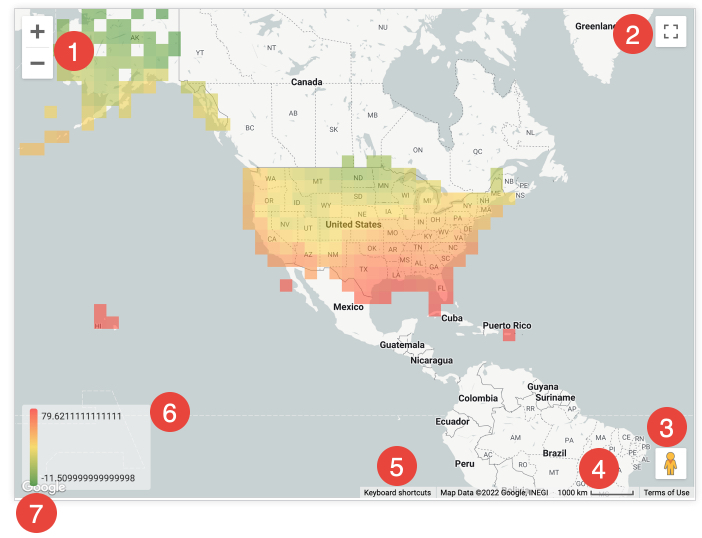
- Zoom in and Zoom out icons: Cliquez sur l’icône + pour zoomer et sur l’icône – pour dézoomer sur la vue carte.
- Toggle fullscreen view icon: Cliquez sur l’icône Toggle fullscreen view pour étendre la carte en plein écran. Appuyez sur la touche Esc de votre clavier ou cliquez à nouveau sur l’icône pour revenir à la vue standard.
- Drag Pegman onto the map to open Street View: Faites glisser l'icône de Pegman à n'importe quel endroit de la carte pour passer en mode Street View pour cet endroit. Cliquez sur la flèche de retour en haut à gauche de Street View pour revenir au graphique.
- Distance scale: En bas de la carte, vous trouverez une échelle en mètres ou en kilomètres pour la vue actuelle de la carte.
- Keyboard shortcuts: Cliquez sur Raccourcis clavier en bas du graphique pour afficher une fenêtre contenant les raccourcis clavier disponibles pour interagir avec le graphique.
- Value color scale: Si les mesures sont représentées sur le graphique, une échelle de couleurs apparaît en bas à gauche du graphique pour indiquer la gamme de couleurs entre les valeurs minimales et maximales. Les paramètres du menu Valeur peuvent affecter l'apparence de l'échelle des couleurs de la valeur.
- Open this area in Google Maps: Cliquez sur le logo Google en bas à gauche du graphique pour ouvrir la carte dans Google Maps. Google Maps s'ouvre dans un onglet du navigateur New.
BUILDING A GOOLGE MAPS CHART
- A dimension based on latitude and longitude data.
- Une dimension à laquelle est attribuée une couche de carte.
- Une dimension de code postal, à laquelle est automatiquement attribuée une couche cartographique de code postal américain.
- Limitez la précision des coordonnées des données de latitude et de longitude à cinq ou six décimales maximum. Si les coordonnées dépassent sept décimales, la carte n'affichera aucun point de données.
- Pour créer un graphique Google Maps, sélectionnez le type de visualisation Google Maps dans la barre de visualisation. Vous pouvez également modifier la visualisation de votre carte dans le menu de visualisation. Cliquez sur Modifier dans le coin supérieur droit de la barre de visualisation.
Conseil
Les options décrites sur cette page sont disponibles dans les différents onglets du menu Edition. Les options peuvent être grisées ou masquées si elles entrent en conflit avec d'autres paramètres que vous avez choisis.