

Netskope Client fournit des services d'interface utilisateur via la zone de notification. Lorsque des fonctionnalités telles que Masquer l'icône du client dans la zone de notification sont activées, l'icône de la zone de notification n'est pas affichée.
Agent Netskope Services
Affiche les services Netskope activés à votre point d'extrémité. Services affiche les options suivantes :
-
Windows and macOS
-
Sécurité Internet
-
Private Access
-
Endpoint DLP
-
Endpoint SD-WAN
Fenêtres
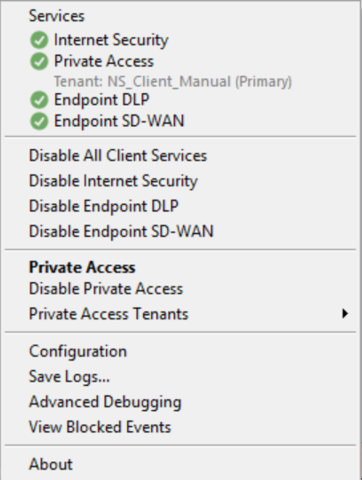
macOS

Sous Windows et macOS, survolez l’icône Netskope Client dans la barre d’outils pour afficher les différents services présentés dans l’info-bulle.
-
-
Linux
-
Sécurité Internet
-
Endpoint SD-WAN

-


Enabling or Disabling Client Services
Par défaut, le client est activé pour tous les utilisateurs inscrits. Cependant, les utilisateurs peuvent choisir de désactiver le client en sélectionnant l’option Disable Netskope Client à partir de l’icône Netskope Client dans la zone de notification. Pour Windows et macOS, il affiche l’option Disable All Client Services.
Dans Windows et macOS périphérique, si l'administrateur configure Master Password pour un locataire, l'utilisateur final doit fournir un mot de passe partagé par l'administrateur informatique pour désactiver les services Netskope Client qui comprennent Internet Security et Netskope Private Access(NPA).
Pour désactiver les services Netskope Client en utilisant le mot de passe principal :
-
Cliquez sur Disable All Client Services.

-
Une autre boîte de dialogue s'ouvre alors, avec la possibilité de saisir le mot de passe principal partagé par l'administrateur informatique.
-
Saisissez le mot de passe.

-
Cliquez sur Disable.
-
The webUI displays All Netskope Client Services are Disabled pop-up.

La webUI affiche un avertissement "Error Message" si l'utilisateur final saisit un mot de passe maître erroné dans la zone de texte.
La marche à suivre pour désactiver Client à l'aide de Disable All Client Services dans macOS reste la même.Netskope fournit également deux options nsdiag pour désactiver Netskope Client dans Windows et macOS périphérique :
-
nsdiag -t disable -
nsdiag -t disable --password <master password in plain-text>
Après avoir exécuté la commande :
nsdiag -t disableil vous demande de fournir le mot de passe principal communiqué par votre administrateur informatique. Une fois le mot de passe saisi, le message suivant s'affiche : Enable/disable client successful
Le CLI affiche le message Incorrect Password, Client cannot be disabled si vous entrez un mot de passe incorrect.
-


Disable Internet Security
Utilisez cette option pour désactiver les services de sécurité Internet sur les plateformes Windows et macOS. Avec cette fonction :
-
Les utilisateurs finaux peuvent désormais facilement désactiver le client lorsqu'ils effectuent des tâches spécifiques nécessitant la désactivation de Netskope Client pour les services de sécurité Internet.
-
Évite la désinstallation du Client et l'utilisateur final peut désactiver Netskope Client à l'aide d'un mot de passe à usage unique (OTP) ; si cette option est activée dans la configuration du Client.
Une fois que la durée de l'OTP a expiré, le Client se réactive automatiquement, ce qui élimine le besoin d'une intervention manuelle de la part de l'administrateur.
Pour désactiver les services de sécurité Internet dans Windows et macOS :
-
Cliquez sur Disable Internet Security.

-
Une boîte de dialogue s'ouvre alors pour vous permettre de saisir le mot de passe à usage unique.
-
Saisissez le mot de passe.

-
Cliquez sur Disable.
-
L'interface WebUI affiche une fenêtre contextuelle Netskope Internet Security désactivé pour la durée configurée. Par exemple, s'il est configuré pour désactiver Internet Security pendant 10 heures, la fenêtre contextuelle affiche un message tel que celui présenté dans la capture d'écran suivante.


Post Disabling Internet Security: Après avoir désactivé la sécurité Internet à partir de l'icône Netskope Client , la section Services affiche ce qui suit :

L'infobulle Netskope Client affiche ce qui suit :

Enable/Disable Endpoint SD-WAN
Utilisez cette option pour désactiver Endpoint SD-WAN sur les plateformes Windows, macOS et Linux. Grâce à cette fonction, les utilisateurs finaux peuvent optimiser le trafic VPN vers les passerelles hub.
Windows
Pour désactiver Endpoint SD-WAN sous Windows, cliquez sur Disable Endpoint SD-WAN.

Post Disabling Endpoint SD-WAN: Après avoir désactivé Endpoint SD-WAN de l’icône Netskope Client , la section Services et tooltip affiche ce qui suit :

Linux
Pour désactiver Endpoint SD-WAN sous Windows, cliquez sur Désactiver Endpoint SD-WAN.

Post Disabling Endpoint SD-WAN: Après avoir désactivé Endpoint SD-WAN à partir de l'icône Netskope Client, la section Services et l'infobulle affichent ce qui suit :

Activer/Désactiver Private Access
Vous pouvez autoriser les utilisateurs à activer ou désactiver l'accès au client pour les applications privées. Select l'option Allow disabling of Private Apps Access dans la configuration du client pour afficher cette option dans l'icône de la barre d'état système Netskope Client .
Ré-authentifier Private Access
L'option Ré-authentification pour les applications privées permet de forcer Netskope Client à ré-authentifier l'utilisateur. Cette opération réinitialise l'heure de la prochaine réauthentification périodique. Contactez l'assistance pour activer cette fonctionnalité dans votre locataire.
Dans Windows et macOS :
Si la réauthentification est activée avec Grace Period configuré sous Paramètres du tunnel dans l'interface utilisateur de configuration du client, l'interface utilisateur du client affiche un message avec le temps restant avant la déconnexion de l'accès privé. Le message affiche le temps total en heures : minutes : secondes restant pour se réauthentifier auprès Netskope Client.
Par exemple, sous Windows, si vous avez configuré un intervalle de réauthentification de 24 heures dans l'interface web de configuration du client et une période de grâce de 30 minutes, la section Private Access sous Services dans l'interface utilisateur du client affiche un message d'avertissement pour 24:0:0.

Vous pouvez également remarquer l'icône d'avertissement à côté du texte affiché, qui indique que le temps restant pour la réauthentification va bientôt expirer.

Une fois que la fenêtre de réauthentification a expiré, le statut Private Access est désactivé avec un message d'erreur approprié.

Private Access Locataires
Vous pouvez désormais accéder aux applications privées à travers plusieurs locataires Netskope, par exemple à partir d'un fournisseur de services gérés, d'un partenaire ou d'organisations tierces, sans avoir à vous désinscrire ou à désinstaller Netskope Client. Vous pouvez facilement passer d'un locataire principal à un locataire partenaire en un seul clic.
Supported OS: Windows, macOS
-
Multi-tenant access: Passez en toute transparence d'une organisation partenaire à l'autre pour accéder à des ressources privées autorisées.
-
Client UI enhancements: Affichez les coordonnées du locataire actuel et un sous-menu répertoriant tous les locataires partenaires disponibles.
-
No re-installation required: Élimine la nécessité de désinscrire/réinstaller le site Netskope Client lors d'un changement de locataire.
Reportez-vous aux termes suivants de l'interface utilisateur (UI) affichés sous l'option Private Access Tenants :
-
Locataire principal - Votre principal locataire Netskope avec les politiques de sécurité Internet.
-
Locataire partenaire - Locataire Netskope utilisé par votre partenaire. Ce locataire contient également des stratégies pour tous les utilisateurs qui ont besoin d'accéder à des applications privées.
Le nombre de comptes partenaires affichés dans cette section dépend du nombre de partenaires ajoutés par l'administrateur dans la Configuration du client, avec un maximum de 20.
Voici quelques points clés à noter lors de l'utilisation de cette fonctionnalité :
-
Lorsque vous passez à un compte partenaire, l'interface utilisateur du client affiche Private Access les détails du locataire partenaire sélectionné. Par exemple, Réauthentification, Private Access status, etc. Cependant, les services de sécurité Internet affichent les détails du locataire principal.
-
La section Private Access de l'assurance-chômage varie en fonction du locataire partenaire.
-
Vous ne pouvez enregistrer qu'une seule configuration de partenaire dans votre terminal. Lorsque vous passez à un compte partenaire New, il se désinscrit du compte partenaire précédent et s'inscrit ensuite au compte partenaire New.
-
Une fois que vous avez sélectionné un locataire partenaire New, vous devez vous inscrire à l'aide de la méthode d'inscription IDP.
-
Si l'utilisateur final désactive Netskope Private Access alors qu'il est dans le compte partenaire, Netskope Client passe à la connectivité de prélogon du locataire principal (si le prélogon est activé au niveau du locataire principal).
-
Des journaux NPA distincts sont créés pour chaque partenaire locataire dans %ProgramData%/Netskope/stagent/Logs.
Voici un exemple pour décrire le site workflow de Partner Access Tenants :
Org A est un fournisseur d'automobiles pour de grands constructeurs automobiles et son environnement est composé de Netskope Client. L'organisation A travaille avec plus de 10 fournisseurs qui ont besoin d'accéder aux applications utilisées par l'organisation A. Certains de ces fournisseurs ont déjà utilisé les services offerts par Netskope et ont installé Netskope Client dans leur environnement. L'Org A peut maintenant spécifier le groupe d'utilisateurs et les informations sur le locataire partenaire dans la configuration du client.
Si Org B et Org C sont des utilisateurs partenaires ajoutés à la configuration du client, reportez-vous à ce qui suit pour comprendre les différents scénarios dans lesquels l'utilisateur du compte principal (par exemple l'utilisateur A) de Org A peut basculer entre les utilisateurs partenaires Org B et Org C.
User A Switch to Org C (Primary to Partner Switch)

User A Switch to Org B From Org C (Partner to Partner Switch)

User A switch to Primary Tenant Org A from Partner Tenant Org B ( Partner to Primary Switch)

Limitation
-
La configuration du pilotage dynamique dans les locataires partenaires n'est pas prise en charge, assurez-vous de faire correspondre les utilisateurs des locataires partenaires à une configuration de pilotage sans pilotage dynamique dans le locataire partenaire.
-
Si le jeton de chiffrement est activé et appliqué dans les Services d’Inscription Sécurisée, l’utilisateur final doit fournir le jeton de chiffrement lors du changement de partenaire. Lors de la saisie du jeton de chiffrement, le fichier de marque est téléchargé à nouveau et déchiffré avec succès.
-
Dans Windows

-
Dans macOS

Les jetons sont stockés dans la clé de registre (Windows) et dans le trousseau (macOS).
-
Windows: HLM\\Software\\Netskope\NPAPartnerTenants
-
macOS: com.netskope.client.branding.encryptToken
Une fois ces jetons stockés, l'utilisateur final n'est plus invité à saisir le jeton lors des changements de partenaire suivants. Cependant, lorsque le jeton expire, l'utilisateur final doit saisir le jeton de cryptage New. Lorsque le locataire partenaire est supprimé de l'interface web, l'entrée de registre est supprimée ainsi que la configuration du partenaire (le cas échéant) de la machine de l'utilisateur. Les entrées du registre/chaîne de clés seront supprimées si :
-
Le locataire partenaire est supprimé de l'interface WEBUI
-
La fonction d'accès des locataires partenaires est désactivée
-
Désinscription du client
-
Désinstallation du client
-


Configuration
Lors d’un scénario de dépannage, l’utilisateur peut cliquer sur l’option Configuration pour afficher et partager les détails de configuration suivants concernant le client installé.
-
Organisation
-
Passerelle (au format FQDN)
-
Passerelle IP (adresse IP et nom POP)
-
Email de l'utilisateur (de l'utilisateur du périphérique)
-
Configuration du client (nom de la configuration du client)
-
Configuration de la direction (nom de la configuration de la direction)
-
Classification personnalisée du périphérique (si le périphérique est géré)
-
Protocole tunnel
-
Private Access (statut de l'accès privé)
-
Private Access Passerelle
-
Tenant (Name of the Primary or Partner tenant if Partner Tenant Access is enabled)
-
Adresse électronique de l'utilisateur (Cette adresse électronique dans le site Private Access fait référence à l'adresse électronique de l'utilisateur principal ou partenaire).
-
Contrôle sur place (affiché lorsque le pilotage dynamique est utilisé)
-
Type de pilotage du trafic (tout le trafic, le trafic web ou le trafic des applications en nuage)
-
Config Updated (date de la dernière mise à jour de la configuration du client)
-
État de la configuration.
Les utilisateurs peuvent mettre à jour la configuration du client si une mise à jour est disponible.
Voir aussi : le Guide de référence des commandesNetskope Client pour plus d’options.
Windows

macOS

Linux

Save Logs
Utilisez cette option pour enregistrer les journaux des clients qui peuvent être partagés avec l'équipe d'assistance pour le dépannage.
Advanced Debugging
Utilisez cette option pour permettre au client de collecter des fichiers journaux détaillés tels que les journaux des pilotes du noyau, la capture de paquets internes, la capture de paquets externes sans avoir besoin d'un logiciel tiers.

-
Packet Capture: Permet de capturer les paquets traversant le centre de données Netskope et d'utiliser ultérieurement les journaux à des fins de débogage.
-
Inner packet capture: Cela fait référence aux paquets transitant par le centre de données Netskope . Tous les paquets capturés sont stockés dans le fichier nspktdump.pcap sur votre périphérique local.
-
Outer packet capture: Il s'agit des paquets qui passent par le réseau physique.
Le tableau suivant fait référence aux fichiers disponibles dans le paquet de journaux de Netskope Client :
Système d'exploitation Filename Fenêtres
nspktdump.pcap – Seulement après avoir lancé la capture interne des paquets.
nsouterpktdump.etl – Seulement après avoir lancé la capture des paquets externes.macOS nspktdump.pcap - Seulement après avoir démarré la capture de paquets interne.
nsouterpktdump.pcap - Seulement après avoir démarré la capture de paquets externe.Linux nspktdump.pcap - Seulement après avoir démarré la capture de paquets interne.
nsouterpktdump.pcap - Seulement après avoir démarré la capture de paquets externe.Etapes pour réaliser des captures de paquets internes et externes :
-
Cliquez sur l'icône Netskope Client dans la barre d'état système et choisissez Advanced Debugging. La fenêtre Advanced Debugging s'affiche.
-
Cliquez sur l'onglet Packet Capture.
-
Cliquez sur les boutons Start pour Inner Packet Capture et Outer Packet Capture.

Les boutons passent à Stop avec l'état In Progress affiché ci-dessous.
-
Après avoir recréé le problème, il est nécessaire de cliquer sur les boutons Stop pour Inner Packet Capture et Outer Packet Capture.

La capture de paquets est principalement utilisée pour obtenir les paquets du réseau afin de dépanner en reproduisant le problème. Toutefois, si vous exécutez la capture de paquets pendant une période prolongée, l'espace disque de votre machine risque d'être saturé. En guise de solution de contournement, limitez la taille de la capture de paquets extérieure à un maximum de 99 Mo dans la zone de texte Size. Cependant, la capture de paquets internes continue à s'accumuler indéfiniment. L'arrêt et le redémarrage des captures de paquets entraînent l'écrasement (et non l'ajout) des fichiers capturés précédemment.
Dès que le problème est répliqué, la capture des paquets internes et externes s'arrête et collecte le paquet de données du client.
Avec la version 128.0.0, La fonction de capture de paquets extérieurs est désormais disponible dans le périphérique iOS.
Packet Capture in iOS

La capture de paquets comprend les éléments suivants :
-
Inner Packet Capture: Il s'agit des paquets qui passent par le centre de données Netskope. Tous les paquets capturés sont stockés dans le fichier nspktdump.pcap sur votre périphérique local.
-
Outer Packet Capture: Il s'agit des paquets qui passent par l'application Netskope.
La capture de paquets extérieurs dans iOS diffère de la capture de paquets extérieurs disponible sur la plateforme de bureau. Cette dernière capture l'ensemble du trafic réseau du système.Avec l’introduction de Outer Packet Capture fonctionnalité sur iOS, les utilisateurs peuvent désormais capturer à la fois le trafic tunnelisé et le trafic contourné par LWIP. Netskope Client exclut le trafic réseau non inclus dans la capture de paquets externe, via les paramètres excludeRoute ou du profil VPN. Pour capturer tout le trafic système iOS, il faut toujours se connecter à un Mac. Pour en savoir plus, consultez la page Configurer la recherche de paquets iOS.
-
-
Log management: Grâce à la gestion des journaux, les utilisateurs finaux peuvent obtenir de meilleures informations pour le dépannage et la surveillance.
-
Set Log Level: Vous pouvez définir des niveaux de logarithèmes appropriés pour filtrer les logs selon leur gravité. Le niveau de logarithme par défaut est Info. Le Netskope Client utilise le niveau de journal reçu de l’interface web.
Select l’une des options suivantes dans Set Log Level:
-
Dump
-
Debug
-
Info
-
Avertissement
-
Erreur
-
Critique
Le niveau Dump génère plus de journaux dans les fichiers. Le site Netskope Client conserve deux fichiers journaux (taille fixe de 10M) pour la rotation. Le niveau Dump peut accélérer la rotation, ce qui peut entraîner l'écrasement de journaux utiles. Les fichiers journaux sont stockés par défaut à l'emplacement suivant :
-
Windows Devices: %ProgramData%/Netskope/stagent/Logs/nsdebuglog.log
-
macOS Devices: /Library/Logs/Netskope/nsdebuglog.log
-
Linux Devices: /opt/netskope/stagent/logs/nsdebuglog.log
-
Android : Suivez les instructions suivantes :
-
Allez sur l'application Netskope Client.
-
Cliquez sur les trois points.
-
Select Send Logs.
-
Vous pouvez le télécharger à l'endroit souhaité.
-
-
Périphérique iOS : Les utilisateurs ne peuvent pas lire les journaux Netskope sur le périphérique iOS, mais vous pouvez télécharger les fichiers zip des journaux Netskope et les partager via AirDrop et par courrier électronique.
-
-
Save Driver Logs: Après avoir défini le niveau du journal, cliquez sur Start et Stop pour récupérer les journaux.
-
Reveal Logs: Cliquez surReveal Logs pour afficher les journaux téléchargés sur votre périphérique local.
Sous Windows, l'option Reveal Logs de la fenêtre Advanced Debugging s'affiche :
-
%appdata%/netskope/stagent/logs folder if Protect Client configuration and resources is enabled in Client Configuration > Tamperproof.
-
%programData %/Netskopedossier /stagent/logs si la configuration et les ressources du client Protect est désactivée dans Client Configuration > Tamperproof.
Ce comportement est dû à la restriction d'accès au dossier %ProgramData% lorsque l'option Protéger la configuration et les ressources du client est activée. Cette mise à jour n'est disponible que pour les versions du client à partir de 113.0.0. Avant la version 113.0.0, il affichait le dossier %PUBLIC% /Netskope/log.
-
-
Speed Test: Utilisez cette option pour tester la vitesse Upload et Download des fichiers journaux. Cliquez sur Start pour lancer le test.
Attendez que les deux captures de paquets s'arrêtent avant de collecter les journaux Netskope Client.
-


Blocked Events
Pour afficher la liste des événements bloqués, cliquez avec le bouton droit de la souris sur l'icône du client et sélectionnez View Blocked Events. La fenêtre contextuelle qui en résulte affiche la liste des tentatives d'accès aux certificats épinglés et configurés comme bloqués par l'administrateur. Utilisez cette option pour afficher la liste des événements bloqués relatifs aux applications avec certificat. Il s'agit des applications qui sont bloquées dans le locataire.
Activation ou désactivation
Le tableau suivant décrit les différentes icônes d'état de Netskope Client qui s'affichent sur l'interface utilisateur, en fonction du système d'exploitation que vous utilisez.
Netskope Client Statut des icônes et notifications pour les plates-formes autres que Windows et macOS
| Icon | Statut | Description |
|---|---|---|
 | Enabled | Le client est connecté avec succès à la passerelle Netskope et l'icône du client est en couleur. |
 | Disabled | Le site Netskope Client n'a pas réussi à télécharger la configuration requise. Le client restera dans cet état jusqu'à ce que la configuration soit téléchargée. Les causes possibles sont les suivantes :
|
 | Désactivé en raison d'une erreur | Le client est désactivé et l'icône est grisée avec un cercle orange et un point d'exclamation. Les causes possibles sont les suivantes :
|
 | Désactivé en raison d'une fermeture en cas d'échec. | Le client est désactivé et son icône est rouge. Causes possibles : Impossible d'établir la connexion tunnel. |
Netskope Client Statut des icônes et notifications pour Windows et macOS
| Icon | Statut | Description |
|---|---|---|
 | Enabled | L'icône du client est en couleur lorsque l'un des services suivants ou les deux sont activés :
|
 | Disabled | Le site Netskope Client n'a pas réussi à télécharger la configuration requise. La couleur indique que si tous les services sont désactivés et qu'il n'y a pas d'échec de téléchargement de la configuration du client. Le client restera dans cet état jusqu'à ce que la configuration soit téléchargée. Les causes possibles sont les suivantes :
|
 | Activé avec avertissement | L'icône est de couleur orange, ce qui indique qu'au moins un des services est activé mais qu'il y a un avertissement dans au moins un des services. Causes possibles :
|
 | Activé avec erreur | L'icône est de couleur rouge, ce qui indique qu'au moins un des services est activé mais qu'il y a une erreur avec au moins un des services. Causes possibles :
|
 | Désactivé avec avertissement | Tous les services sont désactivés et l'un d'entre eux comporte un avertissement. |
 | Désactivé avec erreur | Tous les services sont désactivés et l'un d'entre eux présente une erreur. L'icône est grisée et entourée d'un cercle rouge. La bulle d'aide affiche ce qui suit lorsque les deux services sont désactivés et que l'un des services est désactivé en raison d'une erreur :
 Les causes possibles sont les suivantes :
|
 | Désactivé en raison d'une fermeture en cas d'échec. | L'icône est de couleur rouge lorsque :
Cause possible : La connexion au tunnel n'a pas pu être établie. |
Statut du service client et notifications
Le tableau suivant présente divers statuts de service client et leur signification. Vous pouvez également interroger le statut du client via l’API REST Get Client données .
Statut et notifications du service de sécurité Internet
Il s'agit de l'état du tunnel qui achemine le trafic vers les applications en nuage, le proxy et le pare-feu.
| Événement | Actor | Statut | Meaning |
|---|---|---|---|
| Installé | System | Disabled | Par le biais d'une invitation par courrier électronique, d'un outil de distribution (par ex. SCCM, Altiris, JAMF, etc.) |
| Tunnel Up | System | Enabled | L'option "Auto" est activée juste après l'installation, la mise à jour ou ultérieurement. |
| Tunnel en bas | System | Disabled | désactivé - état de démarrage par défaut du client, c'est-à-dire après installation/mise à jour/redémarrage |
| Tunnel désactivé en raison d'un transitaire sécurisé | System | Reculé | Auto' désactivé en raison de la présence de Netskope Secure Forwarder |
| Tunnel en panne à cause de GRE | System | Reculé | Auto" désactivé en raison de GRE |
| Tunnel désactivé en raison de l'IPSec | System | Reculé | Auto" désactivé en raison de l'IPSec |
| Tunnel interrompu en raison de la présence d'un plan de données sur site | System | Reculé | Auto" Désactivé en raison d'un PDD sur site |
| Tunnel désactivé en raison d'une erreur de configuration | System | Errored | Auto" désactivé en raison d'erreurs de configuration/de configuration manquante |
| Le tunnel s'arrête en raison d'une erreur dans le mode veille moderne | System | Disabled | Auto' désactivé en raison du périphérique en mode veille moderne (AOAC) |
| Tunnel interrompu en raison d'une erreur | System | Disabled | Auto" désactivé en raison d'une (autre) erreur |
| Changement dans le réseau | System | Disabled | Auto" désactivé en raison d'un changement de réseau |
| Arrêt du système | System | Disabled | Auto" désactivé en raison d'un redémarrage ou d'une mise hors tension du système |
| Mise en marche du système | System | Disabled/Enabled | Auto" L'état du tunnel correspondra à l'état réel. |
| Erreur de jeton d'inscription | System | Errored | Affiché lorsqu'un jeton d'authentification d'enrôlement non valide est utilisé. |
| Enrolled | Utilisateur | Disabled | Une fois que l'utilisateur s'est inscrit en utilisant le mode IdP via l'interface webUI de Netskope Client. |
| Utilisateur désactivé | Utilisateur | Disabled | L'utilisateur a désactivé le client à partir de la barre d'état système |
| Activé par l'utilisateur | Utilisateur | Enabled | L'utilisateur a activé le client à partir de la barre d'état système |
| Admin désactivé | Administrateur | Disabled | L'administrateur du locataire a désactivé le client de la barre d'état système. |
| Admin désactivé (Cet événement n'est disponible que pour les locataires avec pilotage dynamique) | Administrateur | Reculé | L'administrateur du locataire a désactivé le client à partir de l'interface utilisateur. Lorsque l'administrateur sélectionne l'option de pilotage None, le site Netskope Client désactive uniquement le pilotage du trafic et envoie l'événement "Admin Disabled" au périphérique info. |
| Admin Enabled | Administrateur | Enabled | Tenant admin enabled the client from the webUI |
| Installé | System | Disabled | Par le biais d'une invitation par courrier électronique, d'un outil de distribution (par ex. SCCM, Altiris, JAMF, etc.) |
| Désinstallé | System | Désinstallé | Désinstallation par l'utilisateur final, l'administrateur, l'administrateur SCCM, etc. |
| Échec de l'installation | System | Disabled | L'installation a échoué |
| Échec de la désinstallation | System | Disabled | Désactivé. Échec de la désinstallation du client. |
| Succès de la mise à niveau | System | Disabled | Mise à niveau du client réussie |
| Échec de la mise à niveau | System | Disabled | Le client n'a pas pu effectuer la mise à niveau. |
| Restauration réussie | System | Enabled | Retour à la version « x » du client |
| Échec de restauration | System | Enabled | Échec de restauration à la version « x » du client |
| périphérique Posture Change | System | Géré | Lorsque le Client est conforme aux règles de classification des périphériques configurées pour une plateforme OS, le statut Géré est affiché dans l'événement de changement de posture du périphérique. |
| périphérique Posture Change | System | Non géré | Chaque fois que le client n’est pas conforme aux règles de classification périphérique configurées pour une plateforme OS, le statut Non géré est affiché dans l’événement périphérique Posture Change. |
| périphérique Posture Change | System | Inconnu | Le client envoie un statut inconnu avant que le client ne télécharge les règles de classification périphérique. |
| CA Changement d'installation | System | Disabled/Enabled | Une rotation des autorités de certification a été détectée et New autorités de certification ont été installées dans le magasin système. Lorsqu'une rotation de l'autorité de certification est détectée (la New autorité de certification téléchargée est différente de l'autorité de certification existante et le nom du sujet est le même), Netskope Client publie l'événement « Changement d'installation de l'autorité de certification » pour la surveillance de la rotation des certificats. |
| CA Échec de l'installation | System | Enabled | L’installation CA a échoué. Cet événement est publié lorsque la première tentative échoue. Les échecs d’installation consécutifs ne sont pas publiés sur l’interface web tant que l’installation de la CA n’a pas réussi. Une fois l’installation de la CA réussie, le statut se réinitialise. |
| Succès de l'installation de CA | System | Enabled | Installation réussie de l'autorité de certification après plusieurs tentatives infructueuses. Aucun événement de réussite d'installation de l'autorité de certification n'est affiché sur l'interface web lorsqu'il n'y a pas de tentatives infructueuses. |
- Si la rotation de l'autorité de certification est détectée et que l'installation de l'autorité de certification dans le magasin du système échoue, le site Netskope Client revient à l'ancienne autorité de certification et au certificat de l'utilisateur.
Réseau Private Access Statut et notifications
Il s'agit de l'état du tunnel qui achemine le trafic des applications privées vers Netskope.
| Événement | Actor | Statut | Meaning |
|---|---|---|---|
| Disabled | System | Disabled | Le NPA n'est pas disponible pour le client. NPA Le code d'état est 0. |
| Disabled | System | Disabled | Le NPA est disponible pour le locataire mais le tunnel n'est pas encore établi. Il devrait s'agir d'un état transitoire. NPA Le code d'état est 0. |
| Disabled | System | Disabled | Le NPA est disponible, mais il n'est pas activé à partir de l'interface utilisateur du locataire. NPA Le code d'état est 0. |
| Enabled | System | Enabled | Le tunnel NPA est connecté. NPA Le code d'état est 2. |
| Disabled | System | Disabled | L'utilisateur désactive le client NPA. NPA Le code d'état est 0. |
| Disabled | System | Disabled | L'administrateur désactive le client NPA à partir de l'interface utilisateur du locataire. NPA Le code d'état est 0. |
| Errored | System | Disabled | Le tunnel NPA est déconnecté en raison d'une erreur. NPA Le code d'état est 11. |
Endpoint DLP (Prévention des pertes de données) Statut et notifications
Si Endpoint DLP (Prévention des pertes de données) est activé, vous pouvez cliquer sur View Details pour voir les détails du service Endpoint DLP (Prévention des pertes de données).

Il existe deux statuts Endpoint DLP (Prévention des pertes de données) :
-
Config Status: L’état de configuration pour le point de terminaison, qui provient des configurations du client s’appliquant au point de terminaison. Il affiche Enabled ou Disabled indiquant si le point de terminaison doit avoir activé Prévention des pertes de données, selon les configurations du client.
-
Service Status: L’état rapporté du logiciel DLP (Prévention des pertes de données) du point de terminaison. C’est le même statut affiché dans le tableau Services ci-dessus, rapporté par epdlp.exe (Windows) sur le point de terminaison. Vous pouvez voir l’un des états suivants :
-
Enabled: Le service est en cours d'exécution, communique correctement et fonctionne correctement.
-
Disabled: Le service n'est pas en cours d'exécution.
-
Paused: Le service est mis en pause en cliquant sur Pause Service. Cette action dure 30 minutes.
-
Device Control Error/Device Control Disabled: Le pilote pour le périphérique USB Control ne peut pas se charger correctement. Ce statut peut apparaître pour des machines éteintes.
-
System Reboot Required: Le terminal a besoin d'un redémarrage pour que le contrôle du périphérique USB fonctionne correctement. Cela se produit lorsque le système dispose d'un contrôleur USB non réinitialisable et qu'une mise à niveau Endpoint DLP (Prévention des pertes de données) se produit. Le pilote New ne peut pas être chargé avant le redémarrage.

-
