

La gestion de la posture de sécurité SaaS surveille en permanence les applications SaaS afin d’identifier leur posture. La page Applications fournit un résumé détaillé des applications SaaS. Pour afficher la page Applications, connectez-vous à votre locataire Netskope et accédez à API-enabled Protection > Security Posture SaaS > Apps.

Apps Metrics
Dans la section « Indicateurs », vous trouverez des informations au niveau du locataire concernant :

-
Apps configurées - indique le nombre d'apps configurées par rapport au nombre total d'apps supportées par le SSPM. Vous pouvez survoler les chiffres pour voir les noms des applications.
-
Score de posture - indique le score de posture le plus bas parmi toutes les applications SaaS. Le graphique de tendance hebdomadaire montre le score de posture pour les 7 derniers jours, avec la date et l'heure lorsque vous survolez le graphique. Vous pouvez voir l'évolution du score de posture entre aujourd'hui et la semaine dernière. Pour plus d'informations, reportez-vous au document SPM Posture Score.
-
Constats d'échec - indique le nombre de constats d'échec critiques par rapport au nombre total de constats d'échec. Vous pouvez cliquer sur ces numéros pour voir les détails sur la page Findings. Survolez le graphique de tendance hebdomadaire pour voir les résultats des 7 derniers jours. Vous pouvez voir la variation en pourcentage des constatations d'échec entre les données d'aujourd'hui et celles de la semaine dernière.
-
Applications tierces – indique le rapport entre le nombre d'applications tierces présentant un niveau de risque critique et le nombre total d'applications tierces. Vous pouvez cliquer sur ces chiffres pour consulter les détails sur la page « 3rd Party Apps ». Passez la souris sur le graphique des tendances hebdomadaires pour afficher le nombre total d'applications tierces au cours des 7 derniers jours. Vous pouvez consulter l'évolution en pourcentage des applications tierces entre les données d'aujourd'hui et celles de la semaine dernière.
-
Utilisateurs – indique le nombre d'utilisateurs disposant de droits privilégiés par rapport au nombre total d'utilisateurs de l'application SaaS. Vous pouvez cliquer sur le nombre d'utilisateurs pour afficher la liste sur la page « Inventory ». Passez la souris sur le graphique de tendance hebdomadaire pour voir le nombre d'utilisateurs au cours des 7 derniers jours. Vous pouvez constater l'évolution du nombre moyen d'utilisateurs entre les données d'aujourd'hui et celles de la semaine dernière.
Recent Changes
La section « Modifications récentes » vous permet de visualiser l'activité liée à la conformité au sein des applications SaaS configurées pour la période sélectionnée. Il met en avant les modifications apportées au score de posture, aux résultats et aux applications tierces afin de faciliter l'identification des améliorations et des régressions en matière de posture, ainsi que des risques nouvellement détectés. En haut de la page, vous pouvez également voir le nombre d'instances actives et supprimées pour la période sélectionnée.

Posture Score Trend - Le graphique du score de posture affiche la tendance du score global de posture pour l'ensemble des applications configurées au cours de la période sélectionnée. Survolez le graphique pour afficher les noms des trois applications ayant obtenu les scores de posture les plus bas.
- Chaque point de données représente le score de posture à un moment précis.
- Utilisez la tendance pour identifier les améliorations ou les régressions de la posture.
App Posture - Le résumé de la posture des applications indique le nombre d'applications dont la posture a changé au cours de la période sélectionnée. La modification du score de posture est déterminée en comparant le premier et le dernier échantillon dans l'intervalle de temps sélectionné. Les échantillons intermédiaires ne sont pas pris en compte.
- Amélioré - Applications dont le score de posture a augmenté.
- Régressé - Demandes dont le score de posture a diminué.
- Pas de changement - Demandes dont le score de posture n'a pas changé.
Findings - La section Résultats présente les évaluations de la posture qui sont nouvellement échouées et nouvellement réussies.
- New Échecs - Évaluations de la posture qui ont récemment échoué.
- New Réussites - évaluations de postures qui ont été évaluées et réussies.
3rd Party Apps - La section "3rd Party Apps" met en évidence les changements liés aux intégrations connectées à vos applications SaaS.
- Nouvellement découvert - New Applications tierces détectées.
- Augmentation du risque - Apps de tiers dont le niveau de risque a augmenté.
- Risque accepté & Approuvé - Apps de tiers qui ont été approuvées ou dont le risque a été accepté.
Time Range - Utilisez le sélecteur d'intervalle de temps pour modifier la période pendant laquelle les changements de posture sont affichés.
Apps Card
La page Apps présente les fiches des applications SaaS avec un résumé détaillé. Vous pouvez filtrer les applications en utilisant le nom de l'application et le score de posture. Vous pouvez également trier la séquence d'applications en fonction du score de posture, de bas en haut et de haut en bas.

-
L'échelle en forme de demi-beignet indique le score et le niveau de posture calculés par l'application à partir des résultats négatifs. Cliquez sur le score de posture pour accéder à la page dédiée à l'application. Le score de posture et les niveaux de posture sont définis comme suit :
-
Excellent – Applications SaaS dont le score de sécurité est compris entre 90 et 100.
-
Élevé – Applications SaaS dont le score de conformité est compris entre 75 et 89.
-
Moyen - Applications SaaS dont le score de posture est compris entre 60 et 74.
-
Faible – Applications SaaS dont le score de sécurité est compris entre 50 et 59.
-
Faible – Applications SaaS dont le score de conformité est compris entre 0 et 49.
-
Inconnu – Applications SaaS dont le score de conformité n'est pas défini.
-
-
Affiche la tendance hebdomadaire du score pour les 7 derniers jours et le changement du score de posture entre aujourd'hui et la semaine dernière avec l'état d'augmentation et de diminution.
-
Indique le nombre d'instances. Cliquez sur le nombre d'instances pour naviguer vers une seule page de l'application.
-
Indique le nombre de résultats non conformes. Passez la souris sur le chiffre pour afficher le récapitulatif détaillé par niveau de gravité. Cliquez ici pour consulter les détails sur la page « Findings ».
-
Indique le nombre d'applications tierces. Survolez le chiffre pour voir le résumé de l'application en fonction des niveaux de risque. Cliquez pour voir les détails sur la page 3rd Party Apps. Pour en savoir plus, consultez le document sur les niveaux de risque.
-
Indique le nombre d'utilisateurs pouvant accéder à l'application. Cliquez ici pour consulter les ressources disponibles sur la page « Inventory ».
Instance Scan
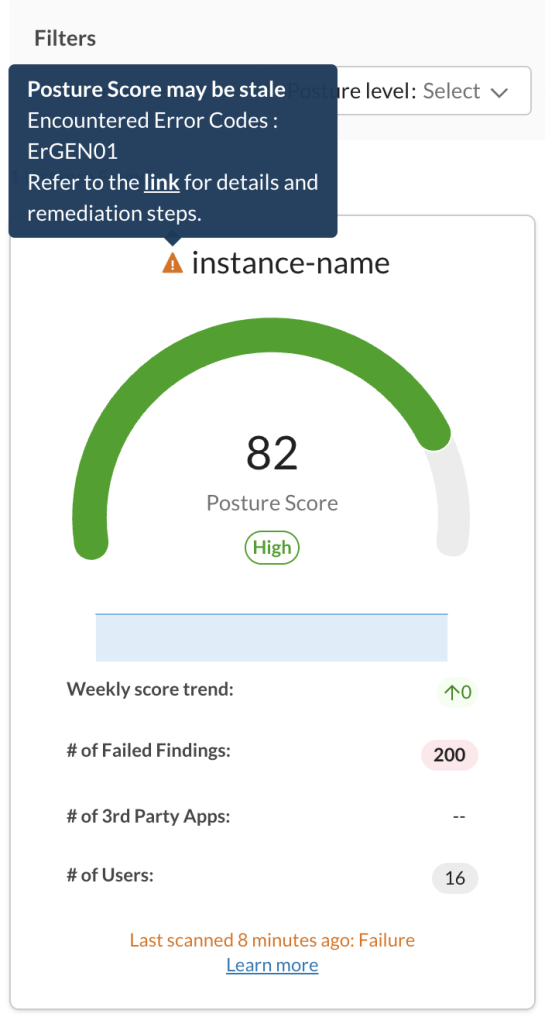
Chaque instance fait l'objet d'une analyse périodique de ses ressources afin de vérifier la connexion entre SSPM et les applications SaaS. Si la connexion est interrompue, un message d'avertissement indiquant « Les données sont peut-être obsolètes ou manquantes » s'affichera en haut des fiches des différentes applications SaaS. Cliquez sur les fiches d'application individuelles pour afficher l'instance hors ligne correspondante.
Afficher les instances d'applications SaaS
Cliquez sur la carte de l'application individuelle pour naviguer vers la page de l'application.
- La section « Recent Changes » présente l'évolution du score de conformité des applications sur la période sélectionnée et met en évidence les changements concernant la conformité des instances, les résultats d'analyse et les applications tierces, ce qui vous permet d'identifier rapidement les améliorations, les régressions, les risques nouvellement détectés et les mesures correctives mises en œuvre.
- La section « Failed Findings » présente une ventilation, en fonction du niveau de gravité, des résultats relatifs aux pratiques de sécurité qui ne sont actuellement pas respectées pour l'application sélectionnée.
- La section « 3rd Party Apps » affiche des informations sur les applications tierces connectées et met en avant les nouvelles intégrations détectées ou les changements de niveau de risque, le cas échéant.
- La section « Users » indique le nombre d'utilisateurs associés à l'instance de l'application sélectionnée, avec une ventilation plus détaillée entre les utilisateurs privilégiés et non privilégiés.

Vous pouvez également consulter les fiches individuelles des instances de cette application.

-
Affiche le score et le niveau de posture de l'instance.
-
Affiche la tendance hebdomadaire du score pour les 7 derniers jours et le changement du score de posture entre aujourd'hui et la semaine dernière avec l'état d'augmentation et de diminution.
-
Indique le nombre de résultats non conformes. Passez la souris sur le chiffre pour afficher le récapitulatif détaillé par niveau de gravité. Cliquez ici pour consulter les détails sur la page « Findings ».
-
Indique le nombre d'applications tierces. Survolez le chiffre pour voir le résumé de l'application en fonction des niveaux de risque. Cliquez pour voir les détails sur la page 3rd Party Apps. Pour en savoir plus, consultez le document sur les niveaux de risque.
-
Indique le nombre d'utilisateurs pouvant accéder à l'application. Cliquez ici pour consulter les ressources disponibles sur la page « Inventory ».
-
Au bas de la carte, vous pouvez consulter l'heure Last Scan, qui indique quand le dernier balayage a été effectué ainsi que son état. Consultez la section Dernière heure de balayage pour connaître les différentes définitions de l'état de balayage.
Last Scan Time
Le dernier scan correspond au scan le plus récent effectué sur une instance, quel que soit son résultat (réussite, échec ou résultat partiel). Vous trouverez ci-dessous les définitions des différents états d' d'instance et d'état d'analyse :
-
Success: Tous les types de ressources de l'instance ont été analysés avec succès lors de la dernière tentative.
-
Initial scan in progress: La liste initiale de tous les types de ressources est toujours en cours.
-
Failure: L'analyse de tous les types de ressources de l'instance a échoué lors de la dernière tentative.
-
Partial Failure: Certains types de ressources ont échoué, tandis que d'autres ont réussi lors de l'analyse la plus récente.
-
Initial scan in progress – Failures Detected: L'analyse est en cours, mais un ou plusieurs types de ressources répertoriés ont déjà rencontré des échecs.
-
Not Applicable: Applicable uniquement pour les instances personnalisées intégrées via la fonction BYOA.
-
Never: L'analyse n'a pas été effectuée sur l'instance. Cela peut se produire pour l'une des raisons suivantes :
-
Bien que l'instance soit intégrée, les autorisations d'analyse ou les conditions préalables requises n'ont pas encore été accordées.
-
Aucun balayage n'a été exécuté depuis le lancement de la fonctionnalité et aucune donnée n'est disponible pour déterminer l'état du dernier balayage. Dans ce cas, aucune erreur n'est signalée.
La surveillance et la visibilité de l'état des applications ont été introduites dans la version R133 (Dec 2025). Accordez à nouveau l'accès à l'application pour déclencher la première analyse.
 Si la durée écoulée depuis la dernière analyse dépasse le double de l'intervalle d'analyse de sécurité configuré, vérifiez l'état de l'instance et réattribuez-la si elle se trouve dans un état d'erreur.
Si une défaillance est signalée, consultez le message d'avertissement affiché en haut de la fiche et notez le code d'erreur. Pour plus d'informations sur le code d'erreur et les étapes à suivre pour y remédier, veuillez vous reporter à la section « Connectivité SSPM aux applications SaaS ».
-

Cliquez sur la carte de l'instance pour voir le résumé de l'instance et les changements récents.
