

SaaS Security Posture Management vérifie en permanence les services en nuage et les ressources applicatives afin d'identifier les violations des règles de conformité. La page Inventory affiche une vue consolidée des différentes ressources en nuage. Pour afficher la page Inventory, naviguez vers API-enabled Protection > Security Posture SaaS > Inventory dans l'interface utilisateur de Netskope.
Click the Resource Types tab to view the various cloud resources sorted by resource type. Under the Resource Types tab, the table displays the following information:
-
Type de ressource : Le type de ressource du nuage.
-
App : Nom de l'application de l'application SaaS.
-
App Suite : Nom de l'application SaaS.
-
App Category : La catégorie à laquelle appartient l'application en nuage. Il peut s'agir de collaboration, de CRM, de courrier électronique, de sécurité, etc.
-
Total des contrôles : Nombre total de ressources contrôlées.
-
Pass : Nombre total de ressources passées.
-
# Nombre de règles violées : Nombre total de ressources échouées.
-
# Ressources : Nombre total de ressources dans le nuage.
-
Fail-Muted : Nombre total de ressources en échec qui ont été mises en sourdine.
-
Critique : Nombre total de ressources échouées pour une règle de gravité critique.
-
Élevé : nombre total de ressources ayant échoué en raison d'un niveau de gravité élevé.
-
Moyen : Nombre total de ressources défaillantes de gravité moyenne.
-
Faible : nombre total de ressources défaillantes de faible gravité.
-
Inconnu : Nombre total de ressources inconnues.
- Cliquez sur un chiffre dans le tableau pour obtenir des informations supplémentaires.
Cliquez sur l'onglet « Instances » pour afficher les différentes ressources cloud classées par instance d'application cloud. Vous pouvez consulter la liste des instances d'applications cloud à l'adresse Settings > Configure App Access > Classic > SaaS. Dans l'onglet « Instances », le tableau affiche les informations suivantes :
-
Nom de l'instance : Nom de l'instance de l'application en nuage utilisée pour connecter l'application en nuage à Netskope.
-
App Suite : Nom de l'application SaaS.
-
Total des contrôles : Nombre total de ressources contrôlées.
-
Pass : Nombre total de ressources passées.
-
# Nombre de règles violées : Nombre total de ressources échouées.
-
Fail-Muted : Nombre total de ressources en échec qui ont été mises en sourdine.
-
Critique : Nombre total de ressources échouées pour une règle de gravité critique.
-
Élevé : nombre total de ressources ayant échoué en raison d'un niveau de gravité élevé.
-
Moyen : Nombre total de ressources défaillantes de gravité moyenne.
-
Faible : nombre total de ressources défaillantes de faible gravité.
-
Inconnu : Nombre total de ressources inconnues.
– Click on a number to view additional information.
Click the Resources tab to view the various cloud resources. Under the Resources tab, the table displays the following information:
-
Nom de la ressource : Le nom de la ressource en nuage. Vous pouvez cliquer sur le nom d'une ressource pour obtenir des informations supplémentaires telles que le type de ressource, le fournisseur de cloud, le nom de l'instance, la région, les données de conformité et les métadonnées.
-
Type de ressource : Le type de ressource du nuage.
-
App Suite : Nom de l'application SaaS.
-
Nom de l'application : Nom de l'application de l'application SaaS.
-
Nom de l'instance : Nom de l'instance de l'application en nuage utilisée pour connecter l'application en nuage à Netskope.
-
Nom de la région : Le nom de l'emplacement de la ressource en nuage.
-
ID de la région : l'ID de l'emplacement de la ressource en nuage.
-
Nom de l'instance Netskope : Nom de l'instance du compte cloud utilisée pour connecter l'application cloud à Netskope.
-
ID de l'instance : l'ID unique de l'instance.
-
Type de ressource parent : Cela indique le type de ressource sous lequel la ressource spécifiée est créée. Par exemple,
DeviceCompliancePolicyest créé sousDeviceManagement, doncDeviceManagementest le type de ressource parent deDeviceCompliancePolicy. -
ID de la ressource : ID unique associé à la ressource.
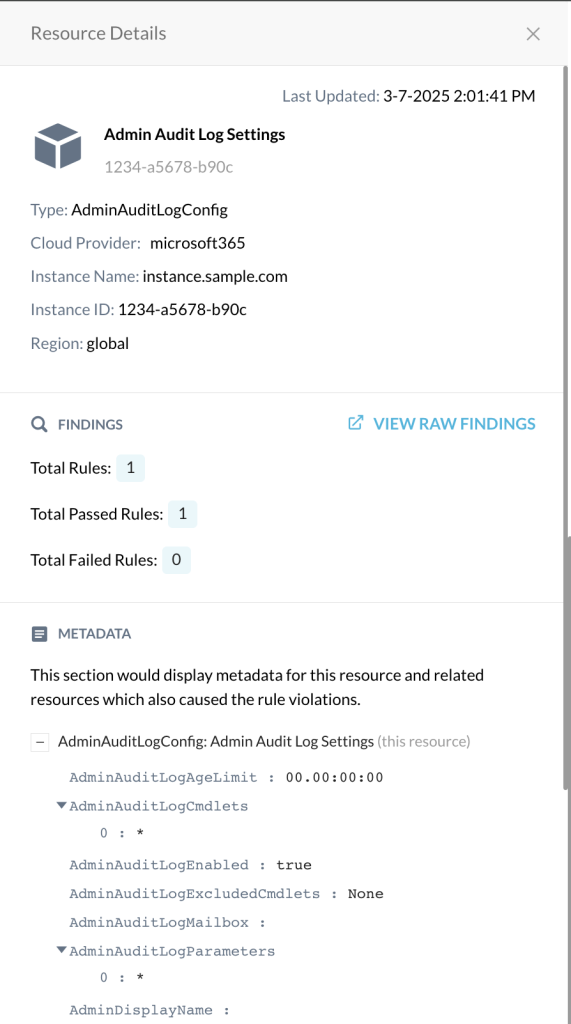
Cliquez sur l'un des noms de ressources, le panneau Détails de la ressource s'ouvre et affiche les informations suivantes :
-
Type : Le type de ressource SaaS.
-
Cloud Provider : Nom du fournisseur SaaS.
-
Nom de l'instance : Nom de l'instance de l'application en nuage utilisée pour connecter l'application en nuage à Netskope.
-
ID de l'instance : ID de l'instance de l'application en nuage qui est utilisée pour connecter l'application en nuage à Netskope.
-
Région : Le nom de l'emplacement de la ressource en nuage.
-
RISQUES ET PERMISSIONS : Cela montre le niveau de risque uniquement des ressources et la liste des applications tierces ainsi que le nombre d’autorisations accordées par la ressource. En savoir plus sur les niveaux de risque des applications tierces.
-
CONSTATATIONS : Liste des règles qui ont échoué sur la ressource en question avec le degré de gravité.
-
METADATA : Cette option affiche les métadonnées de la ressource et des ressources connexes qui ont causé la violation de la règle sur la ressource.

Filtres
Filtres de base
-
Par défaut, les onglets Types de ressources, Instances et Ressources affichent les derniers résultats de l'audit. Vous pouvez choisir d'afficher les résultats en fonction de l'heure. Cliquez sur le menu déroulant Time et sélectionnez :
-
Latest Result: Affiche les dernières données.
-
As of Date: Affiche les données jusqu’à la date spécifiée. Select la date et l’heure dans le sélecteur de date. Cliquez Apply.
-
-
Vous pouvez filtrer les résultats affichés sur la page en sélectionnant App Suite, App Name, Instance Name et Resource Type.
-
Cliquez sur Add Filter et sélectionnez une option dans la liste. Vous pouvez choisir de filtrer en fonction des options suivantes :
- Les valeurs de filtre suivantes sont redondantes pour les applications SaaS. Les valeurs sont identiques à l'ID du compte de l'application SaaS.
- Groupe d'instances
- Sous-groupe d'instances
- ID de l'instance
- Nom de la ressource : Select Resource Name et saisissez un nom de ressource dans le champ de recherche.
- Resource ID: Select the resource ID of the cloud app. You can get the resource ID from the Findings > Raw Findings tab, then look for Resource Name & ID field.
- Les valeurs de filtre suivantes sont redondantes pour les applications SaaS. Les valeurs sont identiques à l'ID du compte de l'application SaaS.
Filtre linguistique pour la gouvernance de Netskope
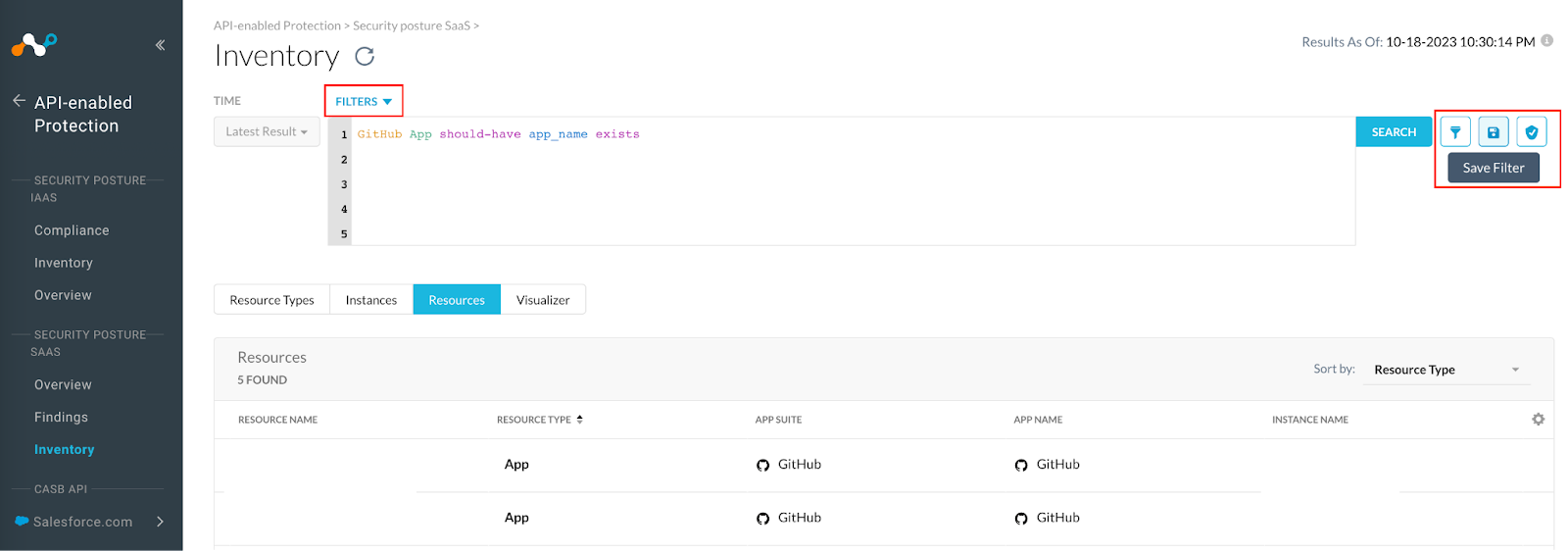
Vous pouvez filtrer le résultat de votre inventaire en utilisant le langage de gouvernance de Netskope (NGL). Pour plus d'informations, voir Netskope Governance Language.
-
Naviguez jusqu'à API-enabled Protection > Security Posture SaaS > Inventory.
-
Cliquez sur l'onglet Resources
-
A côté de + ADD FILTER, cliquez sur l'icône Switch to NGL.
-
Dans la boîte d'édition de la recherche, entrez votre requête NGL.
-
Cliquez sur Search.
Sauvegarder le filtre
Vous pouvez enregistrer le filtre créé à l'aide du bouton Enregistrer le filtre , donner un nom au filtre et enregistrer le filtre.
-
Vous pouvez voir les filtres enregistrés dans le menu déroulant Filtres > onglet Created By Me et utiliser ces filtres déjà enregistrés ultérieurement.
-
Vous pouvez également voir les filtres partagés dans l'onglet Partagés avec moi, qui sont partagés avec vous.
-
Allez dans le menu déroulant Filtres > Gérer les filtres pour renommer, supprimer et partager les filtres que vous avez créés au sein du locataire.
-
Vous pouvez créer une règle à l'aide de ce filtre NGL, voir Ajouter une règle personnalisée New à partir de l'inventaire pour en savoir plus.