

Vous pouvez activer Advanced Content Scanning, également appelé Large File Support (LFS), pour les fichiers dépassant la taille par défaut lorsqu’ils sont analysés par DLP, Threat Protectionou File Profile. Cela vous permettra de modifier les limites de taille des fichiers et les valeurs d’expiration.
En activant Advanced Content Scanning, vous autorisez Netskope à stocker temporairement des fichiers volumineux comme spécifié dans le Master Service Agreement (MSA) de Netskope.

Data Trickling: Envoie de petites quantités de données au client ou au serveur pendant le traitement du fichier. Cela permet d'éviter une réinitialisation de la connexion en raison d'un délai d'attente de la part du client ou du serveur, alors que le fichier est en cours de traitement.
Pour les téléchargements, Advanced Data Trickling diffuse les données en continu et ne conserve qu’une petite partie de chaque réponse. Cela s’étend au compte-gouttes aux téléchargements importants et aux flux continus tels que les flux en direct ou le trafic de chat. Voir Flux progressif de données.
Les actions de repli font référence aux actions suivantes :
- Allow - Ne faites rien au moment de l'échec et continuez à traiter la liste des politiques.
- Alert - Lancez une alerte hors bande et poursuivez le traitement de la liste des polices.
- Block – Déclencher une alerte et bloquer immédiatement le trafic sans évaluer plus en détail la liste des règles. Lorsque Fallback Action est défini sur Block, vous pouvez également cocher Don’t generate Alerts pour ne pas avoir d'alertes.

Activez la numérisation avancée du contenu
- Pour activer Advanced Content Scanning, allez sur Settings > Manage > Advanced Content Scanning et cliquez sur la case à cocher "activer".
Configuration - DLP (Prévention des pertes de données)

1. Cliquez Edit.
2. Select l'onglet DLP.
3. Select entre les options 16, 32, 64et 128 pour votre File Size limit (MB).
4. Saisissez une valeur pour timeout en secondes. Il y a un maximum de 300 secondes.
5. Select votre Fallback action en cliquant sur EDIT. Choisissez entre Allow, Alert ou Block.
Configuration - Protection contre les menaces

- Cliquez sur Edit.
- Select l'onglet Threat Protection.
- Select entre les options 16 et 400 pour votre File Size limit (MB).
- Select ta Fallback action by clicking EDIT. Choisissez entre Alert ou Block.
Configuration - Profil du fichier

- Cliquez sur Edit.
- Select l'onglet File Profile.
- Select entre les options 256 et 400 pour votre File Size limit (MB).
- Select votre Fallback action en cliquant sur EDIT. Choisissez entre Allow, Alert ou Block.
Désactivation de l’analyse avancée de contenu
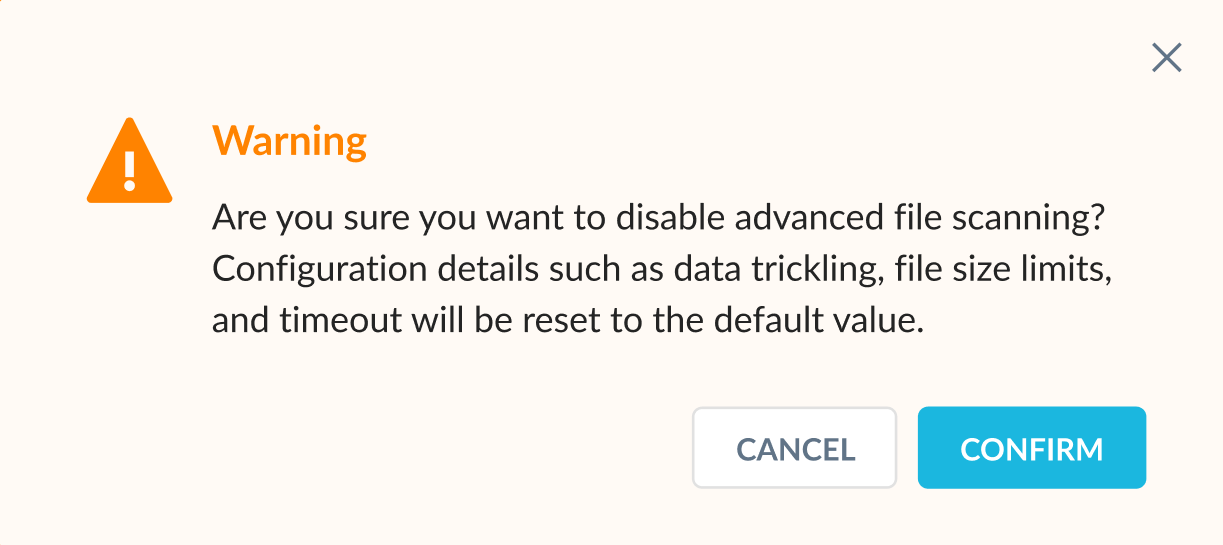
Vous pouvez désactiver Advanced Content Scanning en décochant la case d'activation en haut de la page.
Exemple
Lorsqu'un fichier est analysé, l'utilisateur voit apparaître l'invite suivante indiquant que l'analyse a commencé :

- Pour utiliser un profil de prévention des pertes de données (DLP (Prévention des pertes de données)), sélectionnez DLP et cliquez Select Profile. Recherchez un profil DLP (Prévention des pertes de données) ou choisissez-en un parmi la liste, qui inclut à la fois des profils prédéfinis et personnalisés. Après avoir sélectionné un profil DLP (Prévention des pertes de données), cliquez sur Save.
- Lorsque vous avez terminé, cliquez sur Next.
Support avancé de la numérisation de contenu pour les proxy non Web
Le proxy non Web prend en charge l'analyse DLP (Prévention des pertes de données) pour les fichiers d'une taille allant jusqu'à 128 Mo. NWproxy prend également en charge le transfert progressif des données pour les activités de téléchargement FTP pour les fichiers d'une taille supérieure à 16 Mo, jusqu'à 128 Mo. La diffusion progressive des données est activée par défaut et peut être activée en allant àSettings > Manage > Advanced Content Scanning > Enable Advance File scanning > Data trickling.
Pour permettre la prise en charge de Large File Size (LFS), suivez ces étapes pour activer l’option avancée de numérisation de contenu.
Allez sur Settings > Manage > Advanced Content Scanning > Advanced Content Scanning et activez le curseur.

Le délai d'attente DLP (Prévention des pertes de données) et les actions de repli, "Allow, Alert & Block" sont pris en charge.


Problèmes connus et limites
- Si le profil DLP (Prévention des pertes de données) ne correspond pas, l'action "Ajouter du trafic" configurée risque de ne pas fonctionner et le trafic se heurtera à la règle de politique non web par défaut.
- Pour chaque fichier volumineux New, la première analyse DLP (Prévention des pertes de données) peut prendre plus de temps à traiter.
- Le client FTP Filezilla réessayera continuellement de télécharger un fichier si l'action de la politique est bloquée.
- Le téléchargement de données n'est pas pris en charge pour les activités de téléchargement FTP.
- Lorsque le transfert de données est activé et que le téléchargement FTP d'un fichier volumineux est bloqué par la politique, la connexion de contrôle FTP est déconnectée.