

Si vous souhaitez contourner le trafic web de certaines applications du nuage Netskope, vous pouvez les ajouter en tant qu'application épinglée par un certificat personnalisé.
Pour créer une application épinglée de certificat personnalisé :
- Allez sur Settings > Security Cloud Platform > App Definition.
- Cliquez sur l'onglet Certificate Pinned Apps.
- Cliquez sur New Certificate Pinned App.
- Dans la fenêtre New Certificate Pinned Application:
- Application Name: Saisissez un nom pour l'application associée au certificat.
- Platform: Choisissez la plateforme du système d'exploitation pour cette application. Si cette application est disponible sur plusieurs plateformes, cliquez sur +Add Platform pour ajouter d'autres définitions. Veillez à utiliser :
- Configuration basée sur un domaine pour Android 9 ou moins.
- Configuration basée sur les processus pour Android 10 ou supérieur.
- Definition: Saisissez les fichiers de programme correspondants à l'application. Vous pouvez ajouter les définitions au format suivant :
- Exact: Saisissez le nom exact du processus pour la recherche. Vous pouvez saisir plusieurs entrées séparées par des virgules. Netskope ne prend pas en charge les guillemets ni les chemins d'accès absolus. Veuillez saisir uniquement le nom du processus, par exemple googleefs.exe.
- RegExSaisissez l'expression régulière compatible Perl (PCRE) pour utiliser des caractères génériques pour les noms de processus tels que python*.exe. ou ^([a-zA-Z0-9_-]+).exe. Vous pouvez saisir plusieurs entrées séparées par des virgules. Pour en savoir plus sur les formats et exemples pris en charge par les expressions régulières : Expressions régulières prises en charge.
Vous pouvez également utiliser la commande
nsdiag -xpour vérifier si la chaîne correspond aux expressions régulières :nsdiag -x <regular expression> <string to match>
En voici quelques exemples :
^client[0-9].google.com will match "client1.google.com"
C:Program Files (x86)NetskopeSTAgent>nsdiag -x "^client[0-9].google.com" "client1.google.com"
Matched

^sgr[d]{1,3}.apple.com will match sgr0.apple.com
C:Program Files (x86)NetskopeSTAgent>nsdiag -x "^sgr[d]{1,3}.apple.com" "sgr0.apple.com"
Matched

pythond.d.exe will match python3.0.exe
C:Program Files (x86)NetskopeSTAgent>nsdiag -x "pythond.d.exe" "python3.0.exe"
Matched

(chrome)d+(?:.d+){2}.exe will match chrome1.1.1.exe
C:Program Files (x86)NetskopeSTAgent>nsdiag -x "(chrome)d+(?:.d+){2}.exe" "chrome1.1.1.exe"
Matched

b(w+)s1b will match "is is"
e.g C:Program Files (x86)NetskopeSTAgent>nsdiag -x "b(w+)s1b" "is is"
Matched

- Cliquez sur Save.
Après avoir créé votre application personnalisée avec certificat épinglé, vous pouvez l’ajouter comme exception pour votre configuration de direction.
Priority Order for Certificate Pinned Applications With Similar Configurations
S'il existe deux applications épinglées par un certificat, l'une avec une définition de processus Exact et l'autre avec une définition de processus RegEx, Netskope Client essaie d'abord de faire correspondre le nom du processus avec une application épinglée par un certificat ayant la définition de processus "exacte". S'il n'y a pas de correspondance, il considère l'application avec la définition Regex.
Par exemple, deux applications de certificats épinglés sont configurées pour Windows :
-
ABC" avec la définition du processus "exact" "curl.exe".

-
"XYZ" avec la définition du processus 'Regex' "cur(.*).exe".
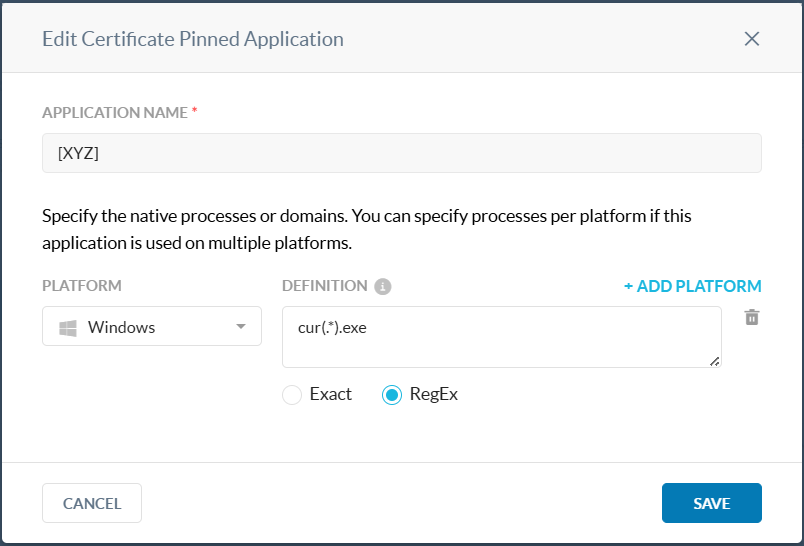

Lorsqu’un administrateur exécute un processus « curl.exe <url> », « ABC » prime sur « XYZ » car il correspond au nom exact du processus « curl.exe ».

Configuration des exceptions à la configuration de pilotage à partir d'applications verrouillées par un certificat
Utilisez l'option Steering Config Exceptions pour appliquer les applications créées et épinglées par un certificat aux configurations de pilotage directement à partir de l'application épinglée par un certificat sans naviguer vers la webUI de configuration de pilotage. Cette fonctionnalité simplifie et réduit les étapes de l'application des exceptions d'application liées à un certificat dans plusieurs configurations de pilotage.
Avec cette option, vous pouvez :
-
Attribution directe d'une configuration de pilotage à une application épinglée par un certificat.
-
Modifiez les options d'exception et les options avancées directement à partir des configurations de pilotage à l'aide de la colonne Action.
-
Affichez les applications avec certificat configurées pour chaque configuration de pilotage.
Vous pouvez utiliser l'une des méthodes suivantes pour ajouter des exceptions à la configuration de pilotage :
-
À partir de l'interface utilisateur de l'application épinglée au certificat.
-
Directement après la création d'un certificat New - Application épinglée.
À partir de l'interface utilisateur de l'application épinglée au certificat (UI)
Pour configurer l'exception de pilotage à partir des applications épinglées par certificat :
-
Cliquez sur l'ellipse (…) d'une configuration où vous souhaitez ajouter l'exception de configuration de pilotage.

-
Cliquez sur Steering Config Exceptions.

-
L'écran Steering Config Exceptions s'affiche.

-
Ajoutez ou modifiez les exceptions dans la colonne Action. Cliquez sur l'icône d'édition pour accéder à la fenêtre New Exceptions. Pour les configurations de pilotage dans lesquelles les actions sont déjà définies, il navigue vers la fenêtre Edit Exception.


Après avoir créé une application avec certificat New
Après avoir créé un certificat New - Application épinglée, l'écran affiche un message de réussite et une option permettant de modifier l'exception de configuration de pilotage pour la contourner. Vous accédez ainsi à l'écran Steering Config Exception qui vous permet de configurer l'exception comme décrit dans la section précédente.

Configurations de la direction du filtre
Les exceptions de configuration de pilotage vous permettent également de filtrer les configurations de pilotage à l'aide de l'une des options suivantes :
-
Direction dynamique
-
Actions
Pour utiliser les options de filtrage :
-
Cliquez sur +Add Filter pour afficher les résultats de la recherche en fonction des options que vous avez choisies dans le filtre :
-
Cliquez sur Dynamic Steering pour afficher les configurations de pilotage avec le pilotage dynamique activé. Choisissez l'une des options de pilotage dynamique suivantes :
-
arrêt
-
On-Premise
-
Off-Premise
Les configurations de direction avec direction dynamique activée affichent On-Premises ou Off-Premises entre parenthèses à côté du nom de la configuration de direction. Si vous souhaitez afficher les configurations de direction sans direction dynamique, choisissez Off.
Vous ne pouvez filtrer les configurations de pilotage que si le pilotage dynamique est activé. Vous ne pouvez pas appliquer ou activer le pilotage dynamique à une configuration de pilotage. Pour ce faire, allez dans Configuration du pilotage.
-
-
Cliquez sur Actions pour filtrer les configurations de pilotage avec l'un des éléments suivants :

-
contourner un blocage
-
Block
-
Mixte
-
Non configuré

