

Microsoft Copilot est un assistant alimenté par l'IA intégré à Microsoft 365 qui aide les utilisateurs à générer du contenu, à analyser des données et à interagir avec des informations organisationnelles dans les apps et les services.
Netskope SSPM offre une visibilité sur les données de configuration et de gouvernance de l'application SaaS de GenAI, Microsoft Copilot, après l'onboarding. Il s'agit notamment de
- Agents basés sur Copilot Studio (Agentic Apps) créés et publiés via Copilot Studio
- Étiquettes de sensibilité, politiques d'étiquetage et paramètres de politique de Microsoft Purview (tels que l'étiquetage obligatoire, les étiquettes par défaut et les règles de justification de la rétrogradation).
- Tous les sites locataires SharePoint avec les champs minimaux requis pour la gouvernance Copilot
- Le mode de recherche restreinte du locataire SharePoint, la liste complète autorisée pour la recherche restreinte et les bibliothèques de ressources organisationnelles utilisées pour déterminer le contenu consultable par Copilot.
- Toutes les connexions externes configurées (connecteurs Microsoft Graph).
Les instructions d'installation décrivent comment intégrer votre compte Microsoft Copilot à Netskope.
Considérations
-
Netskope exige un ensemble minimum de licences Microsoft 365 et la Add-on license for Copilot doit être présente pour scanner les ressources Copilot dans votre environnement Microsoft 365. Les licences suivantes sont prises en charge :
-
Microsoft 365 A3, A5
-
Microsoft 365 E3, E5
-
Microsoft 365 F1, F3
-
-
Netskope prend également en charge d'autres licences Microsoft 365, à condition d'obtenir des licences supplémentaires pour Copilot.
Procedure
Suivez la procédure pour intégrer votre compte Microsoft 365 à Netskope.
Step 1: Grant Access to Microsoft 365 Account for Microsoft Copilot App
Pour autoriser Netskope à accéder à votre compte Microsoft Copilot, suivez les étapes ci-dessous :
-
Connectez-vous à l'interface utilisateur du locataire Netskope et accédez à Settings > Configure App Access > Next Gen > Security Posture.
-
Select l’icône Microsoft Copilot, puis cliquez sur Setup Security Posture Instance.
-
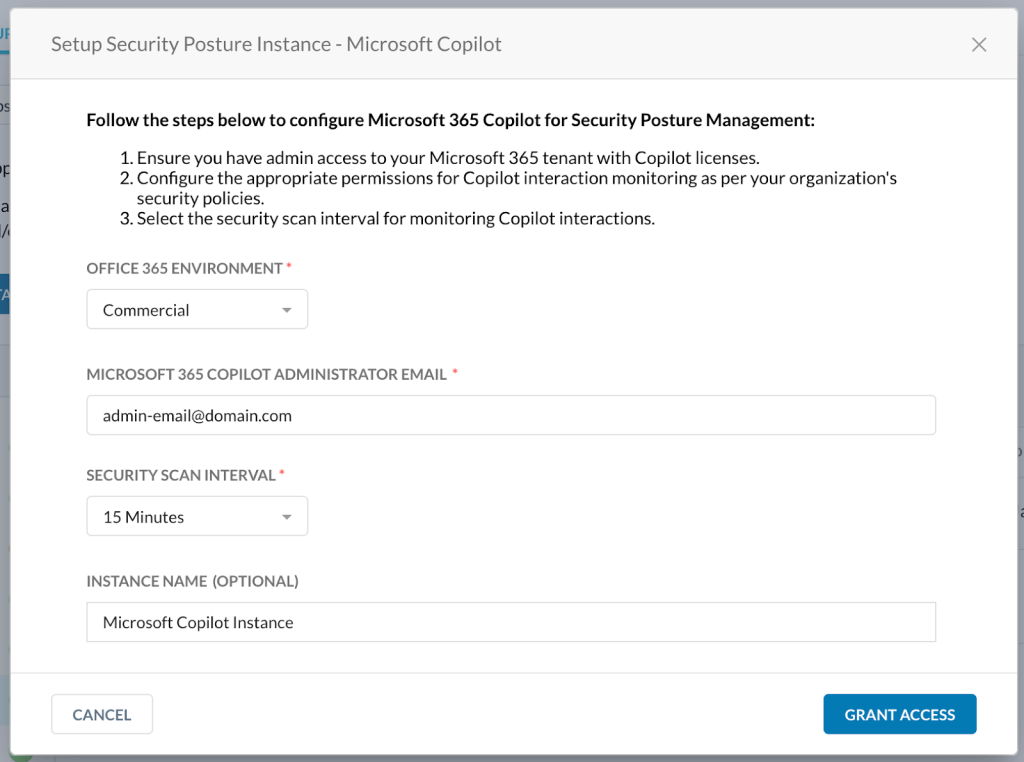
La fenêtre Configuration de l'instance de posture de sécurité - Microsoft Copilot s'ouvre. Saisissez les informations suivantes :
-
Choisissez l'environnement Office 365 comme commercial.
-
Saisissez l'adresse électronique de l'administrateur de Microsoft 365 Copilot pour autoriser les applications.
-
Select l'intervalle de balayage de sécurité.
-
(Facultatif) Saisissez un nom d'instance.
-
-
Cliquez sur Grant Access.
-
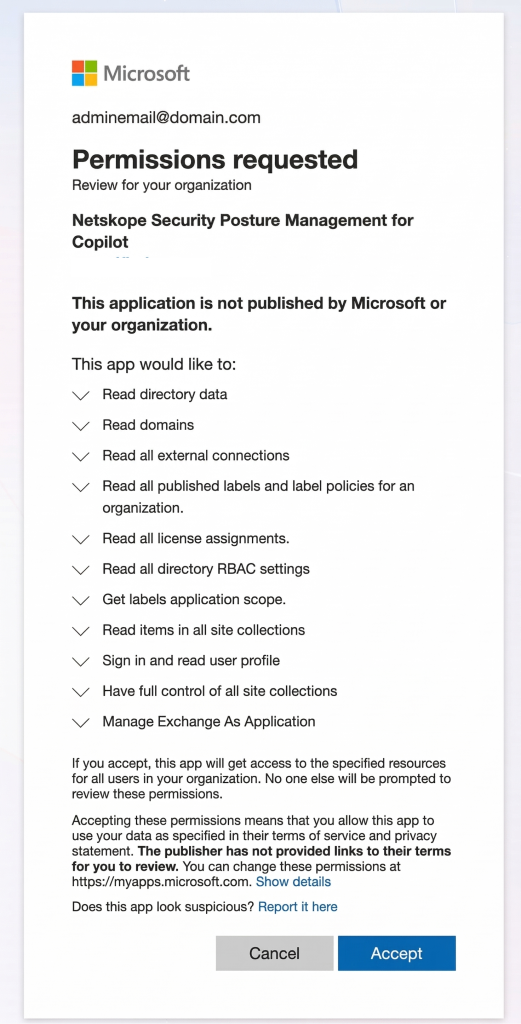
Vous serez invité à vous connecter à votre compte Microsoft Copilot avec le nom d’utilisateur et mot de passe administrateur global, puis à Accept les autorisations et à cliquer sur Close.
-
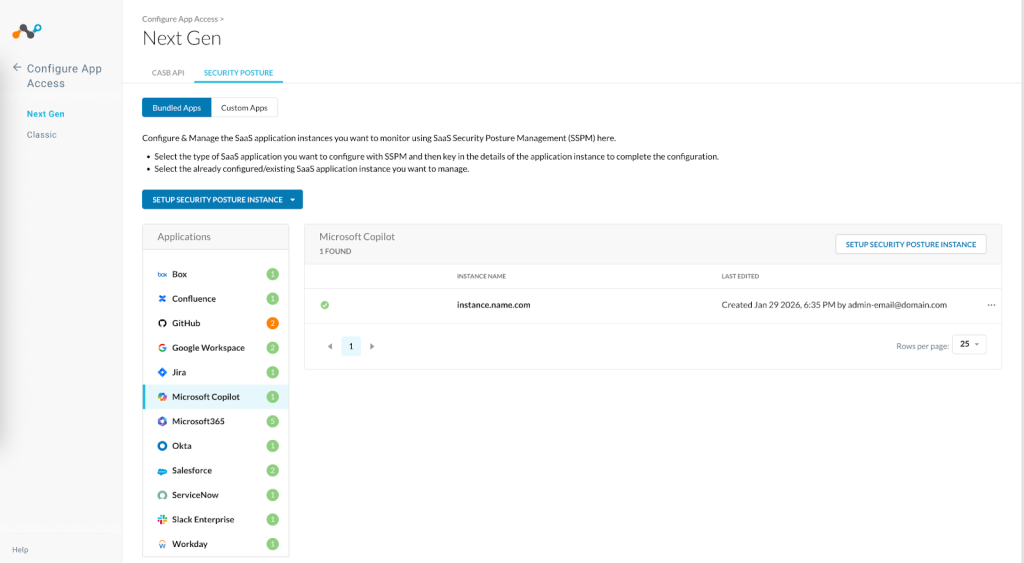
Actualisez votre navigateur et vous verrez l'instance.


Step 2: Add Entra ID Roles
Une fois que vous avez accordé l'accès à Microsoft Copilot, vous devez attribuer l'ID du client de l'application Netskope au rôle de lecteur global. Pour ce faire, suivez les étapes ci-dessous :
-
Connectez-vous à portal.azure.com en tant qu'administrateur global.
-
Cliquez sur View sous Manage Microsoft Entra ID.
-
Sur la navigation de gauche, cliquez sur Roles & Administrators.
-
Recherchez le rôle Global Reader et cliquez sur le rôle Global Reader.
-
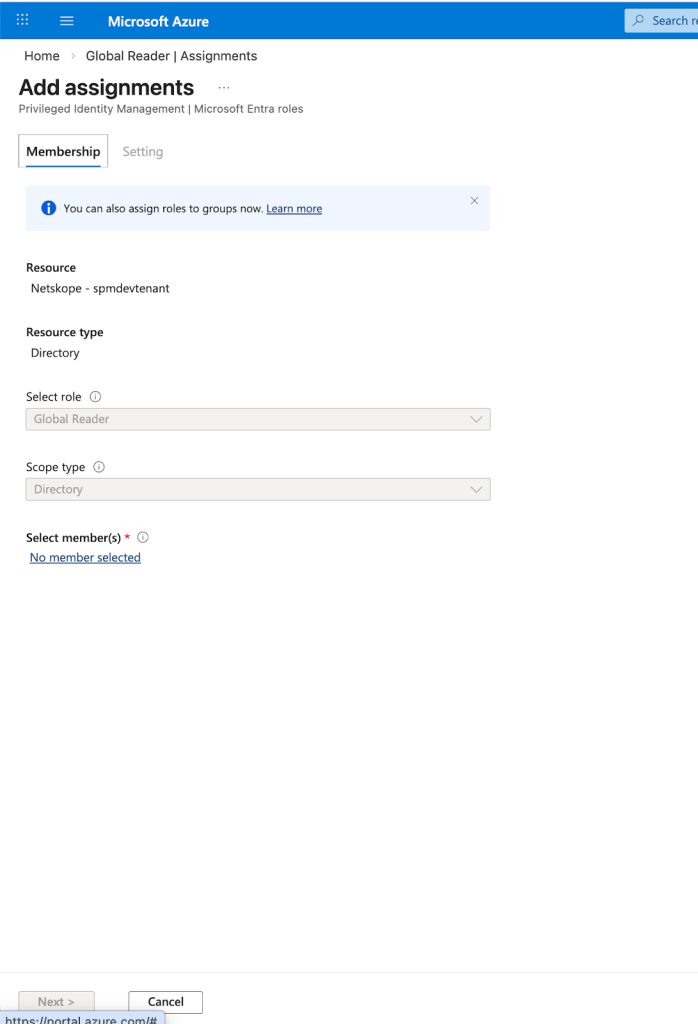
Cliquez sur + Ajouter des affectations, puis cliquez sur Aucun membre sélectionné et sélectionnez les membres.
-
Dans la barre de recherche, saisissez l’ID client de l’application Netskope 87821dd3-3a2f-4e1f-879b-d8364ceab097. Select l’application Netskope Security Posture Management pour Copilot et cliquez Add.
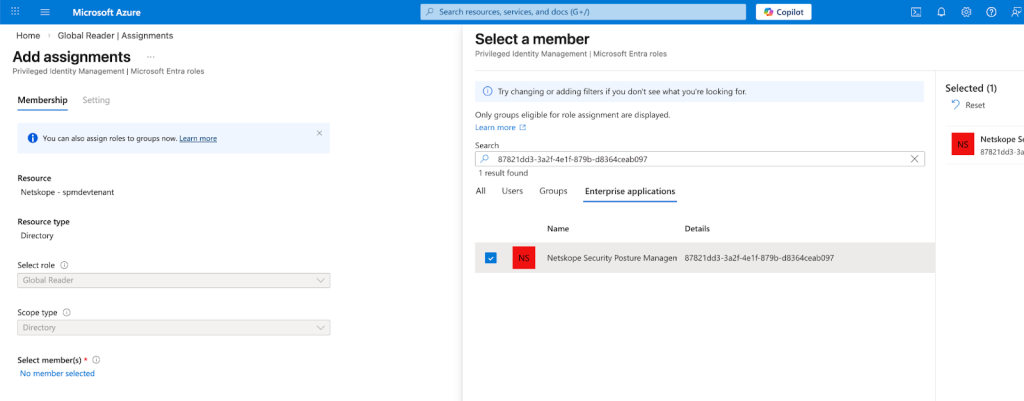 Un avertissement s'affiche après la sélection de l'application pour les tâches actives. Vous n'avez aucune action à entreprendre concernant cet avertissement. Consultez le document « Attribution des critères d’admissibilité » pour plus d’informations.
-
Dans l'onglet Setting , sélectionnez le type d'affectation comme Actif et activez l'option Affecté de façon permanente. Saisissez la justification « Pour Netskope SSPM » et cliquez sur Assign.
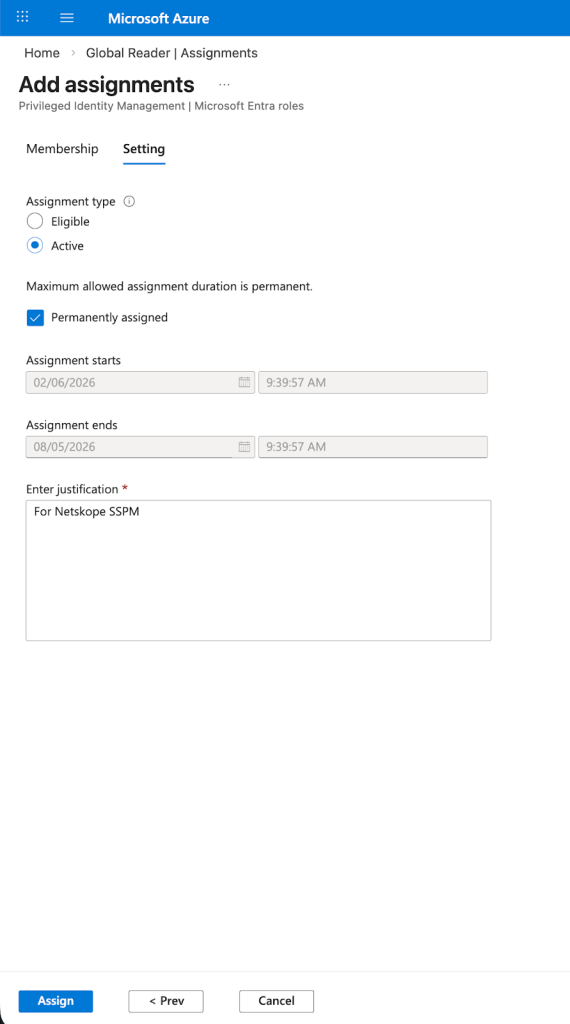


Vous avez maintenant attribué avec succès l'ID du client de l'application Netskope au rôle de lecteur global.