

Pour configurer Azure Blob Storage en tant que destination judiciaire, vous devez vous connecter au portail Azure en tant que propriétaire de l'abonnement ou administrateur global et configurer les tâches suivantes :
Créer une application Microsoft Entra ID
Pour créer une application Microsoft Entra ID, suivez les étapes ci-dessous :
- Connectez-vous à portal.azure.com.
- Naviguez jusqu'à All services > Identity > Microsoft Entra ID.
- Cliquez sur App registrations.

- Cliquez sur + New registration et entrez les informations suivantes :
- Name: Veuillez saisir le nom de l'application.
- Supported account types: Gardez la sélection par défaut à Accounts in this organizational directory only.
- Redirect URL (optional)Laissez ce champ vide.
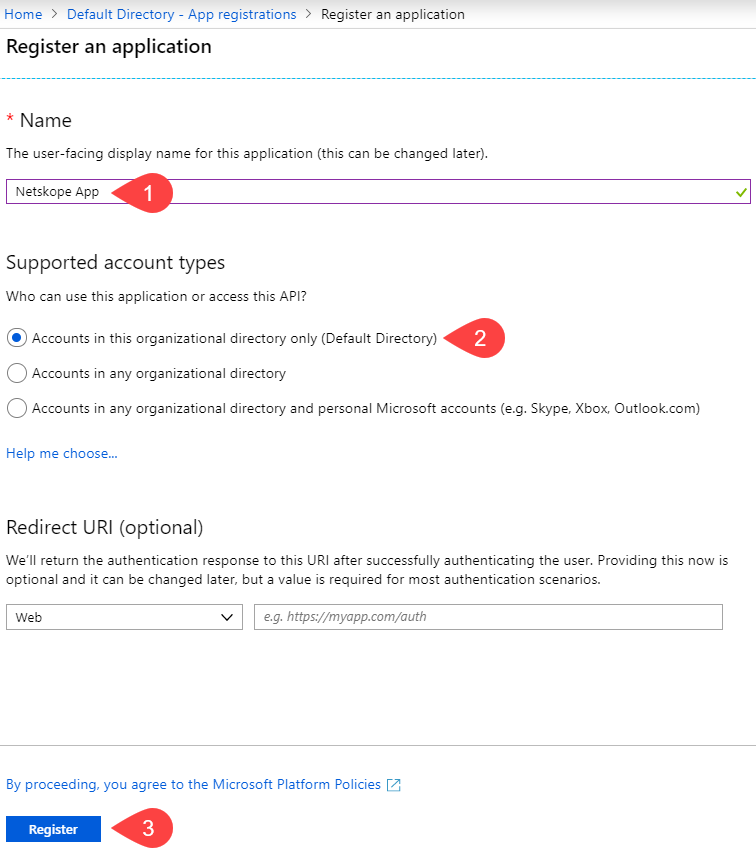
- Cliquez sur Register.
Pour plus d’informations, consultez la documentation Microsoft Azure disponible ici.
Obtenir l'identifiant de l'application et l'identifiant du répertoire
Après avoir enregistré l'application Microsoft Entra ID, la page vous redirige vers la page Overview de l'application Microsoft Entra ID. Notez Application (client) ID et Directory (tenant) ID.

Note
Ces valeurs seront nécessaires lorsque vous configurerez l'instance d'application Azure dans l'interface utilisateur Netskope.
Obtenir la clé d'authentification
Pour obtenir la clé d'authentification, suivez les étapes ci-dessous :
- Sur la barre de navigation de gauche de la page de l’application Microsoft Entra ID, cliquez Certificates & secrets.
- Sous Client secrets, cliquez sur + New client secret et entrez les détails suivants :
- Description: Fournir une description de la clé.
- Expires: Fixez une durée pour la clé.
- Cliquez sur Add.

- Après avoir enregistré les modifications de configuration, sous Client secrets, la colonne la plus à droite contient la clé d'authentification. Copiez la valeur de la clé.

Important
Veillez à copier la valeur de la clé car elle n'est plus accessible une fois que vous avez quitté cette page. La valeur de la clé sera requise lorsque vous configurerez l'instance d'application Azure dans l'interface utilisateur Netskope.
Pour plus d’informations, consultez la documentation Microsoft Azure disponible ici.
Attribuer un rôle à l'application Microsoft Entra ID
Pour attribuer un rôle, suivez les étapes ci-dessous :
- Connectez-vous à portal.azure.com.
- Naviguez jusqu'à All services > General > Subscriptions.

- Sur la page Subscriptions, cliquez sur l'abonnement approprié dans la liste.
- Si vous souhaitez configurer plusieurs abonnements, regroupez-les dans un groupe de gestion et attribuez un rôle au groupe de gestion. Lorsque vous ajoutez un abonnement New au groupe de gestion, Netskope détecte automatiquement l'abonnement et effectue des analyses selon votre configuration.
- Cliquez sur Access control (IAM).
- Cliquez sur + Add > Add role assignment.
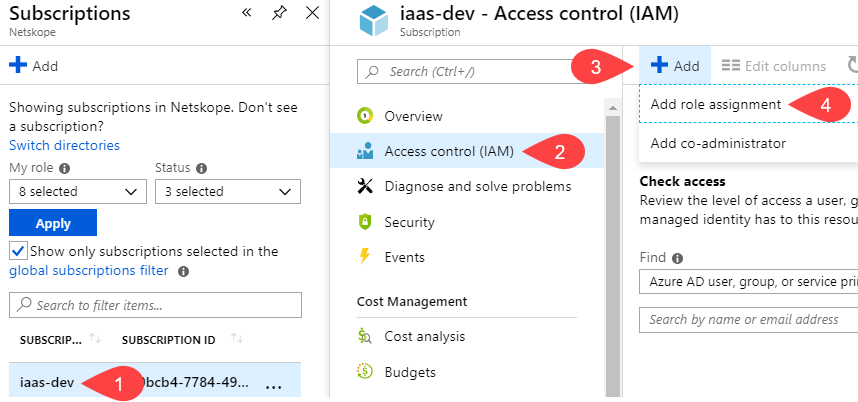
Attribuez les rôles et permissions spécifiés à l’étape 2/3 : Attribuez les autorisations Azure pour stocker les objets médico-légales.
Pour plus d’informations, consultez la documentation Microsoft Azure disponible ici.