

ネットワークイベントについて
ネットワークイベントを使用すると、プライベートアプリのトラフィックを監視し、誰が、どこから、どれくらいの時間、何にアクセスしたかといった関連情報を確認できます。ネットワークイベントを表示するには、 Skope IT > Events & Alerts > Network Eventsに移動してください。
 |
ネットワークイベントの詳細情報を表示するには、アイコンをクリックしてください。一般にはトラフィックタイプ(プライベートアプリ)、アクセス方法(クライアントまたはブラウザアクセス)、トンネルタイプ(NPA)が表示されています。
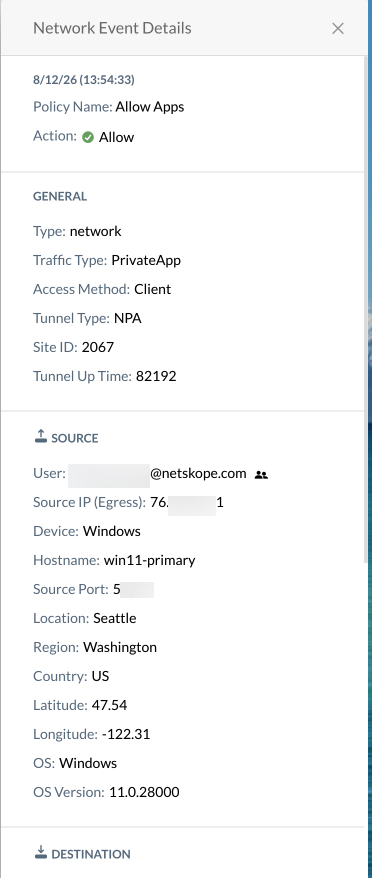
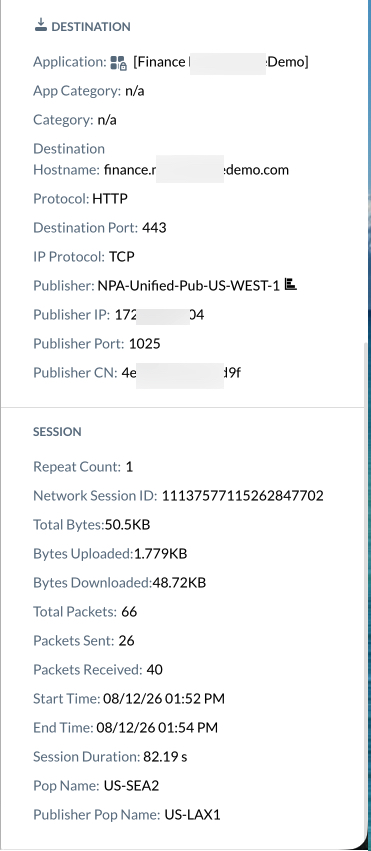
このネットワークイベントページには、以下の要素が含まれています。
-
Network Events table指定されたページイベント情報を表示します。表示される情報を変更するには、 [列のカスタマイズ]ダイアログボックスを使用します。 テーブルヘッダー行の「並べ替え」リストを使用して、テーブル内のリストを並べ替えます。 時間は、クラウドプラットフォーム上でイベントが発生した時刻を示します。
-
Refresh Page button: 最新の情報でページを更新するには、こちらをクリックしてください
 ページタイトルの横に表示されます。
 -
Customize Columns dialog box各イベントに表示される列をカスタマイズするには、ここをクリックしてください。
 テーブルの列ヘッダー行の右端にあるボタンをクリックし、表示したい列を選択します。詳細については、下記の「列のカスタマイズ」を参照してください。
 -
Date Range listページ右上隅に日付範囲フィルターがあります。トグルをクリックして、これらの日付範囲のいずれかを選択してください。

-
Application search filterこの検索フィールドを使用すると、アプリケーションを検索し、結果を絞り込むことができます。名前を入力し、リストから選択してください。

-
Add Filter lists: フィルターを作成するには、 + Add Filterをクリックし、検索に含めるものを選択してから、 Applyをクリックします。
 一部のオプションでは、複数のアイテムを選択できます。オプションは
 アイコンをクリックすると検索できます。
 -
Save Filter buttonフィルターを追加した後、 Save Filterをクリックして保存し、今後の検索に使用できます。

-
Add to Watchlist button: フィルター値またはクエリ文字列をウォッチリストに追加するには、 Add to Watchlistをクリックします。

-
Query Mode button必要に応じて、クエリモードに切り替えます。
 検索フィールドにクエリを入力してください。例えば、検索するアプリ、ドメイン、ユーザーの電子メールアドレスを指定するには、以下のクエリを入力します。
 app eq 'Google Drive' and instance_id eq '<yourcompany.com>' and user eq '<user@yourcompany.com>'
ピンアイコンをクリックすると、クエリをピン留めできます。
 アプリケーションイベント、ページイベント、アラートの各ページにわたってクエリを記憶します。フィルタビューに戻るには、 Filter Modeをクリックします。
-
Export button: Exportをクリックすると、アプリケーションイベントの全リストが表示されます。まず、エクスポートする列(表示されている列、または特定の列を指定)と行数を選択し、もう一度Exportをクリックします。選択した列と行は、今後のエクスポートのために保持されます。
リストをCSV形式でダウンロードできるリンクが記載されたメールが送信されます。
-
Event Details button虫眼鏡アイコンをクリックしてください
 ページイベントの詳細を表示するには、リスト表示の他に、以下のリンクをクリックしてください。日付範囲の設定を変更しない限り、デフォルトの表示では過去7日間のページイベントが表示されます。
 -
Rows per page listページの右下隅にある「1ページあたりの行数」リストでは、1ページあたり10、20、30、50、または100行を表示できます。