

カスタム属性を使用して作成されたダッシュボードはエクスポートできません。ベストプラクティスは、カスタム属性を削除し、ダッシュボードをファイルとしてエクスポートすることです。
カスタムフィールドを使うことで、新しいカスタムディメンションやメジャーを自分で追加できます。 テーブル計算とは異なり、新しいカスタムフィールドは、適切な権限を持つユーザーに対して、そのエクスプローラー上で新しいフィールド選択項目として表示されます。
カスタムフィールドへのアクセス権がある場合、作成できるカスタムフィールドにはいくつかの種類があります。
- 既存のディメンションに基づくカスタムメジャー
- 既存のメジャーに基づいてフィルタリングされたカスタムメジャー
- 式に基づくカスタムディメンション
ディメンションからカスタムメジャーを作成するには、次のいずれかの方法を使用できます。
- 寸法の 3 つのドットのオプションメニューを使用します
- 「カスタムフィールド」セクションを使用します
寸法の 3 つのドットのオプションメニューを使用します
- 測定したい寸法が含まれているビューを展開します。
- 寸法の3点メニュー(オプション)をクリックします。
- 機能Select 。
- 新しいフィールドを表示するには、「カスタムフィールド」セクションを展開してください。
- 他のフィールドと同様に、カスタムフィールドの名前をクリックすると、クエリに追加または削除できます。フィールドにカーソルを合わせると、そのフィールドで使用できるその他のオプションが表示されます。たとえば、フィルターアイコンをクリックして クエリのフィルターとして使用できます。
「カスタムフィールド」セクションを使用します
カスタムメジャーを作成する際に、フォーマットやフィルターを定義する場合は、「カスタムフィールド」セクションの「追加」ボタンをクリックして開始してください。
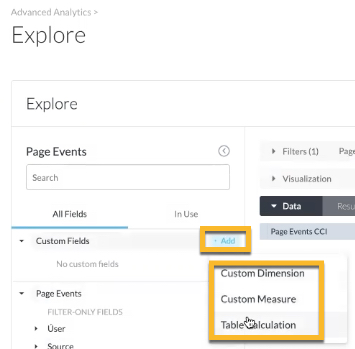
- Custom Fieldsセクションを展開してください。
- Addをクリックしてください。
- 作成したいフィールドの種類Select 。
- 測定するフィールドSelect 、ドロップダウンオプションから測定タイプを選択してから、名前を指定します。 フィールド名は、フィールド選択画面とデータテーブルの両方に表示されます。
- フィルター条件を追加する場合は、 FiltersタブのSelect a fieldドロップダウンからフィールドを選択してください。Custom filterの横にある下向きの矢印を選択して、カスタムフィルタ式を作成することもできます。 カスタムフィルタで使用できる関数と演算子は、 カスタムフィルタで使用できます。 式エディタは、フィールド名を提案し、入力した関数の構文ヘルプを表示します。 。 現在 探索に含まれており、 作成しようとしているフィールドタイプで使用できるフィールドは、黒い丸でマークされます。
- Specify a Format.
- 新しいカスタムフィールドにはnameを追加してください。
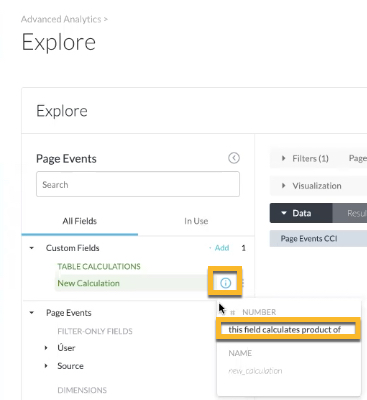
- 他のユーザーにカスタムフィールドに関する詳細情報(意図された用途など)を提供するには、オプションのdescriptionを追加します。 。 新しいカスタム フィールドの横にある情報アイコンをクリックすると、デスク リプションが表示されます。
- Saveをクリックしてください。