

Inventoryページでは、組織全体で発見されたAI資産を一元的に表示し、企業のAIエコシステムを一目で把握できます。企業全体のユーザーによって、AIアプリケーション、MCPサーバー、エージェント、モデルなどのAI資産を探索・分析できます。 これらの資産はマネージドエンドポイントからアクセスされ、マネージドエンドポイント上でローカルに動作する場合があります。 Netskope Clientがエンドポイントスキャン中に何を検出するかについては、「 Netskope Client AI Discovery」をご覧ください。
この情報を単一のインターフェースに統合することで、 InventoryページはAIコンポーネントがどのように相互接続されているかを理解し、リスクの高い資産を特定し、ユーザーの操作やデータフローを調査するのに役立ちます。このページは主に詳細な分析に使用され、効果的な監視とガバナンスのために特定のエンティティをドリルダウンできます。
右上隅の時間範囲フィルターを使用して、時間枠を選択してください。 ページ上のすべての指標とデータは、選択された範囲に基づいて動的に更新されます。概要ページと同様の時間範囲オプションが利用可能です。
Search and Filtering
各在庫テーブルの上部には検索バーがあり、名前または識別子で検索結果を絞り込むことができます。各セクションには、データタイプに特化したフィルタードロップダウンメニューも用意されています。フィルターが有効になっている場合、すべてのフィルターを一度にリセットするための「すべてクリア」ボタンが表示されます。
InventoryページのUIは、 AssetsとIdentities 2つの主要なセクションに分かれています。
Assets
使う、管理されたエンドポイントからのアクセス、エンドポイント上でローカルで動作するもの、クラウドやオンプレミスの環境でホストされるものなど、企業全体で発見されたAIアプリケーション、MCPサーバー、エージェント、モデルの詳細なビューを提供します。
AI Applications
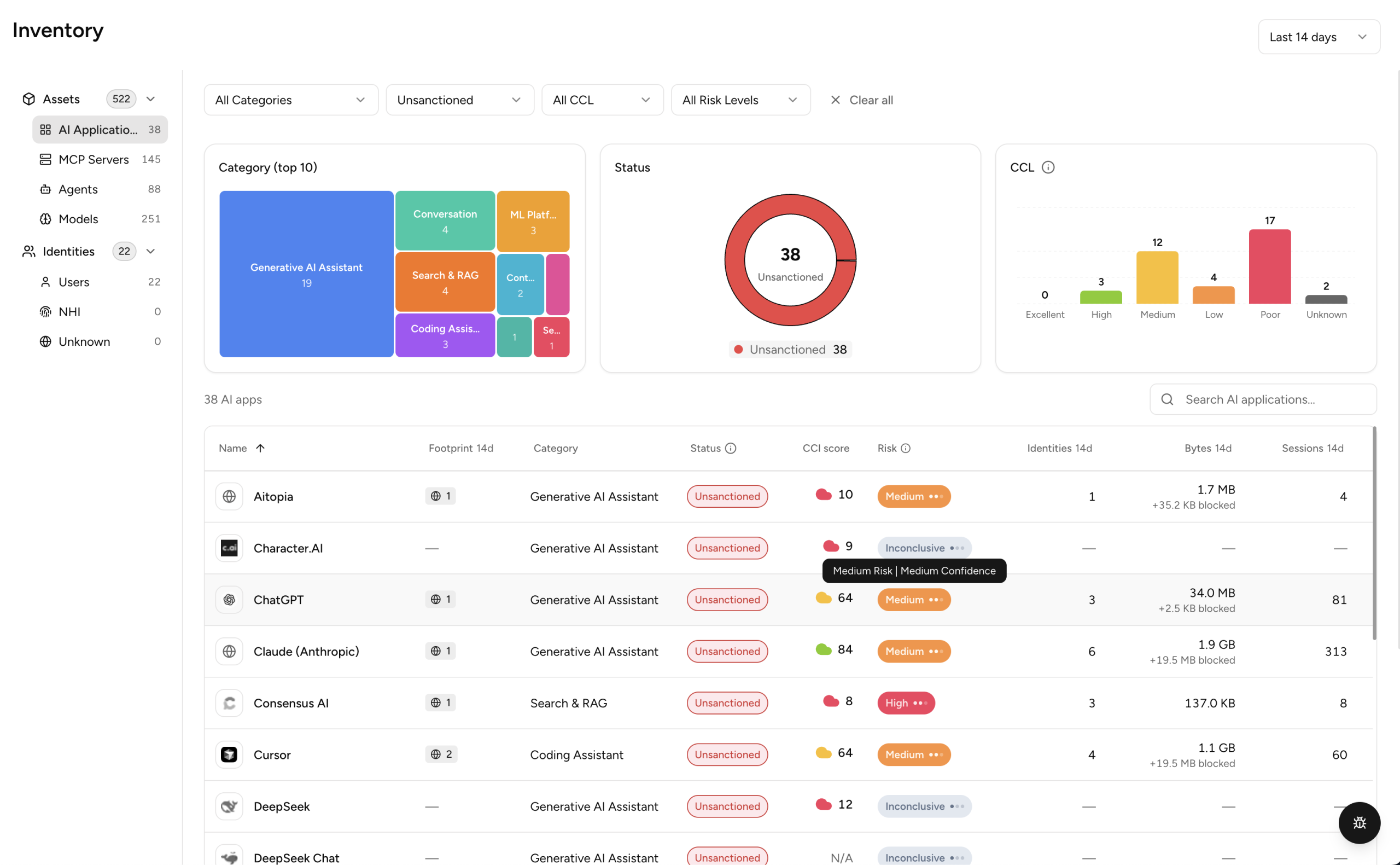
AIアプリケーションは組織内のAIアプリケーションを可視化します。
Source – Next Gen Secure Web Gateway
- Category 使用頻度の高い上位10のアプリケーションカテゴリを表示します。カテゴリをクリックしてテーブルを絞り込んでください。
- Status – 承認済み申請と未承認申請の分布を示します。 セグメントをクリックして絞り込みます。
- CCL –クラウド信頼度レベル別のアプリケーションの分布を表示します。絞り込みを行うには、バーをクリックしてください。
以下の表は、お客様の環境で検出されたAIアプリケーションの一覧と、その詳細情報を示しています。
- Name – AIアプリケーションの名称。
- Footprint #d – Number of managed endpoints where this AI Application was detected by Netskope Client. Hover over or click on the footprint number to see more details. Available when Endpoint AI Discovery is enabled. For details on what Netskope Client discovers on the endpoint, see Assets Detected during AI Discovery.
- Category – AIアプリケーションのカテゴリ例:会話、コード、ライティング、プラットフォーム、会議。
- Status – AIアプリケーションのステータスに応じて認可または非承認値を使用します。 アプリケーションに複数のインスタンスがある場合、AICCは少なくとも1つのインスタンスが認可されていない場合、他のインスタンスが承認されている場合でも、メインビューでアプリケーションを非承認として表示します。ステータスをクリックすると、サイドパネルのFootprintsセクションにある各インスタンスのステータスが表示されます。
- CCI Score – アプリケーションに関連付けられたCCIスコア。
- Risk – Reconciled risk level for the application, combined with a confidence indicator. Hover over the confidence dots to see the confidence level. This data comes from the AI Risk Agent (Beta), part of AI SecOps. For details on how risk is calculated, see the AI Risk Agent documentation in your tenant. See What Does the Risk Score and Confidence Level Mean in AICC?
- Identities #d – 選択した期間内にアプリケーションを利用したユニークユーザー数。
- Bytes #d – 選択した期間における、アプリケーションとの間でやり取りされたデータ量(アップロードとダウンロード)。
- Sessions #d – 選択した期間における、アプリケーションを利用したセッション数。
- First Seen – アプリケーションが環境内で最初に検出されたときのタイムスタンプ。
いずれかの行をクリックすると、アプリケーションの詳細パネルが開きます。
MCP Servers
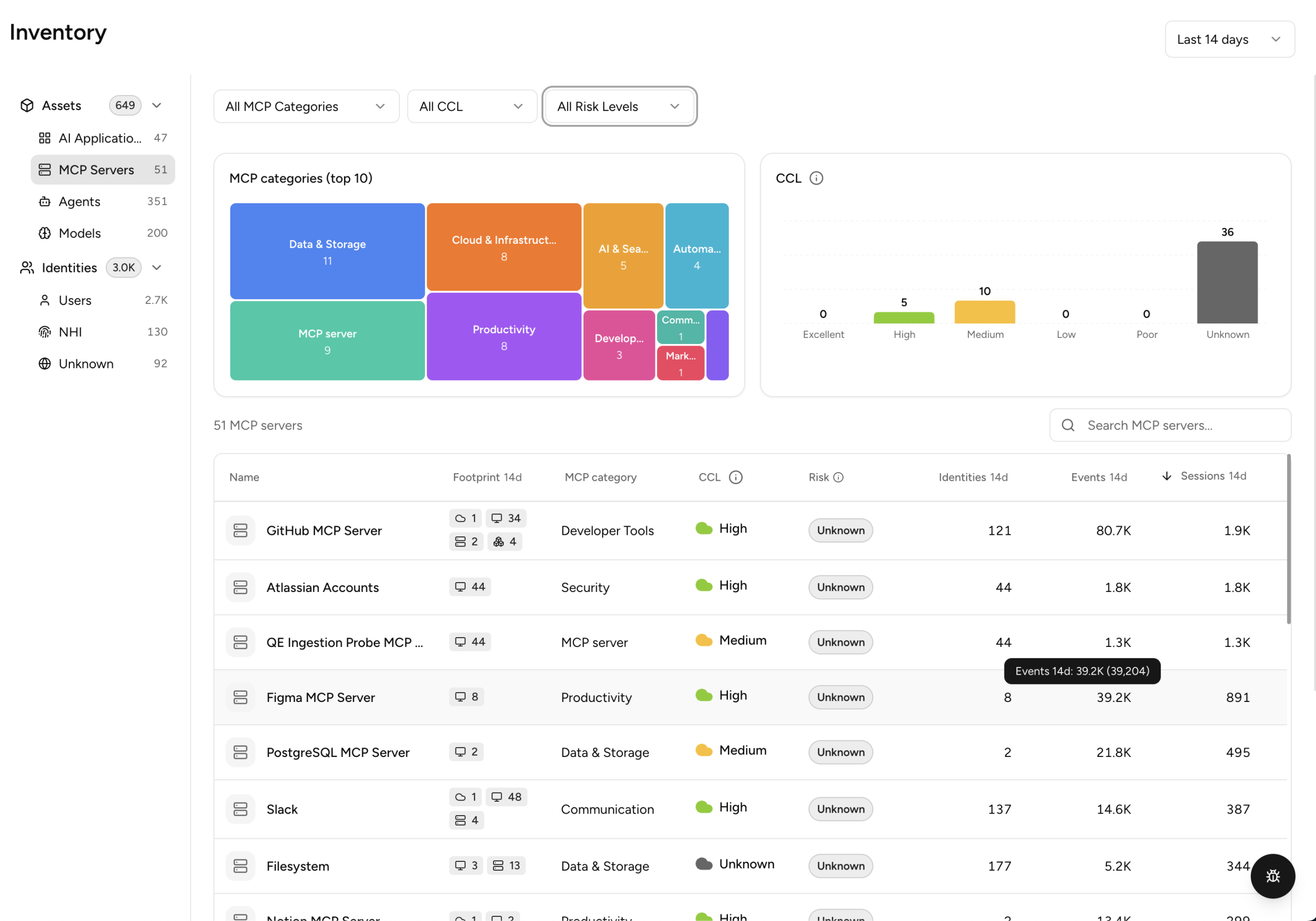
MCPサーバーは、Netskopeによって運営される組織がアクセスするMCPサーバーの洞察を提供します。
Source – Agentic Broker および Netskope Client
- カテゴリ – 使用頻度の高い上位10のMCPサーバーカテゴリを表示します。カテゴリーをクリックして絞り込みましょう。
- CCL –クラウド信頼度レベル別のサーバーの分布を表示します。絞り込みを行うには、バーをクリックしてください。
以下の表は、お客様の環境で検出されたMCPサーバーの一覧と、その詳細情報を示しています。
- Name – MCPサーバーの名前。
- Footprint — Netskope Client によってこの MCP サーバーが検出された管理対象エンドポイントの数。フットプリントの数値をマウスオーバーまたはクリックすると、詳細が表示されます。Endpoint AI Discovery が有効な場合に使用できます。エンドポイント上で Netskope Client が検出するものの詳細については、AI ディスカバリー中に検出されるアセットをご覧ください。
- MCP Category – MCPサーバーのカテゴリ。例えば、AIインフラ、通信、データベースなど。
- CCL Score – サーバーに関連付けられたクラウド信頼度レベル。
- Risk – Reconciled risk level for the application, combined with a confidence indicator. Hover over the confidence dots to see the confidence level. This data comes from the AI Risk Agent (Beta), part of AI SecOps. For details on how risk is calculated, see the AI Risk Agent documentation in your tenant. See What Does the Risk Score and Confidence Level Mean in AICC?
- #d Identities – 選択した期間中にMCPサーバーとやり取りしたユニークユーザーの数。
- #d Events – 選択した期間にサーバー上で発生したイベントの数。
- #d Sessions – 選択した期間におけるセッション数。
- First Seen – サーバーが最初に検出されたときのタイムスタンプ。
いずれかの行をクリックすると、MCPサーバーの詳細パネルが開きます。
Agents
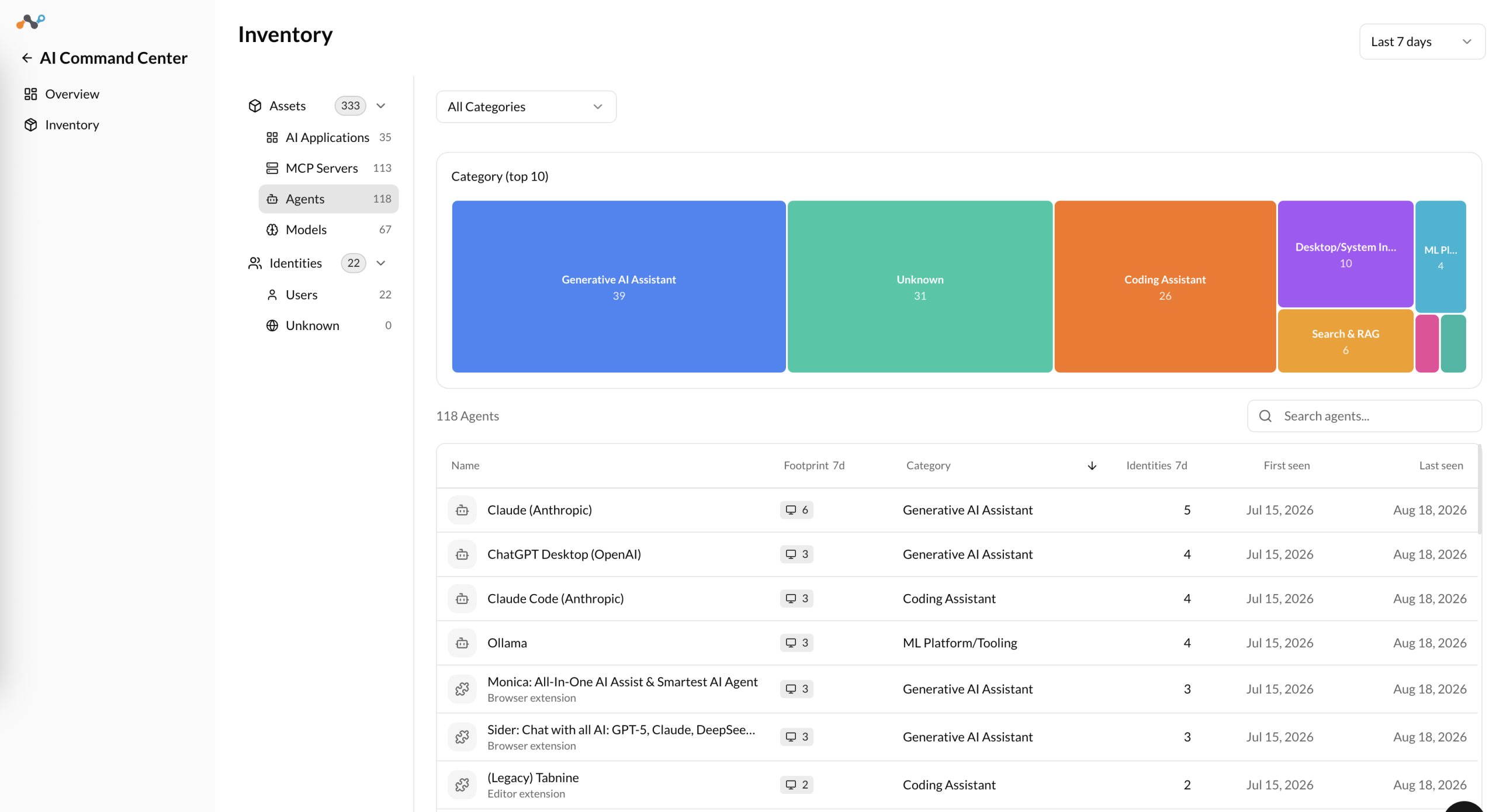
エージェントセクションでは、組織全体で発見されたブラウザ拡張機能、エディタ拡張機能、使うAIを使えるデスクトップ拡張機能など、あなたの組織全体で発見されたAIエージェントの可視化を提供します。
Source – Netskope Client
- カテゴリ(上位10件) – エージェントカテゴリの件数上位10件を示すツリーマップ(例:ブラウザ拡張機能、エディタ拡張機能、デスクトップ拡張機能、エージェント)。カテゴリをクリックしてテーブルを絞り込んでください。
- フレームワーク(トップ10) – 上位10のフレームワークを示す棒グラフ。テーブルを絞り込むには、フレームワークをクリックしてください。
以下の表は、お客様の環境で検出されたエージェントの一覧と、その詳細情報を示しています。
- Name – AIエージェントの名前。例:IntelliCode、Amazon Q、Browser Copilot。サブラベルには、エージェントの種類が表示されます。たとえば、エディタ拡張機能またはブラウザ拡張機能などです。
- Footprint – このエージェントが検出された管理対象エンドポイントの数。フットプリントの数にマウスオーバーするかクリックすると、詳細を確認できます。エンドポイント AI Discovery が有効な場合にご利用いただけます。エンドポイントで Netskope Client が検出する内容の詳細については、Assets Detected during AI Discovery をご覧ください。
- Category – エージェントのカテゴリ。例:ブラウザ拡張機能、エディタ拡張機能、デスクトップ拡張機能、エージェント。
- Browser Extension: ウェブブラウザにインストールされているAI拡張機能。例:Monica、Sider、Perplexity、ChatGPT、Copilot、Grammarly、Speechify、Merlin、LINER。
- Editor Extension: コードエディターまたは IDE(VS Code、Cursor)にインストールされている AI 拡張機能。例:GitHub Copilot、Codeium、CodeWhisperer、Tabnine、Claude Code、IntelliCode、Cline。
- Desktop Extension: スタンドアロン型のAIデスクトップアプリケーション。例:Claude Desktop、ChatGPT Desktop、Perplexity Desktop。
- Agents: 独自に実行される、自動または半自動のAIプロセス。例:Microsoft Copilot、OpenClaw、Perplexity Comet AI Browser。
- Framework – エージェントに関連付けられたフレームワーク。フレームワークを特定できない場合は、「不明」と表示されます。
- #d Bytes – 選択した時間帯でエージェントが交換したデータ量。
- #d Sessions – 選択した期間における、エージェントが関与したセッション数。
- #d Identities – 選択した期間において、エージェントに関連付けられた固有のIDの数。
- First Seen エージェントが最初に検出された時刻のタイムスタンプ。
- Last Seen – 最新の検出時刻のタイムスタンプ。
エージェントの詳細パネルを開くには、いずれかの行をクリックしてください。
Models
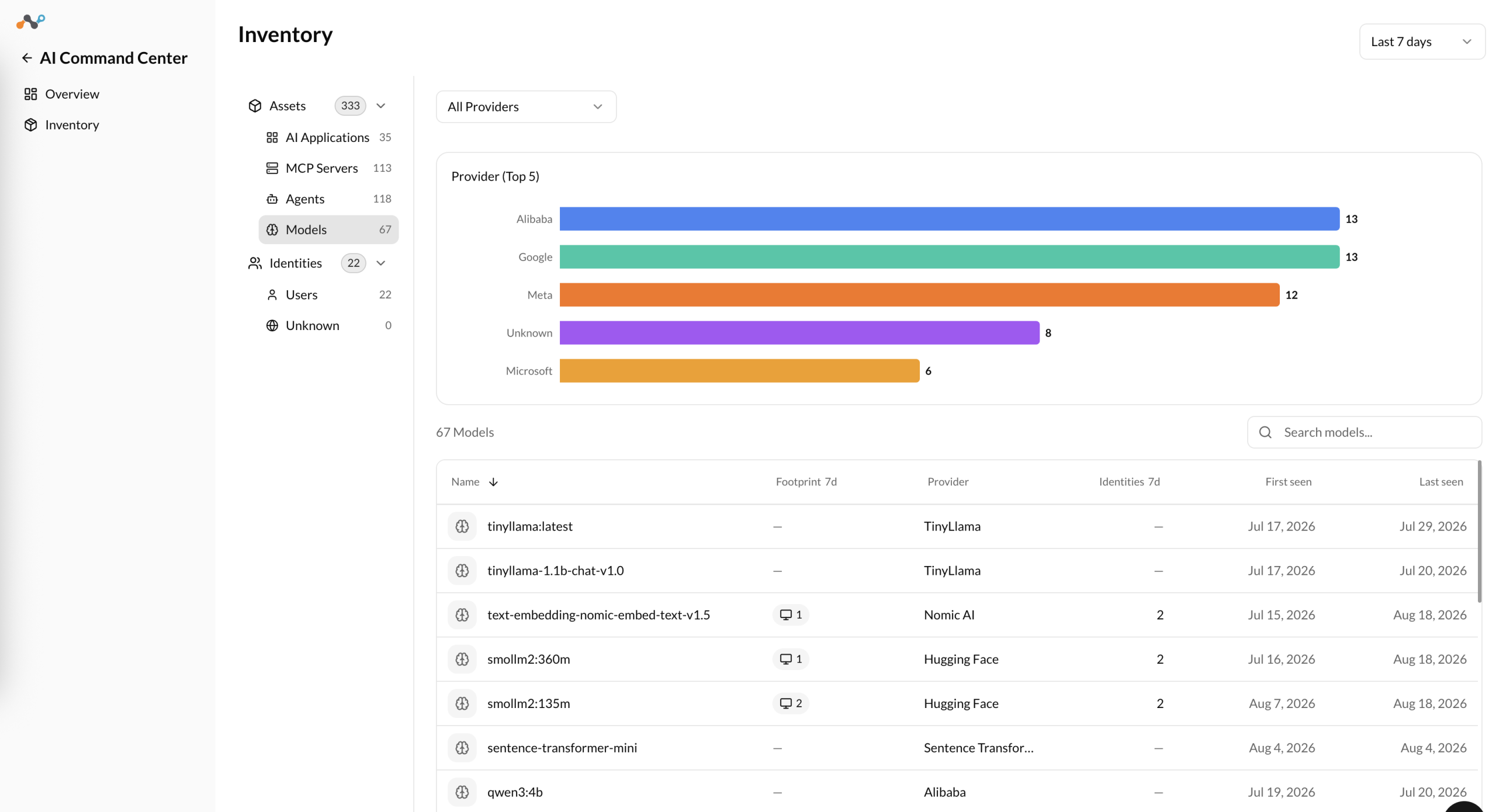
[Netskope Client Endpoint AI Discovery]機能を通じて管理対象のエンドポイントで検出されたAIモデルの可視性を、「モデル」セクションで提供します。このセクションには、OllamaやvLLMなどのフレームワークで実行されており、ネットワークを経由せず、ネットワークベースの検出では認識されないオープンソースの大規模言語モデル(LLM)など、ローカルで実行されているAIモデルがリストされます。
Source – Netskope Client
以下の表は、管理されたエンドポイント上で発見されたAIモデルのリストを示しており、以下の詳細を示しています。
- Name – Netskope ClientによってレポートされるAIモデルの名前。複数のエンドポイントが同じ基盤モデルに対して異なる名前をレポートする場合、AICCはそれらを重複排除して単一のエントリにします。
- Category – AIモデルのカテゴリ。例えば、言語モデル、コードモデル、マルチモーダルなど。
- #d Endpoints – 選択した期間範囲内でこのモデルが検出された管理されたエンドポイントの数。
- #d Users – 選択した期間中にこのモデルが検出されたデバイスのユニークユーザー数。
- First Seen – モデルが管理対象のエンドポイントで初めて検出されたタイムスタンプ。
- Last Seen – 管理されたエンドポイント上でこのモデルが検出された最新のタイムスタンプ。
いずれかの行をクリックすると、モデルの詳細パネルが開きます。
Identities
このセクションでは、AIシステムとやり取りするユーザーを可視化し、特定のユーザーIDのアクティビティを分析するのに役立ちます。
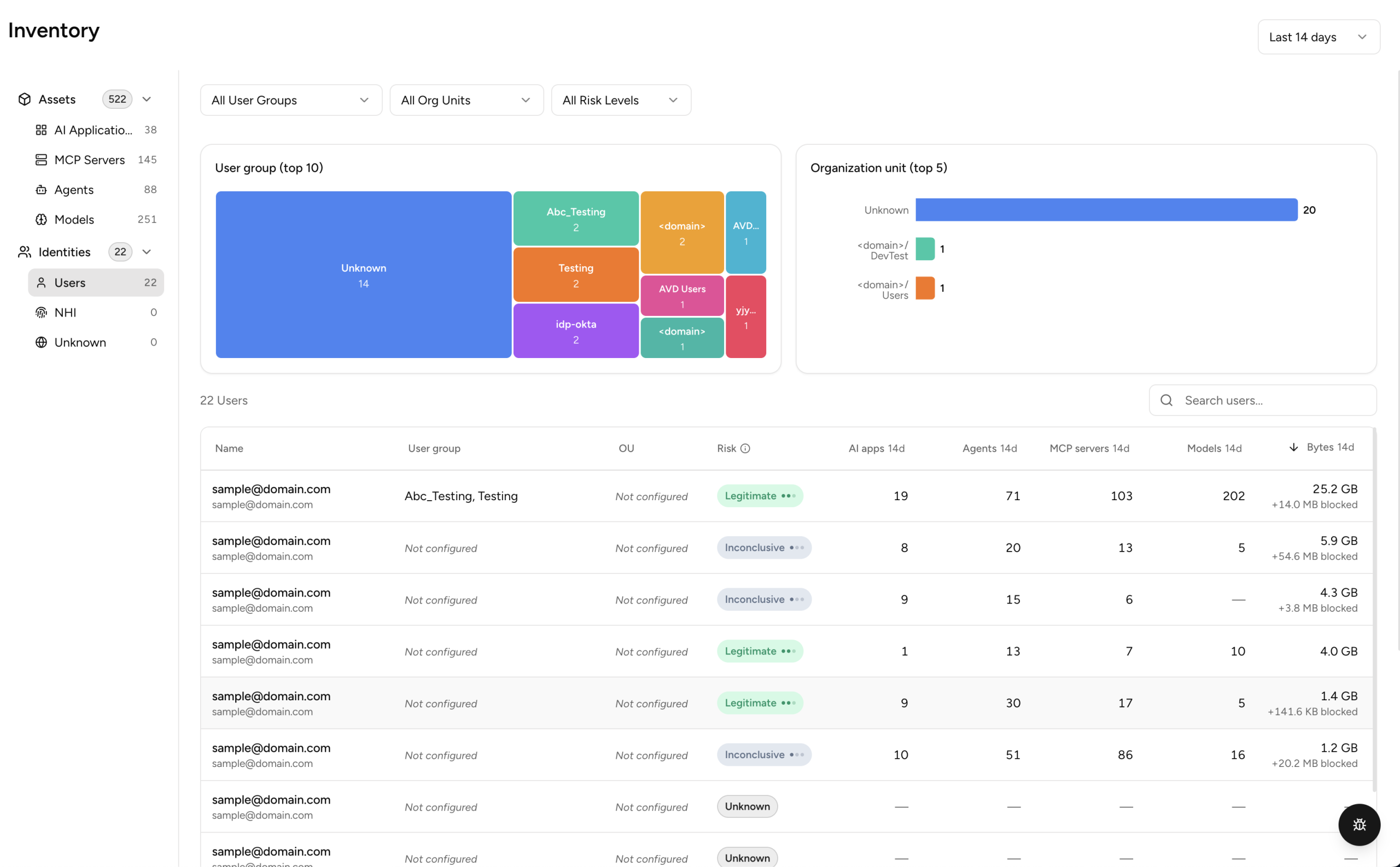
Users
「Identities」の「ユーザー」セクションでは、組織内のAIアプリケーションや資産と個別ユーザーが関わる様子を詳細に表示できます。
Source – Next Gen Secure Web Gateway
- User Groups 利用頻度の高い上位10のユーザーグループを表示します。グループをクリックして絞り込みましょう。
- Organization Unit – 上位5つの組織単位を表示します。絞り込みを行うには、バーをクリックしてください。
以下の表は、お客様の環境におけるユーザーの一覧と、以下の詳細情報を示しています。
- Name -ユーザーの名前または識別子。
- User Group -ユーザーに割り当てられたグループ。
- OU -組織単位または部署。
- Risk – Reconciled risk level for the application, combined with a confidence indicator. Hover over the confidence dots to see the confidence level. This data comes from the AI Risk Agent (Beta), part of AI SecOps. For details on how risk is calculated, see the AI Risk Agent documentation in your tenant. See What Does the Risk Score and Confidence Level Mean in AICC?
- #d Apps – 選択した期間内にユーザーがアクセスしたAIアプリケーションの数。
- #d MCP Servers – 選択した時間帯でユーザーが操作したMCPサーバー数( Next Gen Secure Web Gateway および管理エンドポイント上で発見されたもの)。
- #d Bytes – 選択した期間内にユーザーがAIサービス間で交換したデータ量。
- #d Sessions – 選択した期間内にユーザーが開始した、AIアプリケーションを利用したセッションの数。
- First Seen – ユーザーがAIサービスと初めてやり取りしていることが検出された時点のタイムスタンプ。
- #d Models – 選択した期間中に、このユーザーの管理されたエンドポイントで検出された異なるAIモデルの数。エンドポイント AI Discovery を有効にすると入力されます。
いずれかの行をクリックすると、ユーザー詳細パネルが開きます。
Unknown
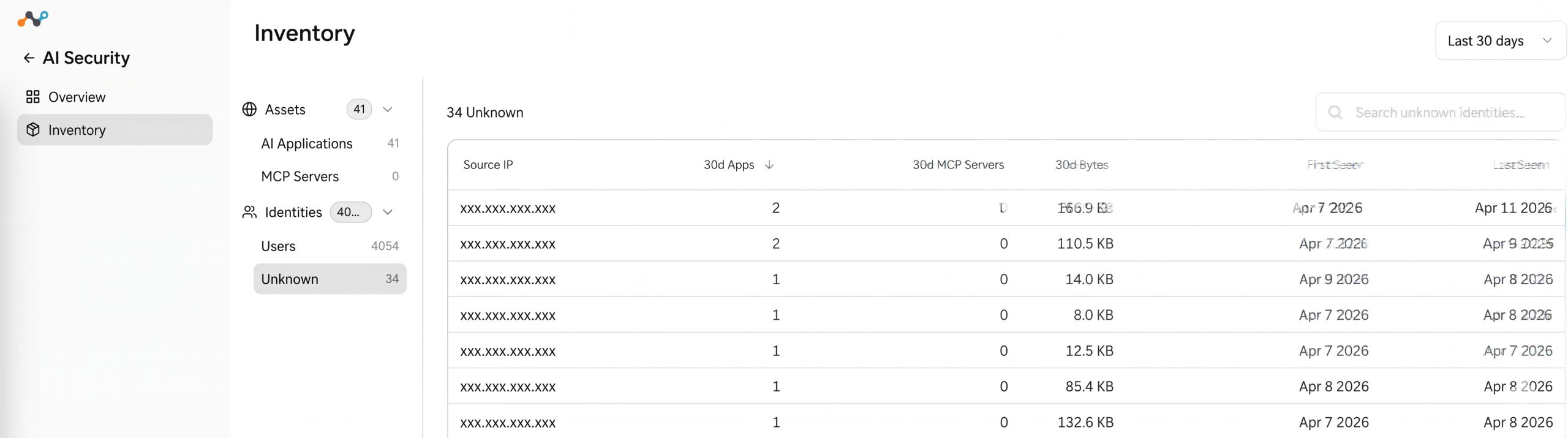
「ID」セクションの「不明」では、ユーザーのIDが特定できなかったAIアプリケーションやアセットとのやり取りに関する情報が表示されます。これらのエントリは通常、管理されていない、認証されていない、または認識されていないソースからのアクティビティを表しており、IDの可視性または制御における潜在的なギャップを示している可能性があります。
この表には、AIサービスとやり取りしている未確認のエンティティのリストと、以下の詳細情報が表示されます。
- Source IP – 不明なエンティティのIPアドレス(主要識別子)。
- Hostname – エンティティに関連付けられたホスト名(利用可能な場合)。
- #d Apps – 選択した期間にアクセスされたAIアプリケーションの数。
- #d MCP Servers – 選択した期間内にやり取りされたMCPサーバーの数。
- #d Bytes – 選択した期間内にAIサービスと交換されたデータ量。
- First Seen – アクティビティが最初に検出された日時を示すタイムスタンプ。
- Last Seen – 最新のアクティビティのタイムスタンプ。
いずれかの行をクリックすると、身元不明者の詳細パネルが開きます。
よくある質問
Q:AIインベントリに空白のフットプリントやアイデンティティが表示されるのはなぜですか?
アセットが 90 日以内に検出されたものの、指定された期間内に確認されなかった場合、フットプリントとIDは空白になることがあります。フィルターによって設定された期間内に資産にアクセスしなかった場合、フットプリントとIDは空白で表示されます。利用可能なフィルターの値は、24時間、7日間、14日間です。たとえば、フィルターを 7 日間に設定し、過去 7 日間にアセットにアクセスしていない場合、そのフットプリントまたはIDフィールドは空白として表示されます。14日間などの長めのフィルターウインドウを選択すると、そのより広い範囲内で資産にアクセスしていた場合にフットプリントデータが表示されることがあります。