Digital Experience Management(DEM)アラートページは、任意の目的地に送信可能な重要なイベントの通知を提供します。購読者に応じて、これらのアラートはアプリケーション、ネットワーク、プラットフォーム、サイト、ユーザーエクスペリエンス、プライベートアプリケーションイベントのカバーを提供します。このページを表示するには、 Digital Experience Management > Alertsにアクセスしてください。
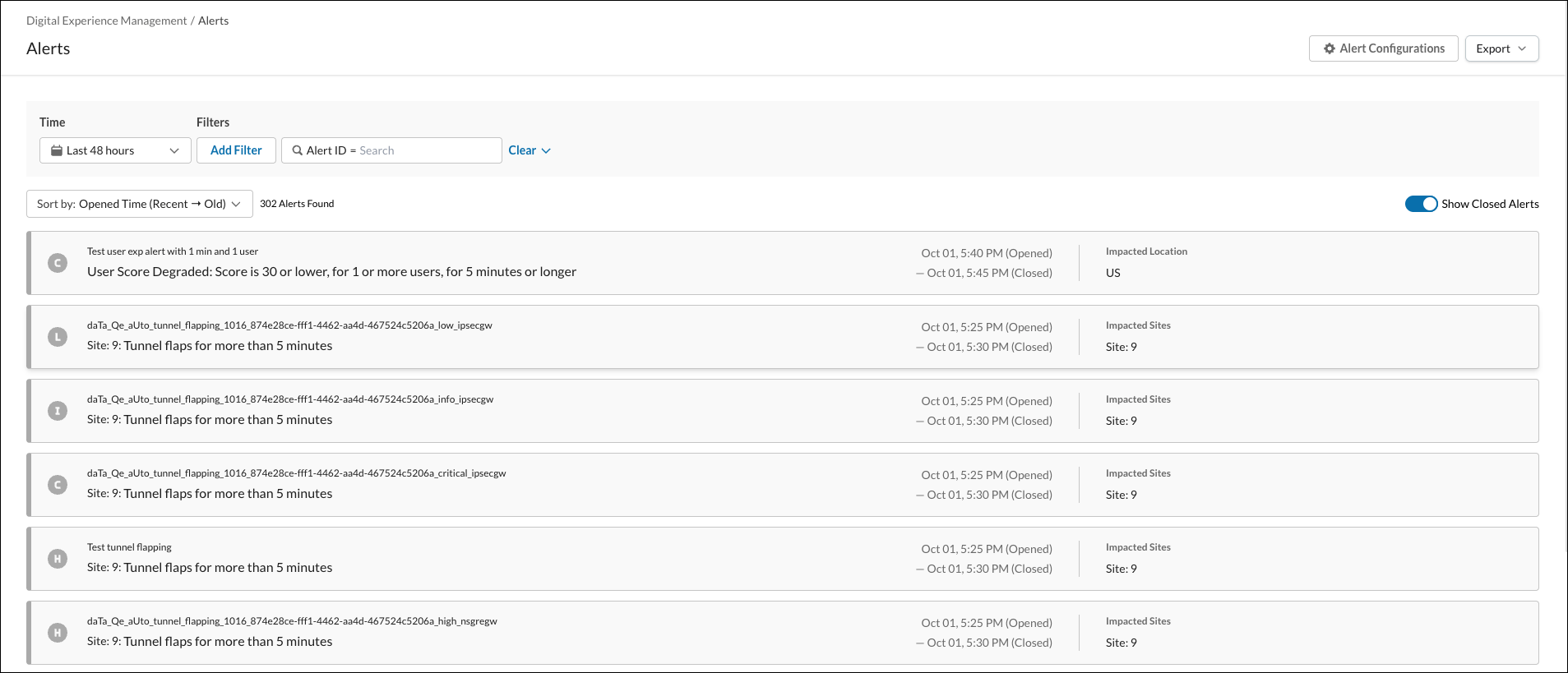
アラートページには、以下の情報が表示されます。
- Application, Network, Platform, Site, User Experience, and Private Application Events: アプリケーション、ネットワーク、プラットフォーム、サイト、ユーザーエクスペリエンス、プライベートアプリケーションイベントに関するアラートを含む包括的な概要を得られます。このアラートは、Netskopeサービスステータスへのネットワークトンネルイベントやプライベートアプリケーションパブリッシャーの問題について最新情報を提供します。
- Detailed Alert Information各アラートには、迅速かつ正確なインシデント分析のための包括的な詳細情報が付属しています。現在のステータス、重要度レベル、開始時刻、最終評価タイムスタンプ、終了時刻、受信者の詳細、アラートカテゴリ、種類、構成の詳細、および参照用の固有のアラートIDなどの重要な情報にアクセスできます。
- Enhanced Contextual Enrichment: アラート詳細ページは、より充実したデータポイントを提供することで、全体像を理解するのに役立ちます。報告された問題によって影響を受けた特定の地域、サイト、および発行元を特定できます。この情報拡充により、各イベントの規模と潜在的な影響力について、非常に貴重な洞察が得られる。
アラートダッシュボード
アラートダッシュボードには、過去30日間に生成された未解決および解決済みのアラートの概要が表示されます。これらのアラートは、フィルタリングや並べ替えを行うことで、特定のアラートのみを表示できます。アラートに関する詳細情報については、アラートをクリックして「アラート詳細」ページをご覧ください。アラート詳細ページの詳細については、 「アラート詳細ページ」セクションをご覧ください。
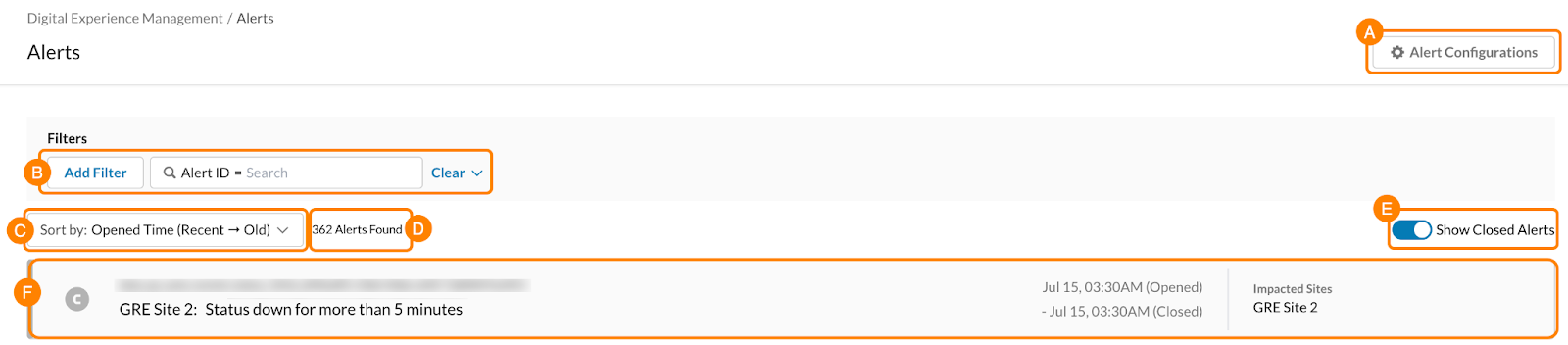
アラートダッシュボードには、以下のコンポーネントが含まれています。
- Alert Configurationここをクリックすると、アラート設定ページに移動し、アラート設定の作成と管理を行うことができます。
- Filtersアラートページのフィルターセクションでは、以下のフィルターオプションを使用してアラートを絞り込むことができます。
- Add Filter: このドロップダウン フィルター メニューを使用して、アラート構成、アラート カテゴリ、アラート タイプ、および重大度によってアラートをフィルターできます。
- Alert ID特定のアラートIDで検索することで、アラートをフィルタリングできます。
- Clear: : できます クリアオプションで選択したフィルターオプションをクリアできます。
- Sort byこのドロップダウンメニューから選択することで、アラートを並べ替えることができます。
- Alerts Found検出されたアラートの数には、選択した条件に基づいて検出されたアラートが含まれます。選択したフィルターによっては、アラートはこの数値から除外される場合があります。
- Show Closed Alertsデフォルトでは、開いているアラートと閉じているアラートがすべて表示されます。このトグルスイッチで、完了したアラートを表示するか表示しないかを切り替えられます。
- Alert Previewアラートページには、各アラートのプレビューが表示されます。アラートのプレビューをクリックすると、各アラートの詳細が表示されます。
アラートプレビュー
アラートページでは、各アラートのプレビューが表示されます。アラートのプレビューをクリックすると、アラートの詳細ページに移動し、その特定のアラートに関する詳細情報を確認できます。
アラートプレビューの構成要素
以下の情報は、アラートプレビューの構成要素に関する詳細情報を提供します。

- Severity Levelアラートの深刻度レベル。アラートの深刻度レベルは、アラート設定プロセス中に管理者によって決定されます。
- Alert Configuration Name: アラート設定プロセス中に管理者がアラートに付ける名前。
- Alert Nameアラート名は、アラート設定条件によって決定されます。
- Alert Time Opened (and Closed)アラートが開かれた時刻。アラートがクローズされた場合は、クローズ時刻も表示されます。
- Impacted Sites/Publishers/POPSこのカテゴリは、アラートの種類によって異なります。影響を受けるサイト、パブリッシャー、またはPOPは、アラートプレビューのこのセクションに表示されます。
アラートをフィルタリングする方法

フィルターメニューを使用してアラートをフィルターします。 以下のフィルターから選択できます。
- アラート設定
- アラートカテゴリ
- ネットワーク
- プラットフォーム
- プライベートアプリ
- Site
- ユーザーエクスペリエンス
- アラートの種類
- トンネルの状態
- トンネルフラッピング
- サービスステータス
- パブリッシャーのリソース消費量
- 経験値
- サイトPOP接続
- サイトアプリケーションのパフォーマンス
- サイトアプリケーションの可用性
- 重大度
- 致命的
- 高い
- 中くらい
- 低い
- 情報
アラート詳細ページ
アラートページのアラートプレビューをクリックすると、特定のアラートの詳細ページを表示できます。アラート詳細ページでは、選択したアラートに関する詳細情報が表示されます。

- Statusアラートの状態。未解決のアラートのステータスは「オープン」、解決済みのアラートのステータスは「解決済み」となります。
- Severity:アラートがもたらす深刻度。
- Opened Timeこのイベントに関するアラートが作成された時刻。
- Last Evaluated Time:アラートが最後に評価された日時。
- Closed Timeアラートが解除された時刻。
- Sent to: アラート通知の送信先となる電子メール アドレス、Webhook URL、または Slack の宛先。
- Alert Category & Typeアラートのカテゴリと種類。
- Alert Configurationアラートをトリガーしたアラート設定。アラート設定名をクリックすると、アラート設定の詳細ウィンドウを開くことができます。
- Alert ID:アラートの識別番号。
現在の状況
アラート詳細ページの「現在のステータス」セクションには、その特定のアラートの現在のステータスに関する情報が表示されます。アラートのステータスオプションの例を以下に示します。
- Triggered現在のステータスがトリガーされた場合、アラート条件ルールが満たされ、アラートが現在有効になっていることを意味します。
- Resolved解決済みの現在のステータスとは、アラートがトリガーされたものの、それが解決済みであることを意味します。
- UnknownNetskopeが現時点でアラート対象エンティティのメトリックを観測していない場合、現在のステータスは不明と表示されます。
アラート詳細ページの種類
- Tunnel Status Alertsこれらのアラートは、トンネルの利用可能性を監視します。IPsecトンネルの状態は、接続状態によって決まります。GREの場合、トラフィックプローブとトンネルプローブの組み合わせが GREトンネルが稼働しているか停止しているかを測定します。
- Tunnel Flapping Alertsこれらの警報は、トンネルの安定性を監視するものです。このアラートタイプは、接続が不安定なトンネルを特定するのに役立ちます。どのトンネルの接続が不安定かを特定することで、ネットワーク管理者は是正措置を講じ、ネットワークの信頼性を確保することができる。
- Service Status Alertsこれらのアラートは、選択された任意の接続拠点(POP)におけるNetskopeサービスの状態を監視します。これらのアラートは、お客様が利用しているPOP(Point of Presence)におけるサービスの運用状況をお知らせするために設計されています。このデータは、POP経由で提供されるサービスに影響を与える可能性のある問題について、あなたに情報を提供します。これらのアラートは、Netskopeが近接性やその他の属性に基づいてトラフィックを次に最適なPOPにリダイレクトしたり、その他の緩和策を講じたりすることで、サービスの配信を積極的に最適化していることを示します(これらのアラートは、Netskopeのメンテナンス、インシデント、または積極的なサービス最適化活動に関連している可能性があります)。ほとんどの場合、これは情報提供のためのアラートであり、お客様側で対応する必要はありません。ただし、アラートがネットワーク上の問題に関連していると思われる場合は、 Netskopeサポートチームに問い合わせてケースを起票してください。
- Publisher Resource Consumption Alertsこれらのアラートを使用すると、パブリッシャーのリソース使用率(CPU、メモリ、ストレージ)を監視し、特定のしきい値に達したときにアラートを受け取ることができます。
- Experience Scoreこれらのアラートを使用すると、グループ、組織単位、および地理的地域におけるユーザーのユーザーエクスペリエンススコアを監視し、特に設定されたしきい値を下回るユーザーエクスペリエンススコアの低下が一定期間継続した場合を検出できます。
- Site POP Connectivityこれらのアラートを使用すると、サイトとNetskope POP間のレイテンシ(選択したメトリック(平均、P50、P75、P90、P99)に基づく)を監視できます。 。 遅延時間のしきい値と持続時間を条件として設定できます。
- Site Application Performanceこれらのアラートを使用すると、選択したサイトとアプリケーション間のレイテンシ(選択したメトリック(平均、P50、P75、P90、P99)に基づく)を監視できます。遅延時間のしきい値と持続時間を条件として設定できます。
- Site Application Availabilityこれらのアラートを使用すると、選択したサイトとアプリケーション間のテストの成功率を監視できます。可用性のしきい値と継続期間を条件として設定できます。
トンネル状況詳細ページ
トンネルの状態に関するアラートの詳細ページには、以下の情報によって影響を受けるサイトに関する詳細情報が記載されています。
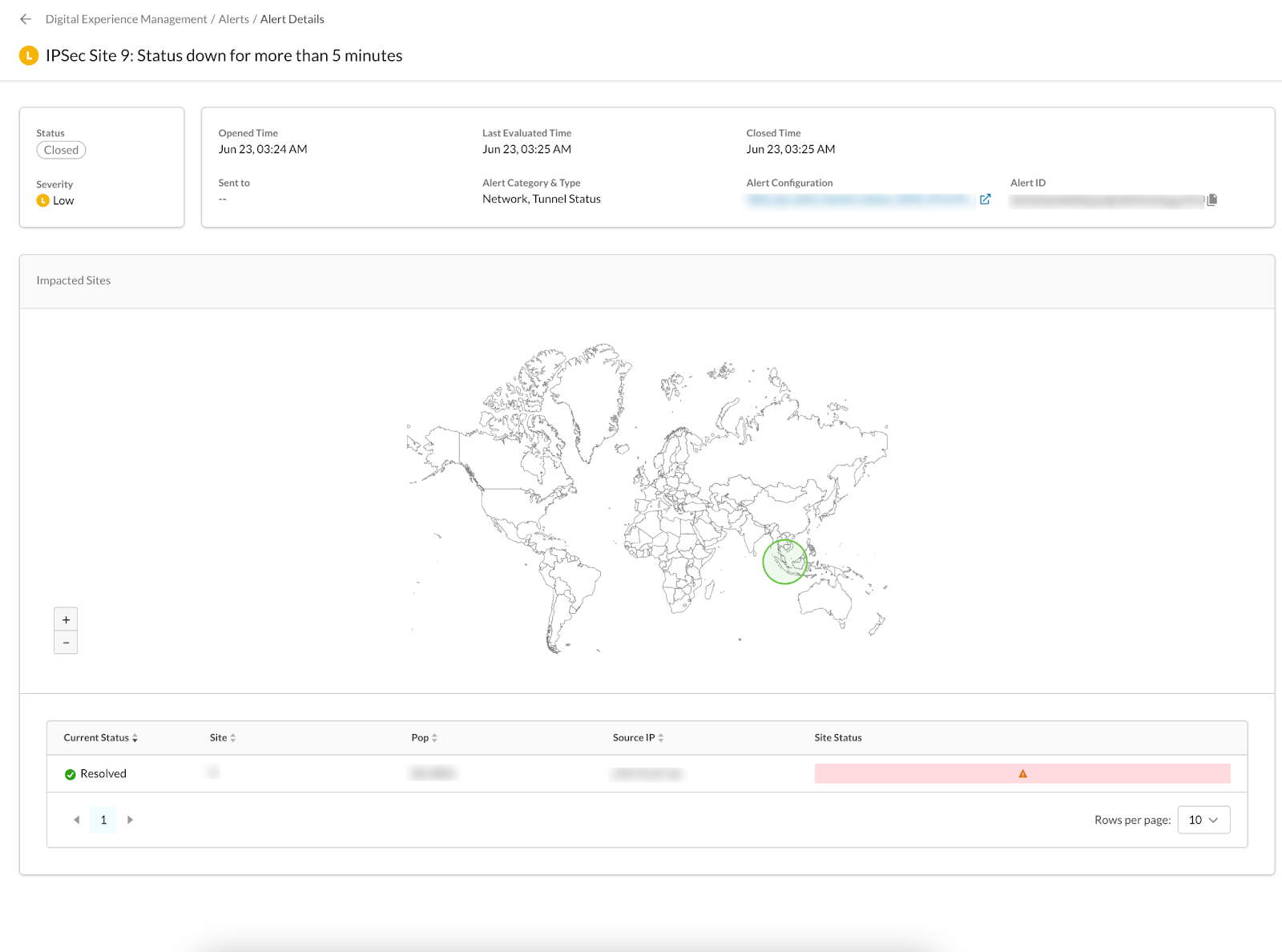
- Map影響を受けた場所を示す地図が表示されます。地図上の円をクリックすると、詳細情報が表示されます。
- Current Status:アラート状態の現在の状況。
- SiteIPSecまたはGREサイトの名前。
- POPIPSecまたはGREトンネルイベントが発生した接続ポイント(POP)。
- Source IP: IPSecまたはGREトンネルの公開ソースIPアドレス。
- Site Status:サイトの現在の状況。
トンネルフラッピングの詳細ページ
トンネル振動警報の詳細ページでは、以下の情報がどの地点に影響を与えるかについての詳細情報を提供しています。
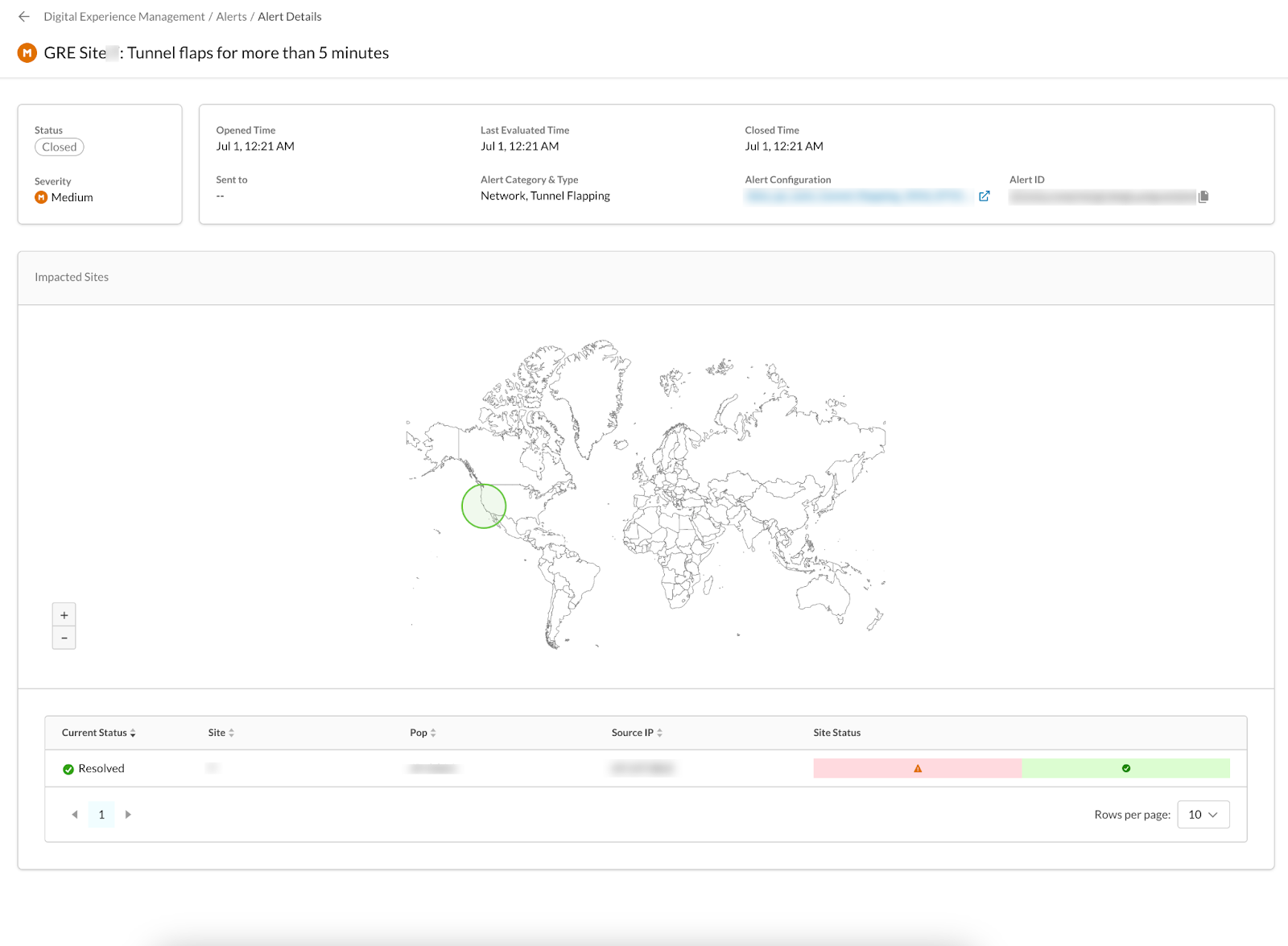
- Map影響を受けた場所を示す地図が表示されます。地図上の円をクリックすると、詳細情報が表示されます。
- Current Status:アラート状態の現在の状況。
- SiteIPSecまたはGREサイトの名前。
- POP:イベントが発生した地点(POP)。
- Source IP: IPSecまたはGREトンネルの公開ソースIPアドレス。
- Site Status:サイトの現在の状況。
サービスステータスアラート詳細ページ
サービスステータスアラートの詳細ページには、以下の情報がどのPOPに影響を与えるかについての詳細情報が表示されます。
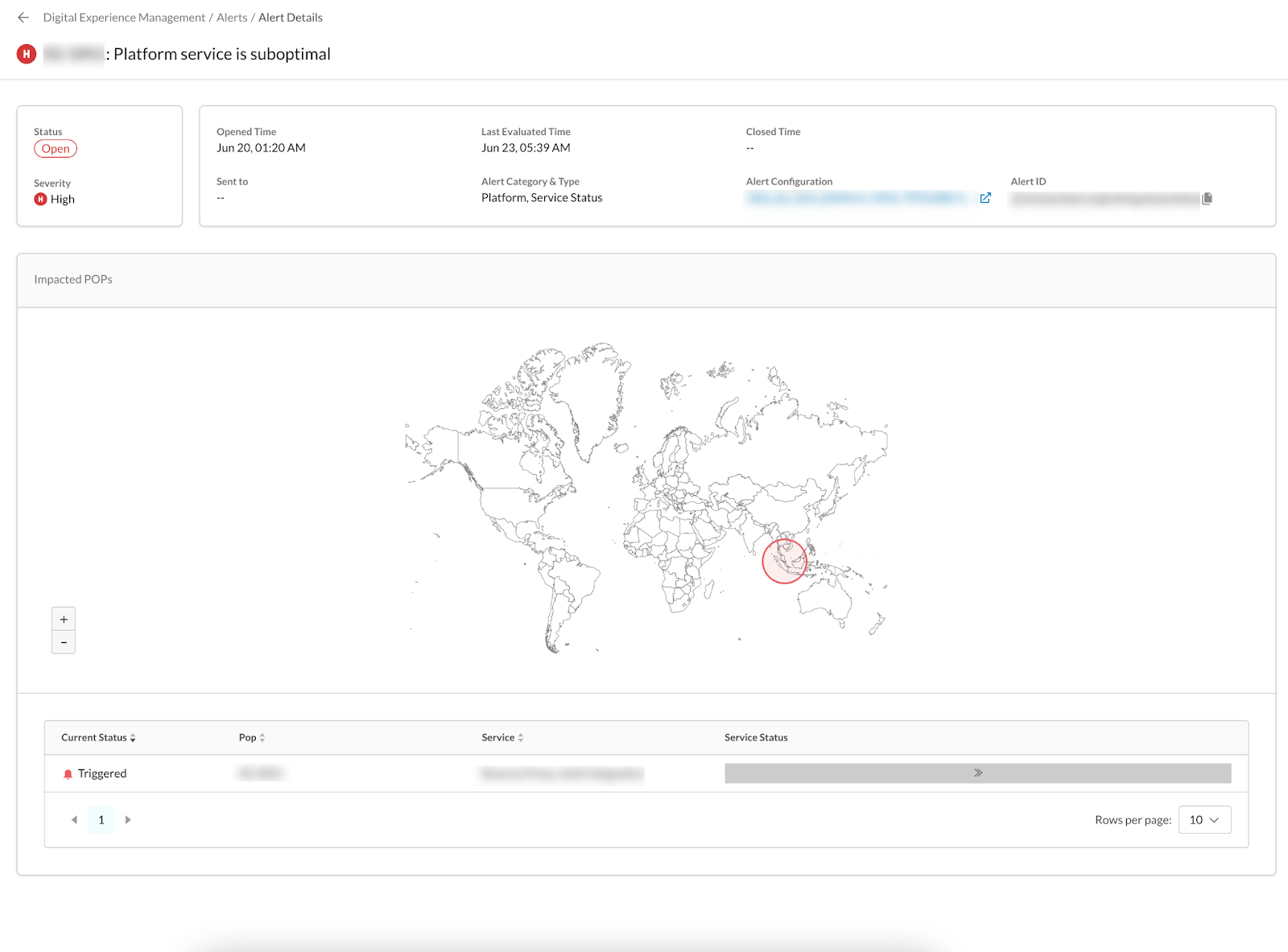
- Map影響を受けるPOPs(残留性有機汚染物質)の地図が表示されます。地図上の円をクリックすると、詳細情報が表示されます。
- Current Status:アラート状態の現在の状況。
- POP: プレゼンスポイント(POP)。
- Service: アラート状態を引き起こしたPOP上の特定のサービス。
- Service Statusサービスの現在の状況。
パブリッシャーのリソース消費アラートの詳細ページ
パブリッシャーのリソース消費アラートの詳細ページには、以下の情報がどのパブリッシャーに影響を与えるかについての詳細情報が記載されています。
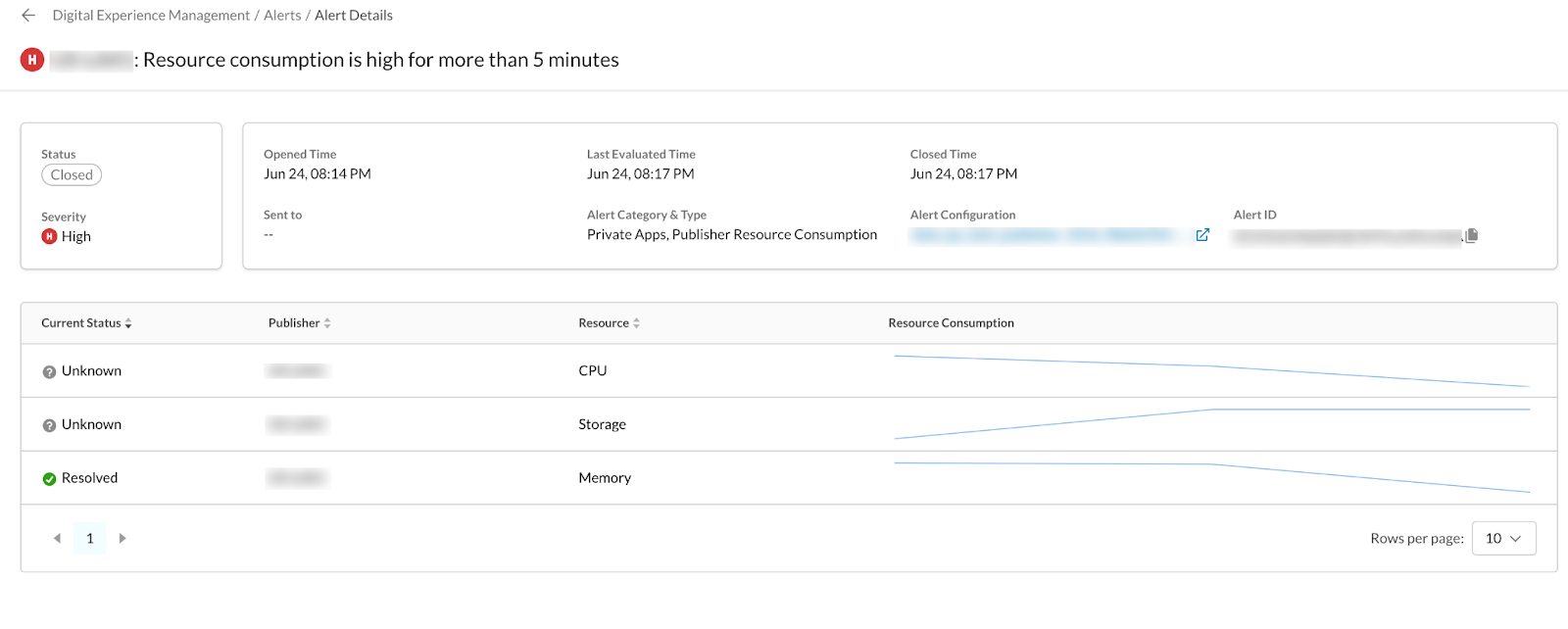
- Current Status: 警戒状態の現在の状況。
- Publisher: アラート条件がトリガーされたNPAパブリッシャー。
- Resource: アラート条件がトリガーされた特定のNPAパブリッシャーリソース。
- Resource Consumption: どのデータポイントがアラート状態を引き起こしたかを時系列で表示します。
エクスポートオプション
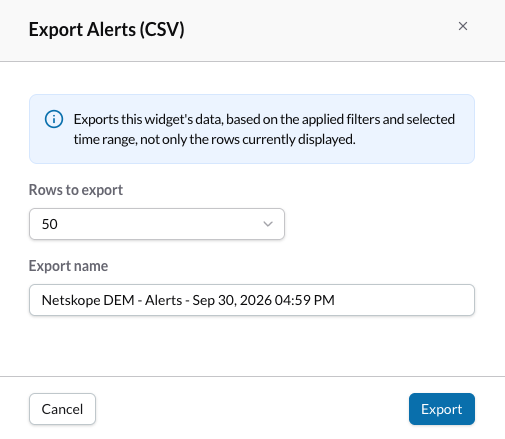
ページの右上隅にあるExportをクリックして、「Alerts」ダッシュボードをPDFまたはCSV形式でダウンロードします。
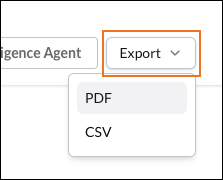
PDF:名前を維持または変更し、ExportをクリックしてPDFファイルをダウンロードします。
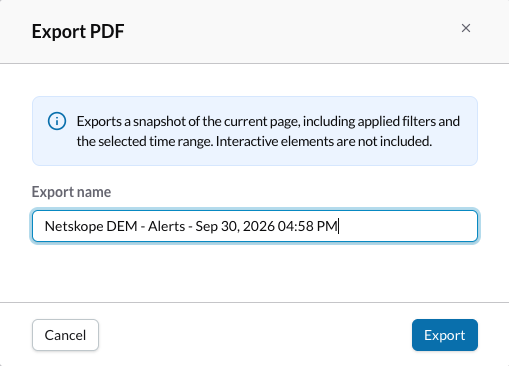
CSV:ここでは、エクスポートに含まれる内容を確認できます。Select ファイルに含める行数を選択し、名前を維持または変更して、Export をクリックし、CSVファイルをダウンロードします。