

リリースノート
1.0.0
Added
- 初回リリース。
- サポートされているモデル:Claude Opus 5、Opus 4.8、Sonnet 5。
このドキュメントでは、Cloud ExchangeプラットフォームでLLMプロバイダーAnthropic v1.0.0プラグインを構成する方法について説明します。Cloud ExchangeでAIによる分析ワークフローを行うためにAnthropic LLMプロバイダーを構成します。
LLMプロバイダーは次の場所で管理できます: Settings > LLM Provider.
前提条件
この設定を完了するには、以下が必要です。
- APIキーを生成する権限を持つAnthropicアカウントへの接続。
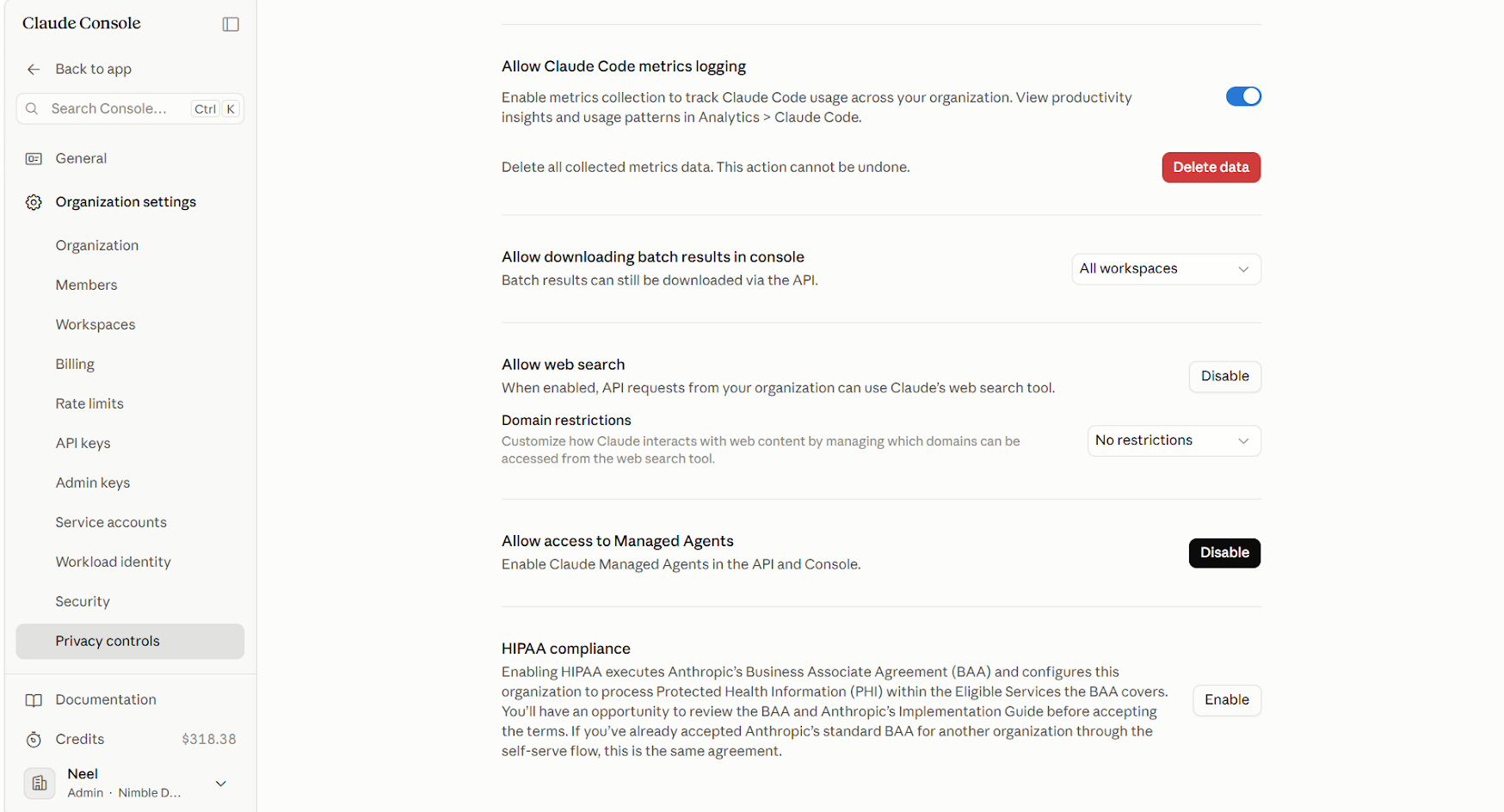
- Anthropicアカウントでウェブ検索を有効([組織 settings]>[Privacy Controls]の下)
Anthropic LLMプロバイダープラグインのサポート
Cloud ExchangeでのAIを活用した分析ワークフローのために、Anthropic LLMプロバイダーを構成します。
権限
ウェブ検索が有効なAPIキーを生成するよう、Anthropicサポートにリクエストしてください。
APIの詳細
使うAPI一覧
| APIエンドポイント | 方法 | 使うケース |
|---|---|---|
| /v1/models/{model} | 得る | APIキーとモデルの検証(プラグインの構成/検証中にのみ使う) |
APIキーとモデルを検証する
API Endpoint: https://api.anthropic.com/v1/models/{model}
Method : 得る
Headers
| 鍵 | Value |
|---|---|
| ユーザーエージェント | netskope-ce-7.0.0-llm-provider-anthropic-v1.0.0 |
| x-api-key | <api key> |
| anthropic-version | 2023-06-01 |
| content-type | アプリケーション/json |
Sample Response
{
    "type": "model",
    "id": "claude-sonnet-5",
    "display_name": "Claude Sonnet 5",
    "created_at": "2026-06-29T00:00:00Z",
    "max_input_tokens": 1000000,
    "max_tokens": 128000,
    "capabilities": {
        "batch": {
            "supported": true
        },
        "citations": {
            "supported": true
        },
        "code_execution": {
            "supported": true
        },
        "context_management": {
            "supported": true,
            "clear_tool_uses_20250919": {
                "supported": true
            },
            "clear_thinking_20251015": {
                "supported": true
            },
            "compact_20260112": {
                "supported": true
            }
        },
        "effort": {
            "supported": true,
            "low": {
                "supported": true
            },
            "medium": {
                "supported": true
            },
            "high": {
                "supported": true
            },
            "xhigh": {
                "supported": true
            },
            "max": {
                "supported": true
            }
        },
        "image_input": {
            "supported": true
        },
        "pdf_input": {
            "supported": true
        },
        "structured_outputs": {
            "supported": true
        },
        "thinking": {
            "supported": true,
            "types": {
                "enabled": {
                    "supported": false
                },
                "adaptive": {
                    "supported": true
                }
            }
        }
    }
}
ユーザーエージェント
netskope-ce-7.0.0-llm-provider-anthropic-v1.0.0
ワークフロー
- Anthropic LLMプロバイダーのキーを生成する
- Anthropicプラグインを構成
- プラグインを検証する
Anthropicプラグインの構成
-
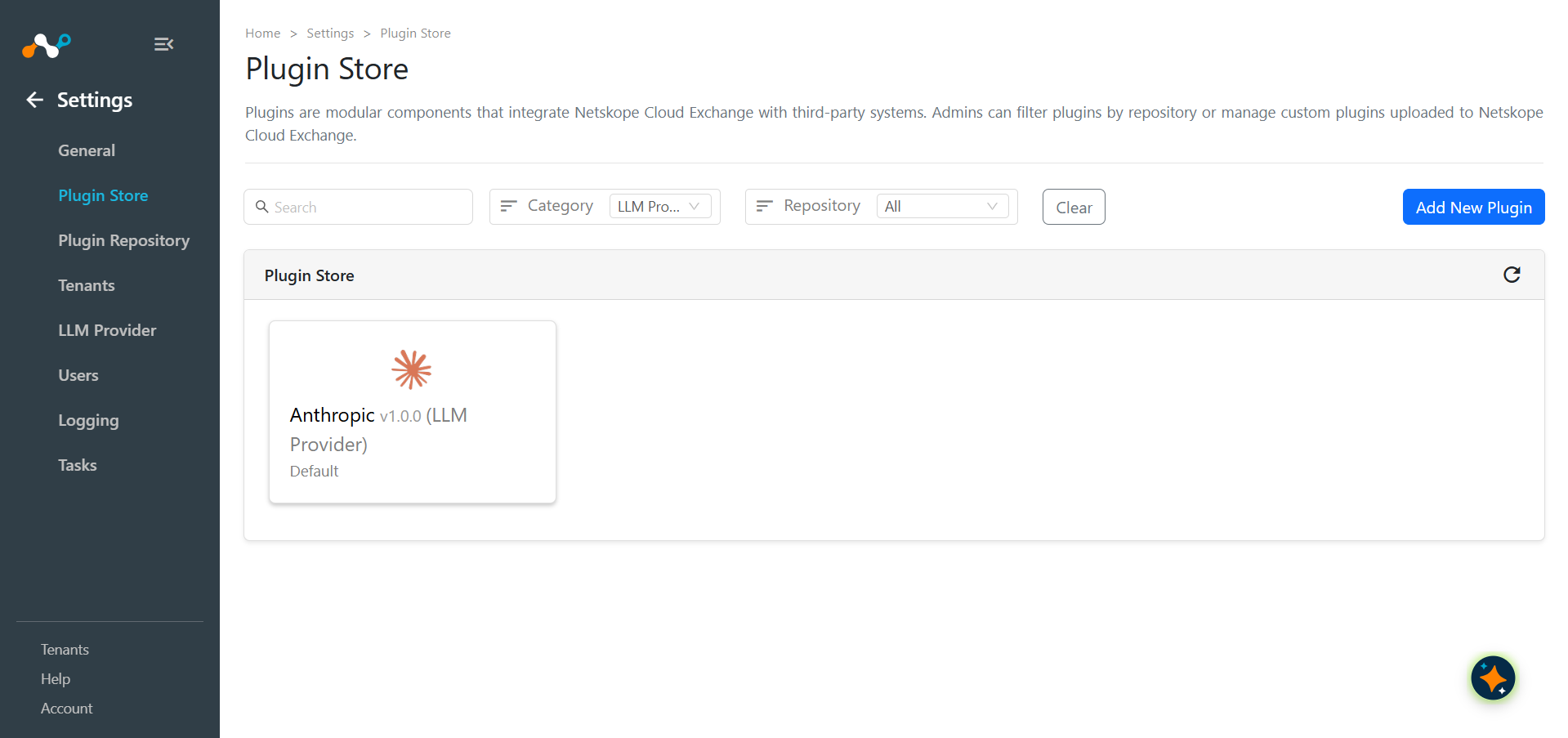
Cloud Exchange で、 Settings > Plugin Storeに移動します。
-
Anthropic v1.0.0 (LLM Provider)プラグインを検索して選択してください。
-
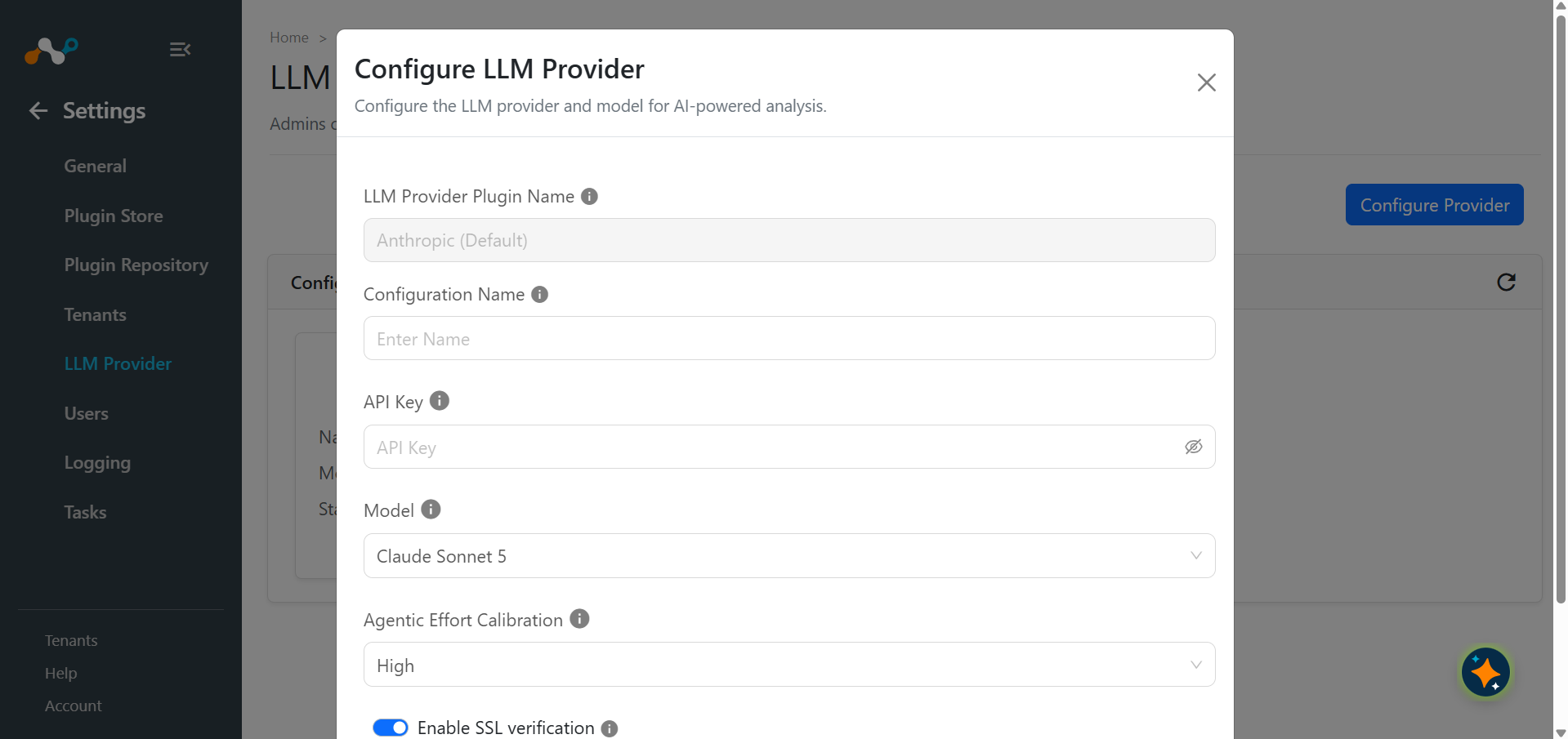
設定パラメータを入力してください:
- Configuration Name: プラグインの設定名を指定してください。
- API Key: 認証に使用されるAnthropic APIキー。https://console.anthropic.com/settings/keysに移動して、APIキーを生成または取得します。
- Model: AIを活用した分析に使うデフォルトのモデル。組み込みのウェブ検索(docs.netskope.comおよびオープンウェブの結果で分析を強化します)は、組織のClaude Consoleで有効になっている場合に利用できます。
- Agentic Effort Calibration: マルチ監査ログ分析のようなCloud Exchangeエージェントワークフローに適用する取り組み。利用可能なレベルは、選択したモデルによって異なります。
- Enable SSL verification: LLMプロバイダーへのすべてのアウトバウンドAPIリクエストのSSL証明書を確認します。
-
Saveをクリックしてください。
-
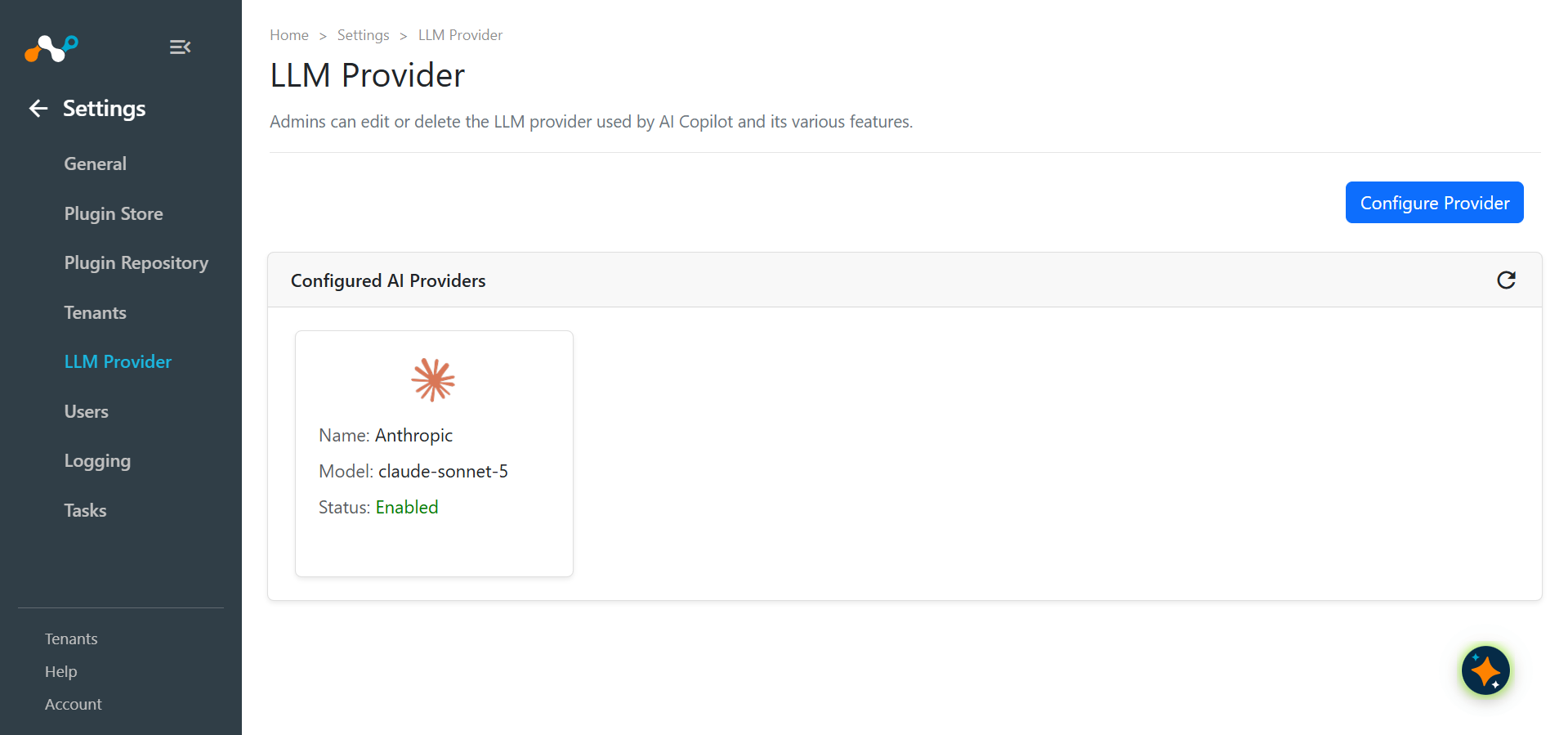
設定済みのLLMプロバイダーはSettings > LLM Providerで確認できます。
LLMプロバイダープラグインのトラブルシューティング
プラグインの構成中にエラーが発生しました
プラグインの設定中にエラーが発生する場合:
- 有効なAPIキーを持っていることを確認してください。
- Anthropicアカウントの以下でウェブ検索が有効になっていることを確認します Organization settings > Privacy Controls