

セキュリティ要件や、AD/ユーザーグループ/組織単位、トラフィックの送信元/信頼済みまたは信頼されていない、ネットワーク/フォワードプロキシまたはリバースプロキシ、アプリケーションインスタンス、制約プロファイル、拡張認証(多要素認証)などのさまざまな制約に基づいてインラインポリシーを適用するには、以下の手順に従ってください。
- Policies > Real time Protection > New Policy > Cloud App accessに移動します。
- 「ソース」セクションで、「ユーザー/ユーザーグループ」または「組織単位」を選択します。ここで選択したオプションは、作成されるポリシーに適用されます。

- 「ソース」セクションで、「 ADD CRITERIA 」ドロップダウンオプションを選択します。
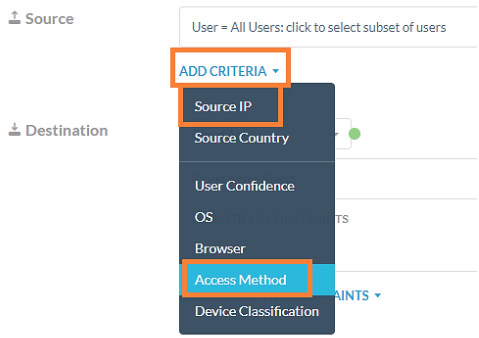
- 「 Access method 」オプションSelect 、必要なトラフィックの送信元とプロキシの種類(フォワード、リバース)を選択します。

- 信頼できるネットワークか信頼できないネットワークかに関わらず、「送信元IPアドレス」を選択し、詳細を入力してください。

- アプリケーション インスタンスに基づいてポリシーを適用するには、ポリシー作成テンプレートの「宛先」セクションに移動し、「 App Instance 」オプションを選択します。

- クラウドアプリまたはアプリインスタンスを選択すると、「アクティビティと制約」セクションが有効になり、制約として機能する必要のあるアクティビティをポリシー内に配置できます。

- ポリシーに多要素認証を含めるには、テナントで多要素認証が有効になっていることを確認してください。
- ポリシー作成テンプレートの「プロファイルとアクション」セクションで、「アクション」として「多要素認証」を選択します。これは、リスクの高い活動に対して多層的なセキュリティを提供するのに役立ちます。

詳細はこちら:リアルタイム保護ポリシー