

このドキュメントでは、 Netskope Cloud Exchangeプラットフォームの Ticket Orchestrator モジュールを使用して Azure Service Bus v1.0.1 プラグインを構成する方法について説明します。 このプラグインは、Azure Service Bus プラットフォームで利用可能なキューでメッセージを送信するために使用されます。 このプラグインはキューへのメッセージの追加(作成)のみをサポートしており、キュー内のメッセージの更新や同期はサポートしていません。
前提条件
この設定を完了するには、以下が必要です。
- Cloud Exchangeに既に設定されているNetskopeテナント(または、例えば本番環境と開発/テスト環境など、複数のテナント)。
- Netskope Cloud Exchangeテナントには、テナントプラグインとチケットオーケストレータープラグインが既に設定済みです。
- A Namespace Primary String.
- Azure名前空間との接続。
Azure Service Bus プラグインのサポート
このプラグインは、Azure Service Bus プラットフォームで利用可能なキューでメッセージを送信するために使用されます。 このプラグインはキューへのメッセージの追加(作成)のみをサポートしており、キュー内のメッセージの更新や同期はサポートしていません。
| インシデントでサポートされているアラートの種類 | インシデントでサポートされているイベントタイプ | Cloud Exchangeプラグインでサポートされているアラートの種類 |
|---|---|---|
| 侵害されたクレデンシャル、ポリシー、マルサイト、マルウェア、DLP、セキュリティ評価、ウォッチリスト、検疫、修復、UBA、CTEP、デバイス、コンテンツ | エンドポイント、インシデント | 情報、警告、エラー、デバッグ |
キューマッピング
| Netskope CE Fields | サードパーティフィールド |
|---|---|
| メッセージ | カスタムメッセージアラートID: $id、アプリ: $app、アラート名: $alertName、アラートタイプ: $alertType、アプリカテゴリ: $appCategory、ユーザー: $user |
権限
管理、送信、および受信を許可する共有アクセス ポリシーが必要です。
APIの詳細
このプラグインは、Azure Service Bus キューにアラートを追加するための Python ライブラリを使用します。
ライブラリ: Python 用 Azure Service Bus SDK (azure-servicebus)
使用方法: Azure Service Bus SDK for Python (azure-servicebus) は、Azure Service Bus Queue (サービスバス) などの Azure Service Bus サービスを作成、構成、管理するために使用します。また、トピックやサブスクリプションなどの他のメッセージング サービスもサポートしています。トピックを使用すると、パブリッシュ/サブスクライブ方式が可能になり、複数のサブスクライバーが単一のトピックからメッセージを受信できます。Azure Service Bus SDK を使用すると、Azure Service Bus の機能にアクセスでき、メッセージング ソリューションの構築において柔軟性と制御性が向上します。
Creating the Azure Service Bus Client and Sender
servicebus_client = ServiceBusClient.from_connection_string(conn_str=CONNECTION_STR, logging_enable=True)
with servicebus_client:
    sender = servicebus_client.get_queue_sender(queue_name=QUEUE_NAME)
    with sender:
	# code
Adding a message to Azure Service Bus Queue
def send_single_message(sender):
    message = ServiceBusMessage("Single Message")
    sender.send_messages(message)

servicebus_client = ServiceBusClient.from_connection_string(conn_str=CONNECTION_STR, logging_enable=True)
with servicebus_client:
    sender = servicebus_client.get_queue_sender(queue_name=QUEUE_NAME)
    with sender:
        send_single_message(sender)
To list queues present in service bus namespace
def list_queues(servicebus_mgmt_client):
    print("-- List Queues")
    for queue_properties in servicebus_mgmt_client.list_queues():
        print("Queue Name:", queue_properties.name)
    print("")
Getting Namespace Connection String URL
Resource Group > Namespace > Shared Access Keyへ移動します。
ユーザーエージェント
netskope-ce-5.1.2-cto-microsoft-azure-service-bus-v1.0.1
ワークフロー
- Microsoft Azureで名前空間を作成します。
- 名前空間接続文字列を取得します。
- 作成した名前空間内にキューを作成します。
- Azure Service Busプラグインを設定します。
- Ticket Orchestratorのビジネスルールを設定します。
- チケットオーケストレーターキューを設定します。
- Azure Service Busプラグインを検証します。
動画を見る
再生ボタンをクリックして動画をご覧ください。
Microsoft Azureで名前空間を作成する
- 名前空間を作成するには、 Home > All Servicesに移動してください。

- Integration > Service Bus.
 をクリック
をクリック - Createをクリックしてください。

- 必要なフィールド情報を入力してクリック Review+Create.

名前空間接続文字列を取得します
カスタマイズされた SAS ポリシーを作成します。
- Home > Service Bus Namespace > Shared Access Policies > Addへ移動してください。

- ポリシー名を入力し、「管理」、「送信」、「受信」のチェックボックスをクリックしてください。

- Click Create.
名前空間の接続文字列を取得します。
- 名前空間接続文字列を作成するには、 Home > Service Bus Namespace > Shared Access Policies .
にアクセスしてください。
- ポリシーをクリックして、プライマリ/セカンダリ接続文字列をコピーしてください。文字列を安全な場所に保存してください プラグインの設定で使用します。

Microsoft Azureで名前空間キューを作成する
- Overviewタブに移動して+Queue.
 をクリックします。
 - キューの値を入力して、 Createをクリックしてください。

- 作成されたキューを表示するには、下にスクロールしてください。

Azure Service Busプラグインを構成する
先に進む前に、チケットオーケストレーターモジュールが有効になっていることを確認してください。そうでない場合は、 Settings > Generalに移動してチケットオーケストレーターモジュールを有効にしてください。
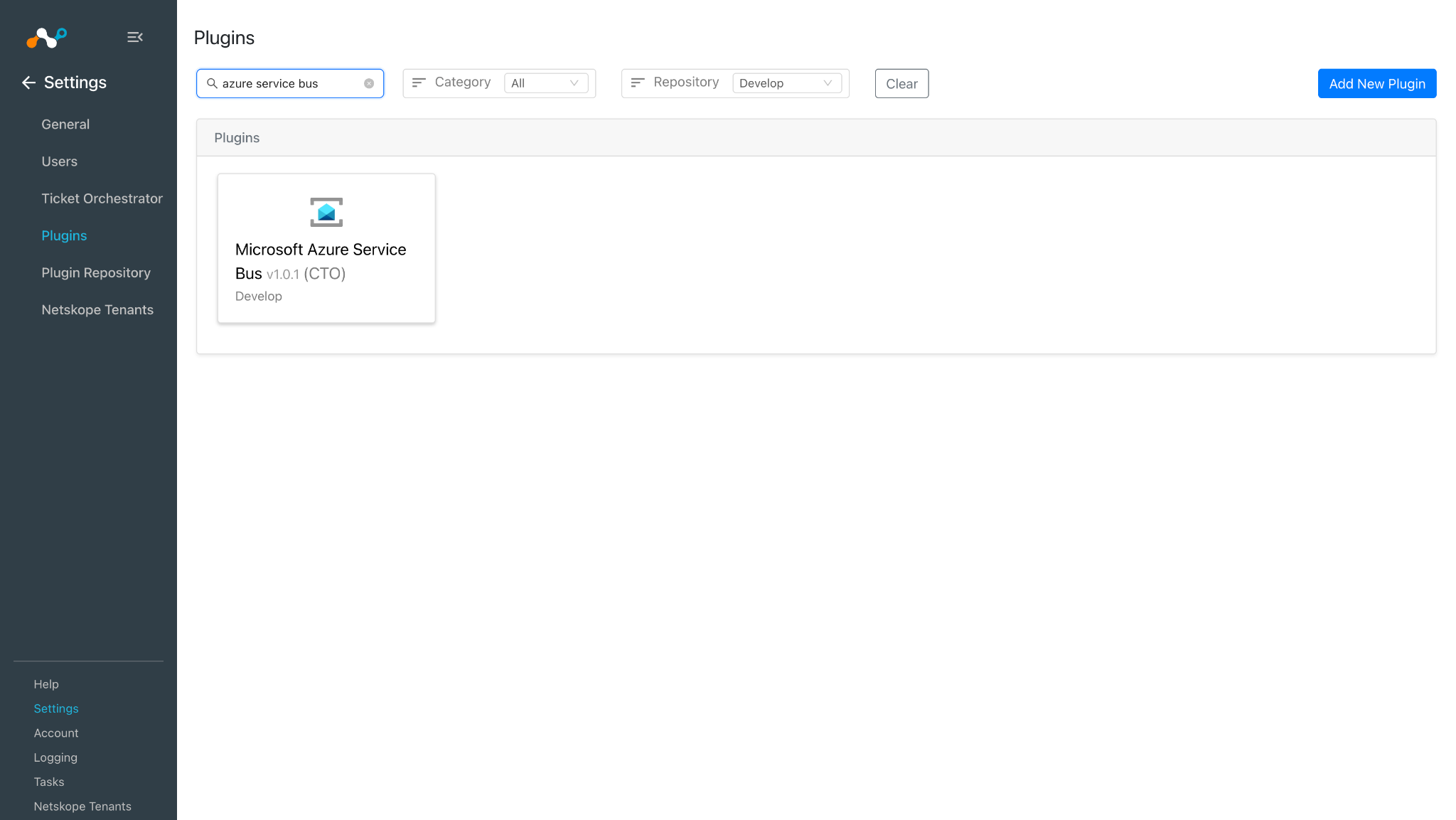
- Settings > Plugins. に移動し、 Microsoft Azure Service Bus v1.0.1プラグイン ボックスを検索して選択します。
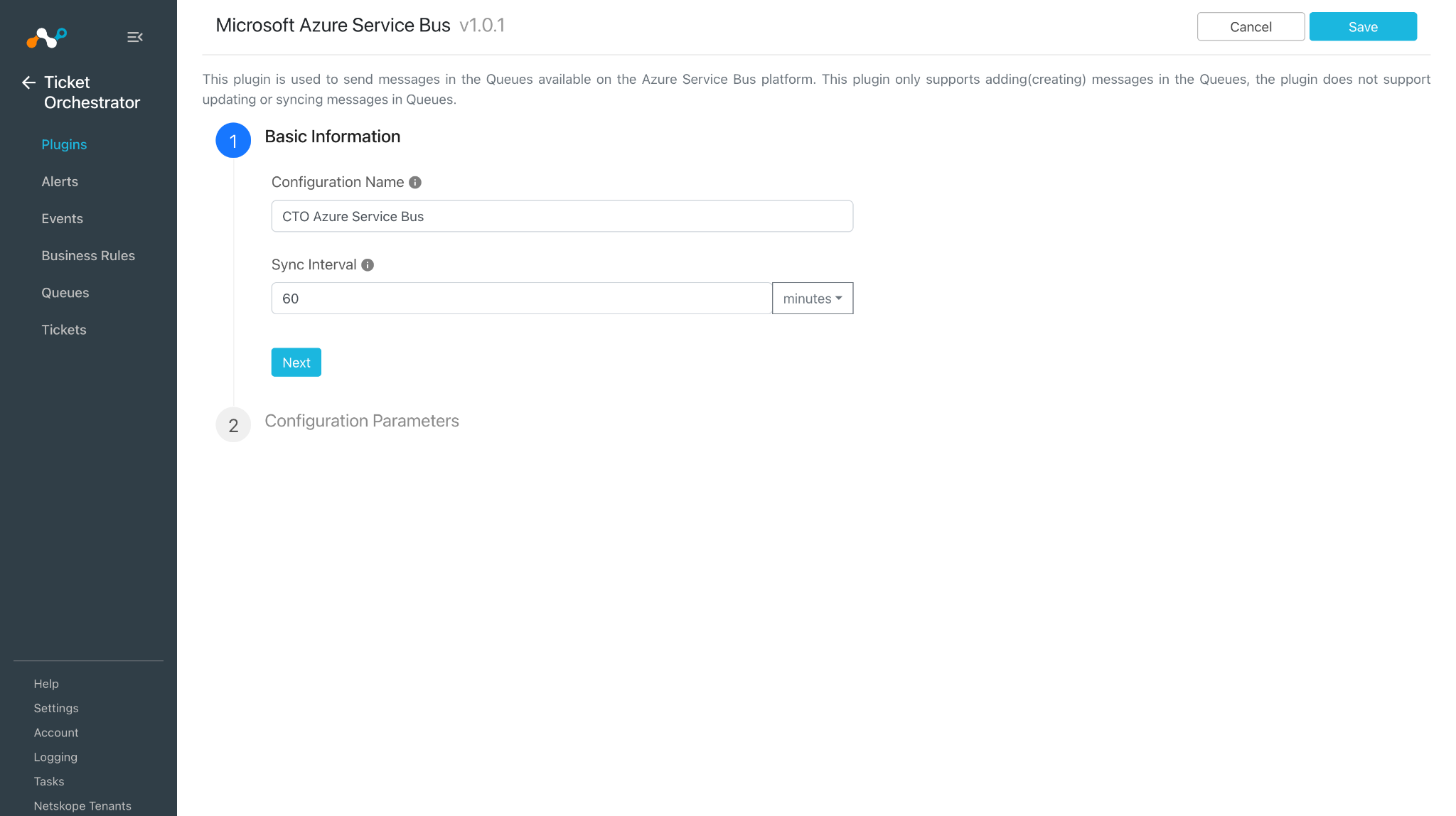
- 構成名を入力し、同期間隔を適切な値に調整してください。推奨値は5分以上です。
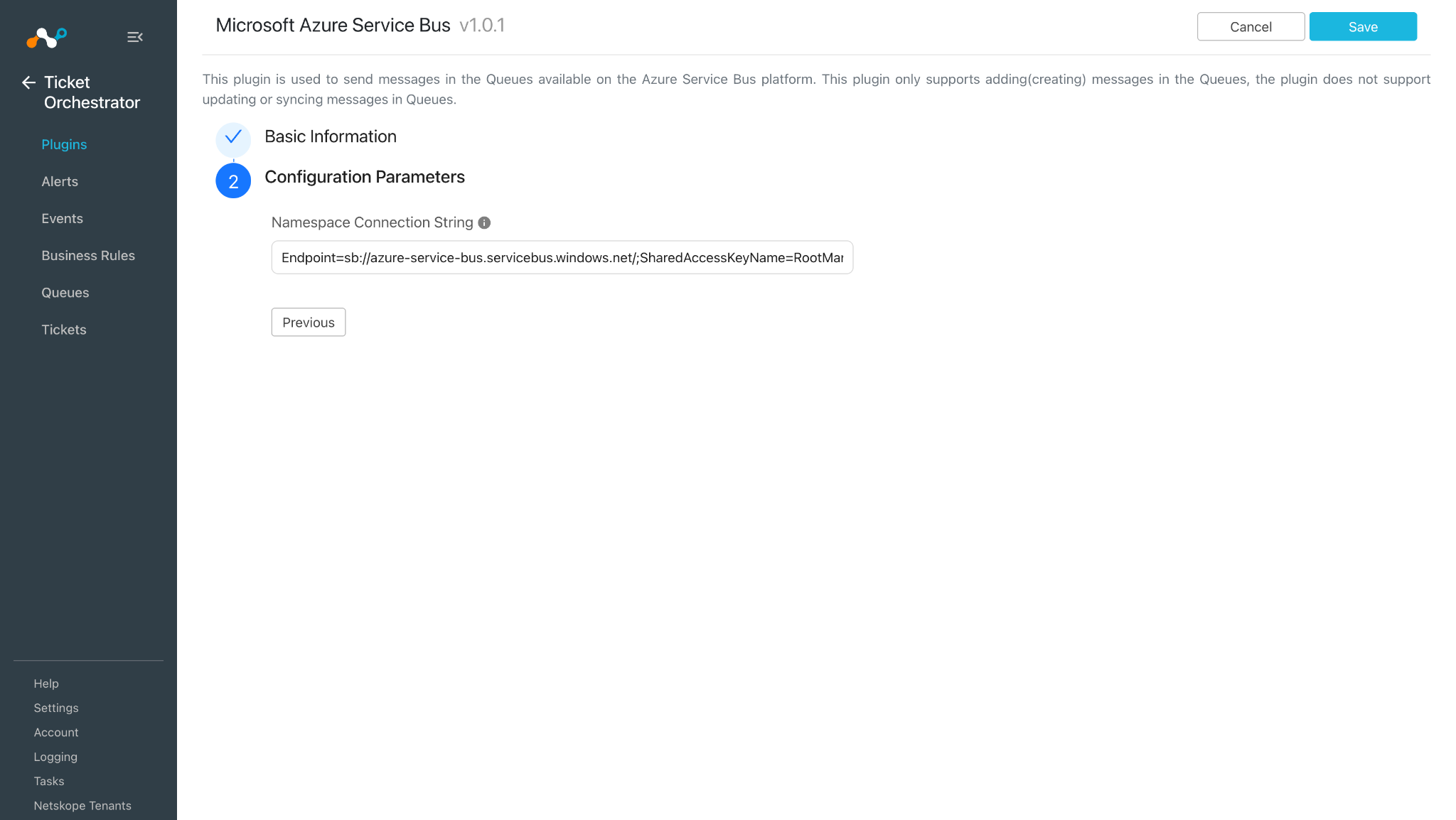
- Nextをクリックしてください。名前空間接続文字列を入力してください。
- Saveをクリックしてください。新しいプラグインは Ticket Orchestrator > Plugins ページに表示されます。

Azure Service Bus の Ticket Orchestrator ビジネスルールを構成する
Azure Service Bus プラグインでチケットを生成するために必要なフィルターに基づいてビジネスルールを作成します。
- Ticket Orchestratorモジュールの下にあるナビゲーションバーからBusiness Rules を選択してください。

- Create new ruleをクリックしてください。
- テキストボックスに適切なルール名を入力し、ビジネスルールのフィールドに対して適切なフィルタクエリ条件を作成してください。Filter Query ボタンを押して、クエリを手動で構築することもできます。

- Saveをクリックしてください。
- 新しく作成したビジネスルールをテストするには、 Syncをクリックします。
 アイコンをクリックして期間(日数)を入力し、 Fetchをクリックします。これにより、インシデント/チケット作成の対象となるアラートの数が表示されます。
Azure Service Bus 用のチケットオーケストレーターキューを構成する
- Ticket OrchestratorでQueuesをクリックします。

- Add Queue Configurationをクリックしてください。
- ドロップダウンリストから、以前に作成したビジネスルールSelect 。
- ドロップダウンリストから、キューを設定するプラグイン Select 。
- ドロップダウンメニューからQueues をSelect 。 アラートは選択されたキューに追加されます。

- 「ターゲットフィールド」セクションで、アラートと属性の間で適切な値を追加/マッピングします。アラートの属性には、カスタムメッセージフィールド内の「$」記号を介してアクセスできます。
注記
フィールドの値はJSON形式で指定する必要があります:{“text”:”$url”}。
- Saveをクリックしてください。

- ビジネスルールに基づいて、受信アラート用のメッセージがAzure Service Busキューに追加されます。自動的に。Azure Service Bus キューに履歴アラートを追加するには、[同期] をクリックします。
 設定済みキューのアイコンをクリックし、期間(日数)を入力してFetchをクリックします。これにより、チケット作成の対象となるアラートの数が表示されます。Syncをクリックして、アラートをAzure Service Busキューに追加します。
Azure Service Busプラグインを検証する
Cloud Exchangeで検証する
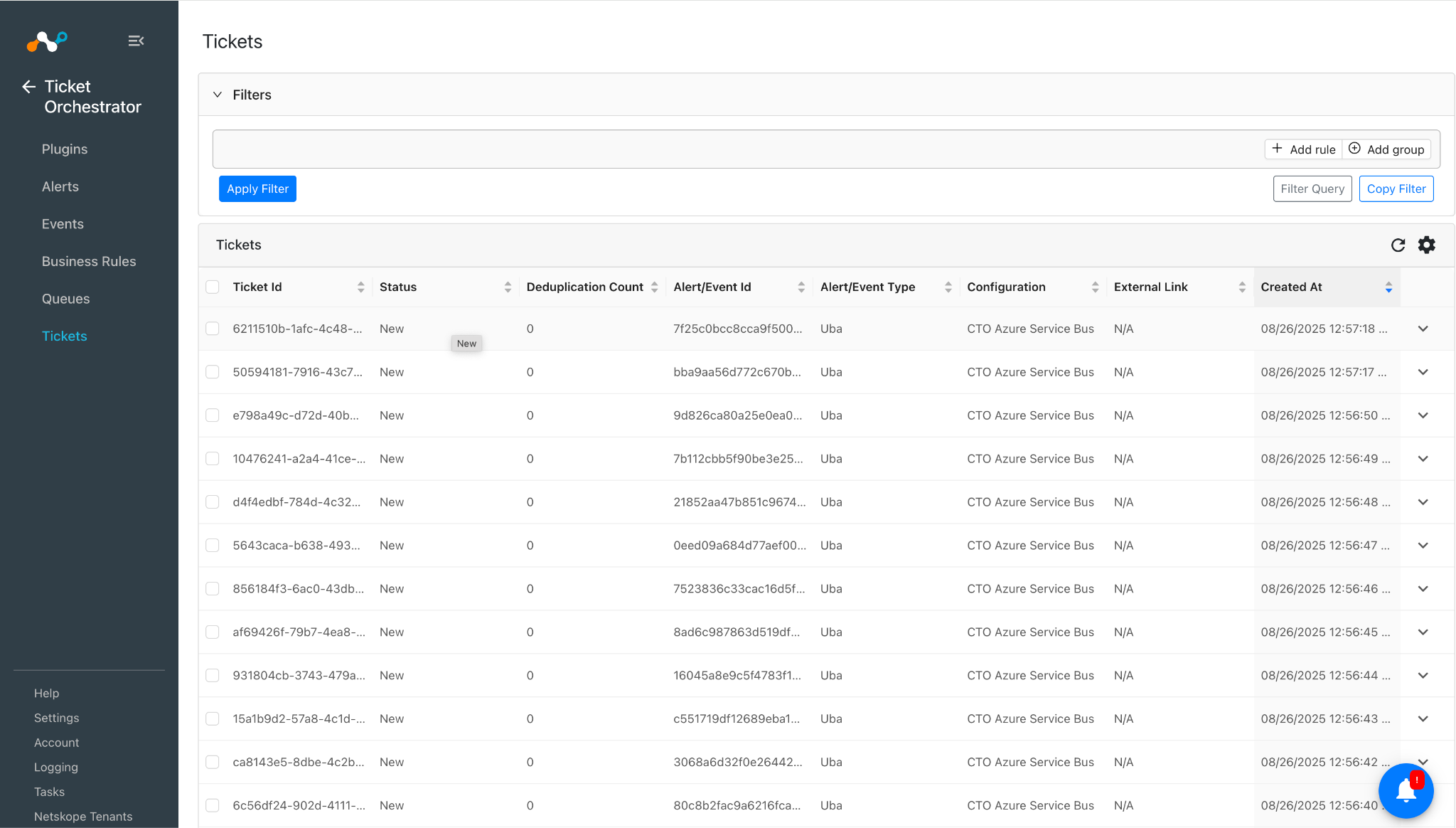
ワークフローを検証するには、Netskope Alerts/Eventsを使用してService Busキューにメッセージを送信する必要があります。チケットが作成されたら、ログページからプラグイン名:メッセージに基づいてログをフィルタリングすることで、同じチケットを検証できます。例:「CTO Azure Service Bus」
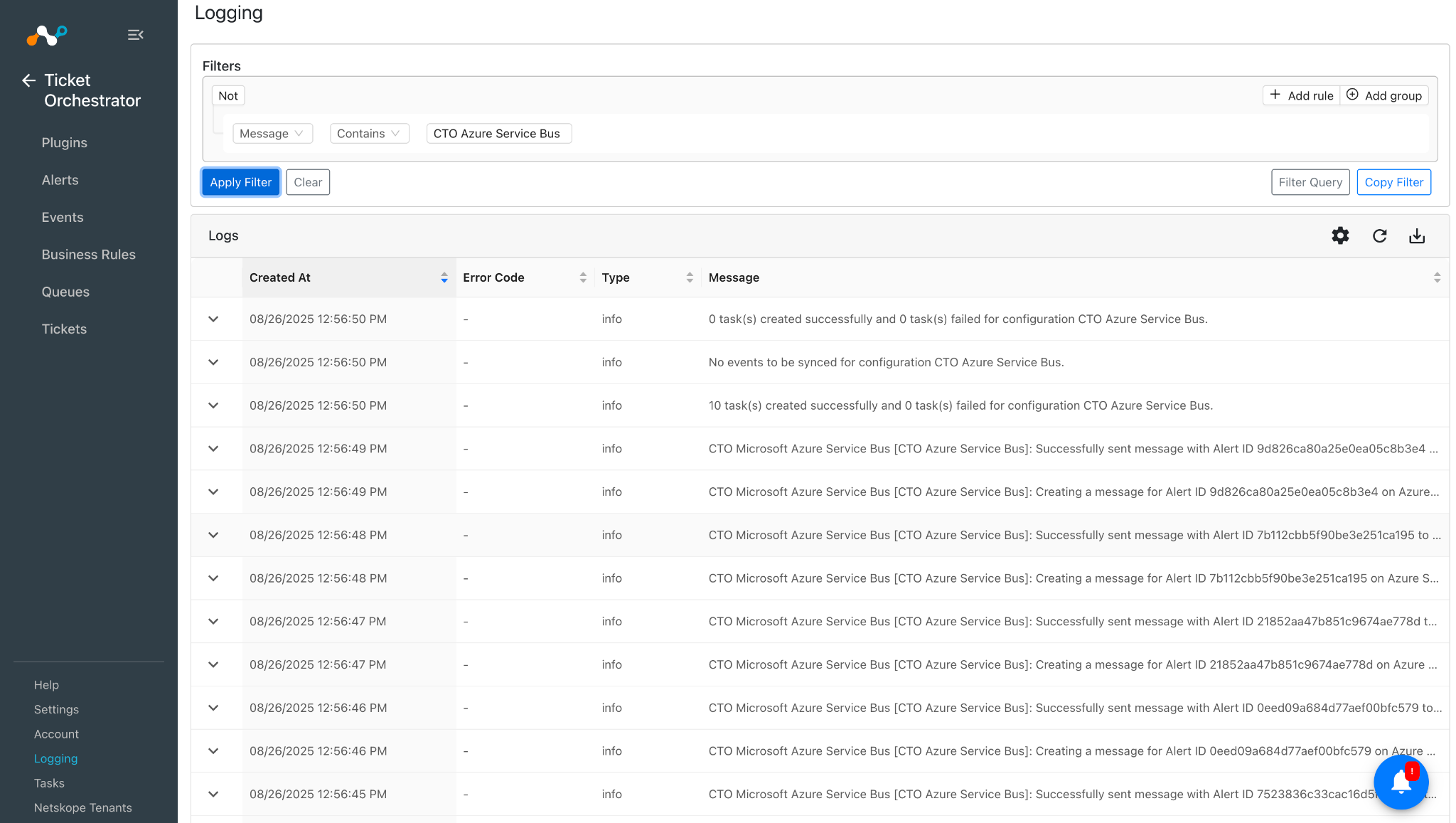
作成されたチケット/メッセージを確認するには、チケットオーケストレーターの「チケット」ページに移動してチケットを確認することもできます。
Azureで検証する
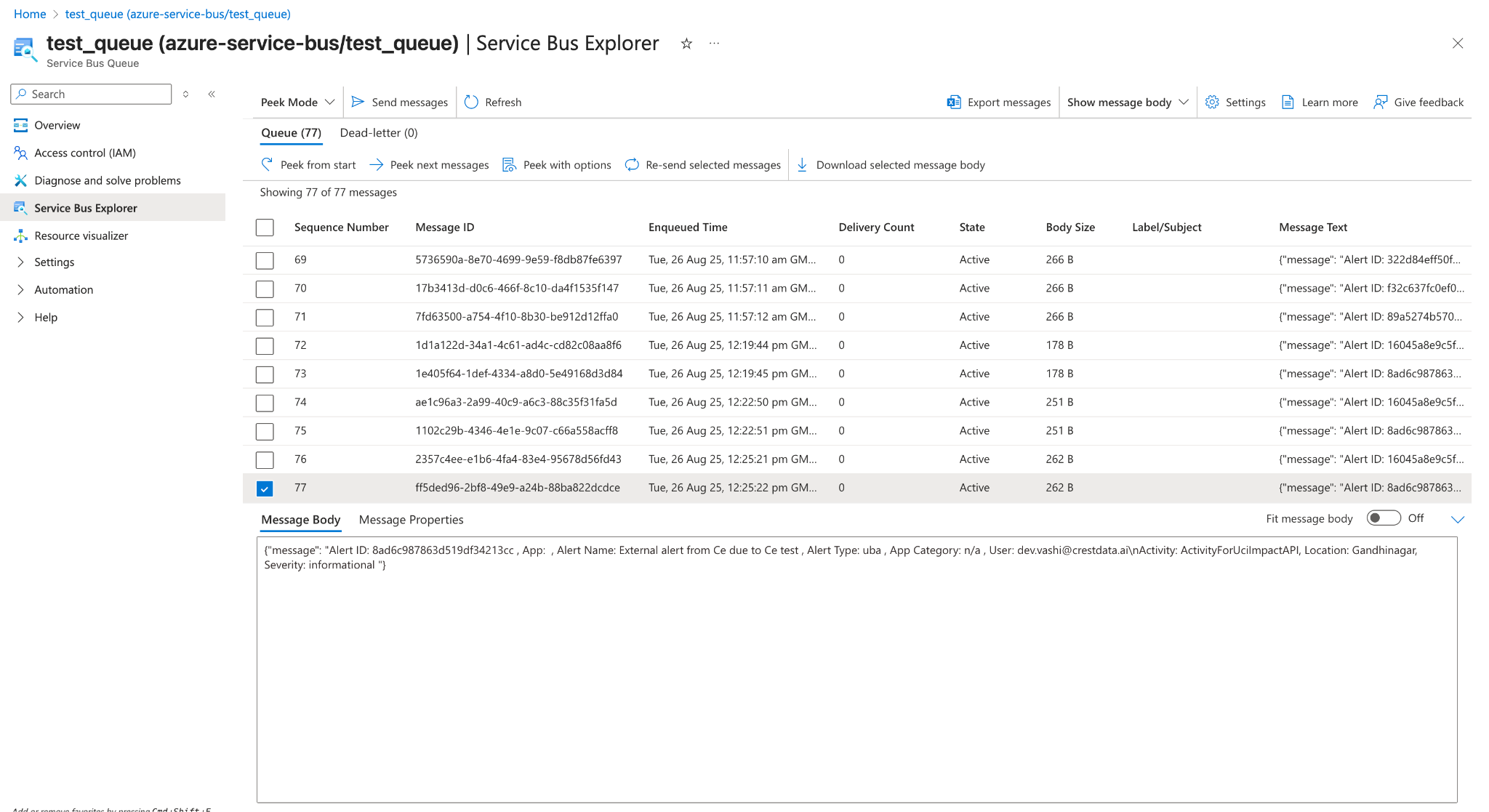
- Azure Service Bus 名前空間に移動し、作成したキューを検索します。
- クリックしてください Azure Service bus queue > Service Bus Explorer > Peek from Start.
- いずれかのメッセージをクリックしてメッセージの内容を確認してください( Netskope Cloud Exchangeでキューを設定する際にマッピングされた属性と同じものになります )。
トラブルシューティング
プラグインの設定/キューへの追加/プラグインの無効化ができません
Azure Service Bus プラグインの保存、キューの設定、無効化ができない場合は、 SSL 証明書の検証エラーが原因である可能性があります。
What to do: オンプレミスのデバイスでCloud Exchange実行していて、 [SSL: CERTIFICATE_VERIFY_FAILED] 証明書の検証に失敗しました: ローカル発行者の証明書を取得できませんというエラーを受信した場合は、組織 IT チームに連絡してください。 この問題は、EC2 や Azure などのクラウド プラットフォームを使用することでも解決できます。
メッセージをキューに追加できません
Azure Service Bus キューにメッセージ (アラート) を追加できない場合、以下のいずれかの理由が考えられます。
- Azure Service Bus 名前空間でキューが削除されました
- Azure プラットフォーム上で名前空間が削除されました
What to do: Cloud Exchangeプラットフォームで使用する名前空間とキューが Azure プラットフォームで利用できることを確認してください。