

このドキュメントでは、 Netskope Cloud Exchangeの User Risk Exchange モジュールと BeyondCorp の統合を構成する方法について説明します。
前提条件
この設定を完了するには、以下が必要です。
- Netskopeテナント(または、例えば本番環境と開発/テスト環境など、複数のテナント)。
- Netskope Cloud Exchangeテナントには、テナントプラグインとリスクエクスチェンジプラグインが既に設定済みである必要があります。
- サービスアカウントのJSONキー( https://cloud.google.com/iam/docs/creating-managing-service-account-keysを参照)
- ユーザーCIPライセンス、またはエンタープライズスタンダードやエンタープライズプラスなど、CIPを含むライセンスの種類。
ワークフロー
- BeyondCorpの顧客IDを取得してください。
- Netskopeパートナーを有効にします。
- サービスアカウントを設定する
- BeyondCorpプラグインを設定します。
- BeyondCorpプラグインのユーザーリスク交換ビジネスルールを設定します。
- BeyondCorpプラグインのユーザーリスク交換アクションを設定します。
- BeyondCorpプラグインを検証してください。
これらの動画を見るには、再生ボタンをクリックしてください。
プラグイン設定
プラグインデモ
お客様IDを取得してください
- https://admin.google.com/にログインしてください。
- Accounts > Account Settings (https://admin.google.com/u/1/ac/accountsettings) にアクセスしてください。
- お客様IDをコピーしてください。

Netskopeパートナーを有効にする
- https://admin.google.com/にログインしてください。
- Devices > Mobile & Endpoints > Settings > Third-party integrations (https://admin.google.com/u/1/ac/devices/settings/thirdparty) にアクセスしてください。
- Security and MDM partnersをクリックしてください。
- Manageをクリックしてください。

- Netskopeの横にあるOpen Connectionをクリックしてください。
- リストは次のようになります。

- 閉じるボタン(X)をクリックして、Netskope Partnerを有効にしてください。

- Saveをクリックしてください。
サービスアカウントを設定する
- https://admin.google.com/にログインしてください。
- Security > Access and data control > API Controls (https://admin.google.com/u/1/ac/owl) にアクセスしてください。
- Manage Domain Wide Delegation (https://admin.google.com/u/1/ac/owl/domainwidedelegation) をクリックしてください。
- Add Newをクリックしてください。

- 以下の値を入力してください。
- クライアントID:サービスアカウントのJSONファイルに記載されているクライアントID。
- OAuthスコープ(カンマ区切り):https://www.googleapis.com/auth/cloud-identity.devices
- Authorizeをクリックしてください。

BeyondCorpプラグインを設定する
- Cloud Exchange で、 Settings > Pluginsに移動します。
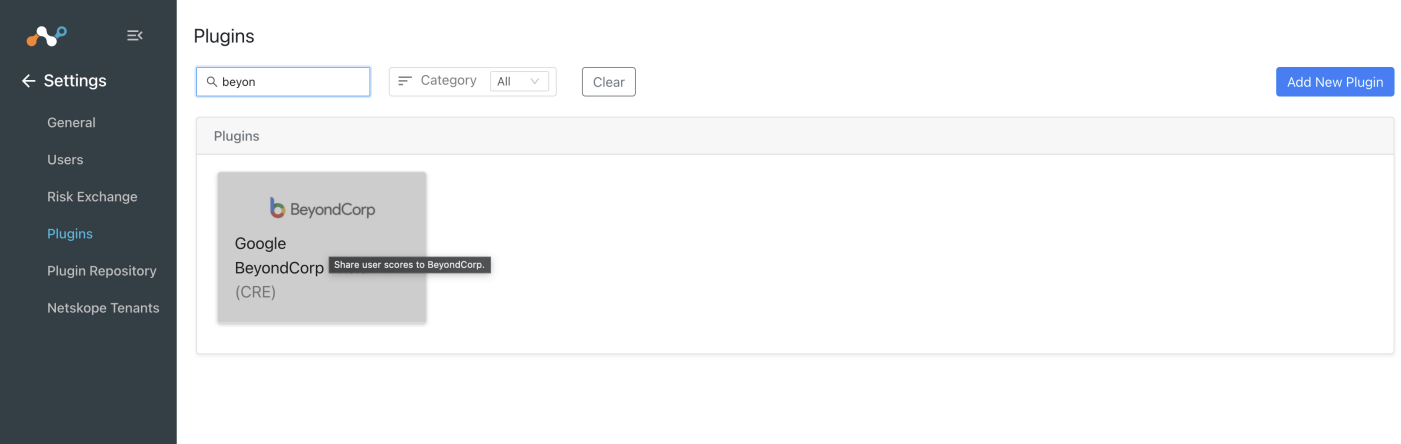
- BeyondCorpプラグインボックスを検索して選択します。
- 設定名を入力してください。
- 同期間隔はデフォルト値のままにしてください。
- システムプロキシ:通信にプロキシが必要な場合は、これを有効にしてください。
- Nextをクリックしてください。
- BeyondCorpの顧客IDを入力してください。顧客IDに「C」の文字が含まれていないことを確認してください。
- 管理者権限を持つユーザーの電子メールアドレスを入力します。
- BeyondCorpサービスアカウントのJSONファイルの内容を入力してください。
- Saveをクリックしてください。
BeyondCorpプラグインのビジネスルールを設定する
ビジネスルールは、どの情報が アクションに含まれるかを決定することです。
- ユーザーリスク交換に移動して、 Business Rulesをクリックします。
- Create New Ruleをクリックして、ルール名を入力してください。
- ドロップダウンメニューから、フィールド、演算子、値を選択してください。例:集計スコアのグループ化 – すべて – 中程度。

- Saveをクリックしてください。
BeyondCorpプラグインのアクションを設定する
アクションはビジネス ルールに従って使用され、どの情報が使用されるかを決定します。
- ユーザーリスク交換に移動して、 Actionsをクリックします。
- Add Action Configurationをクリックしてください。

- Business ruleドロップダウンリストをクリックし、適切なビジネスルールを選択してください。
- ConfigurationドロップダウンリストSelect 、 BeyondCorp.を選択してください。
- ドロップダウンリストからActions Select 、( Add to Group 、 Remove to GroupまたはNo Action )を選択してください。
- グループに追加:トリガーされると、ユーザーがそのグループに追加されます。
- グループから削除:この操作が実行されると、ユーザーはそのグループから削除されます。
- 何もしない:これはユーザーに対して何も操作を行いません。

- Saveをクリックしてください。

BeyondCorpプラグインを検証する
Cloud Exchangeで検証する
ユーザーが設定済みのビジネスルールのいずれかに一致した場合、そのユーザーに対して設定済みのアクションが実行されます。ユーザーリスク交換では、 Action Logsに移動してください。

BeyondCorpで検証する
- BeyondCorp では、 Devices > Mobile & endpoints > Devices (https://admin.google.com/u/1/ac/devices/list?default=all) にアクセスしてください。

- いずれかのデバイスをクリックしてください。
- Third-party servicesをクリックしてください。

- このページでは、コンプライアンス状況、健全性スコア、およびNetskopeユーザーリスクスコアを確認できます。
