Netskopeのブラウザ拡張機能は、ブラウザ上で動作し、ユーザー向けウェブアプリケーションのパフォーマンスを監視するDigital Experience Management (DEM)機能です。 ブラウザ拡張機能は、ブラウザから直接パフォーマンスデータを取得することで、実際のユーザーエクスペリエンスを詳細に可視化し、あらゆる場所からウェブアプリケーションの問題を正確に診断およびトラブルシューティングできるようにします。 これにより、ユーザーの場所やデバイスに関係なく、ネットワークやアプリケーションの変更を検証し、重要なサービスを事前に監視し、パフォーマンスの問題解決に費やす時間を短縮できます。ブラウザ拡張機能は、Google ChromeとMicrosoft Edgeブラウザで利用可能です。
注:この機能は、DEM EnterpriseおよびDEM Enterprise Starterをご利用のお客様にご利用いただけます。
ユースケース
DEMブラウザ拡張機能は、ブラウザベースのウェブアプリケーションのパフォーマンスを監視およびトラブルシューティングするためのソリューションを提供します。 これにより、ブラウザから直接、実際のユーザー指標を収集および分析できます。以下は 拡張機能を導入して、特定のパフォーマンスおよびネットワーク可視性の課題を解決する方法の概要です。
- Netskope Client持たないユーザーのデバイスとアプリケーションのパフォーマンスを監視します。
- 誘導されたアプリケーショントラフィックとバイパスされたアプリケーショントラフィックの両方について、アプリケーションのパフォーマンスを監視します。
- ブラウザベースのアプリケーションのパフォーマンスを、個々のウェブリソースやAPI呼び出しに至るまで、きめ細かくターゲティングし、可視化します。
ブラウザ拡張機能の設定とプロビジョニング
Netskope DEM Browser 拡張機能の構成と展開は、電子メール招待展開方法を使用することでシンプルかつ簡単に行えます。 Netskope DEMブラウザ拡張機能は、以下のブラウザでサポートされています。
- Google Chrome
- Microsoft Edge
Netskope DEMブラウザ拡張機能の導入手順は以下のとおりです。
- Digital Experience Management > Settings へ移動してください。
- 設定内でMonitoring Sources > General Settingsに移動します。
- Click Edit beside the Monitored Users and Stations section.
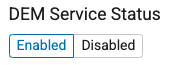
- DEMサービスステータスのトグルが「有効」に設定されていることを確認してください。
- 監視したい対象は、 包含基準によって選択できます。 分類に基づいて、特定のユーザー、ユーザーグループ、組織単位、オペレーティングシステム、およびデバイスを選択できます。
- 包含基準に加えて、除外基準を追加することで、監視範囲をより細かく調整できます。除外設定は、ユーザー、ユーザーグループ、組織単位、オペレーティングシステム、およびデバイスごとに、分類に基づいて構成できます。例えば、特定のユーザーグループ内のすべてのユーザーを含め、Windowsオペレーティングシステムで実行されているすべてのマシンをこの監視範囲から除外することができます。
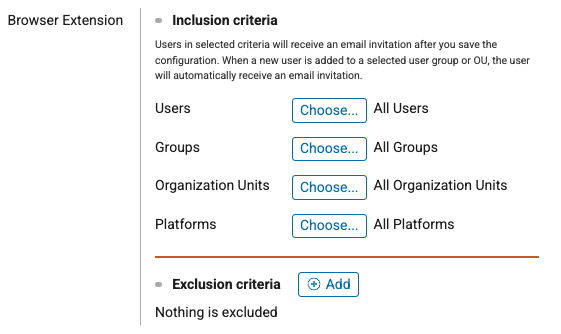
いずれかの項目を空欄にしておくと、デフォルトですべての項目が監視されることになるので注意してください。例えば、 「ユーザー」フィールドで特定のユーザーを選択しない場合、すべてのユーザーが監視対象となります。Netskopeは、管理されたプロビジョニングを確保するために、ユーザーグループと組織単位(OU)に基づいて展開することを推奨しています。 - デプロイメントスコープで定義したターゲットに満足したら、上部の「適用」ボタンをクリックしてください。
重要
これにより、ブラウザー拡張機能の導入対象として定義されたすべてのユーザーに対して、電子メールによる招待状の一括送信プロセスが開始されます。構成を適用する前に、構成内容を十分にご確認ください。
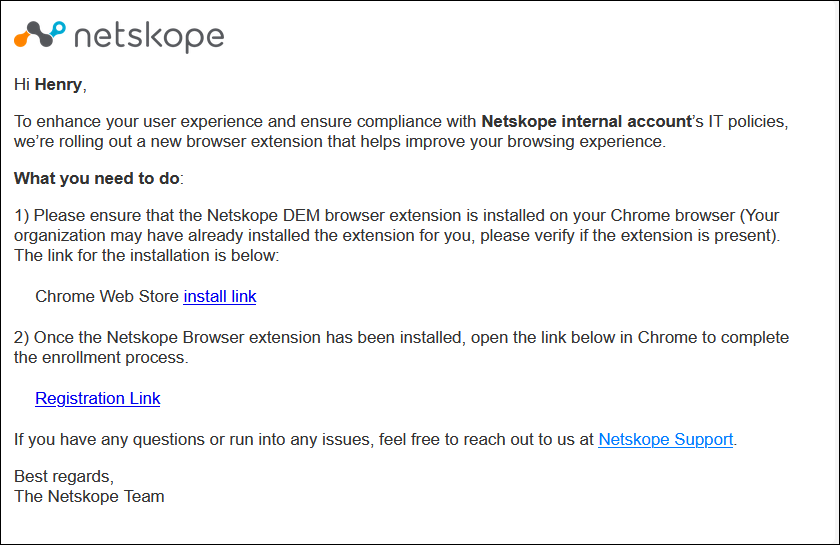
- 対象となるユーザーには、ブラウザ拡張機能のインストールを促す招待状がメールで届きます。電子メールの招待状がどのようなものになるかの例については、以下を参照してください。 電子メールの招待状にはユーザー固有の ID が含まれており、ユーザーがブラウザ拡張機能をインストールすると、自動的にNetskope DEM クラウド サービスにコールバックされ、拡張機能が各ユーザーに登録されるようになります。