

Netskope証明書は、デバイスを信頼するためにデフォルトで使用されます。 Netskopeプロキシは、以下の種類の証明書を提供します。
- 信頼できる中央認証局(CA)
- SSL/TLS復号化用証明書
- プライベートアプリのブラウザアクセス用証明書
信頼済み認証局の設定
デフォルトでは、 Netskopeプラットフォームは信頼できない証明書を持つサイトへの接続をブロックします。信頼された証明書機能により、プライベート CA、カスタム CA、および一般的ではない CA をNetskopeプラットフォームにアップロードする機能が提供されます。これにより、 Netskope 、プライベート CA または当社の CA ストアに登録されていない CA によって署名されたサイトを信頼するように設定できます。 CA ストア。
この機能が導入される以前は、これを機能させる唯一の方法は、信頼されていない証明書を許可することでしたが、これはグローバル設定(ステアリング構成の「エラー設定」)であり、有効にするとセキュリティが低下しました。アップロードされた信頼済み証明書は、証明書がアップロードされたテナントにのみ適用されます。
証明書ファイルは特定の構造を持ち、PEM形式である必要があります。中間証明書とルート証明書は、1つのPEMファイルに結合する必要があります。そのPEMファイル内の2つの証明書の順序は、まず中間証明書、次にルート証明書でなければなりません。最後に、.PEMファイルをNetskopeのユーザーインターフェースにアップロードしてください。
- Settings > Manage > Certificatesへ移動してください。
- Trusted CAタブでNew Trusted Certをクリックします。

- 名前を入力し、 Select Fileをクリックして、PEM形式の証明書をアップロードしてください。
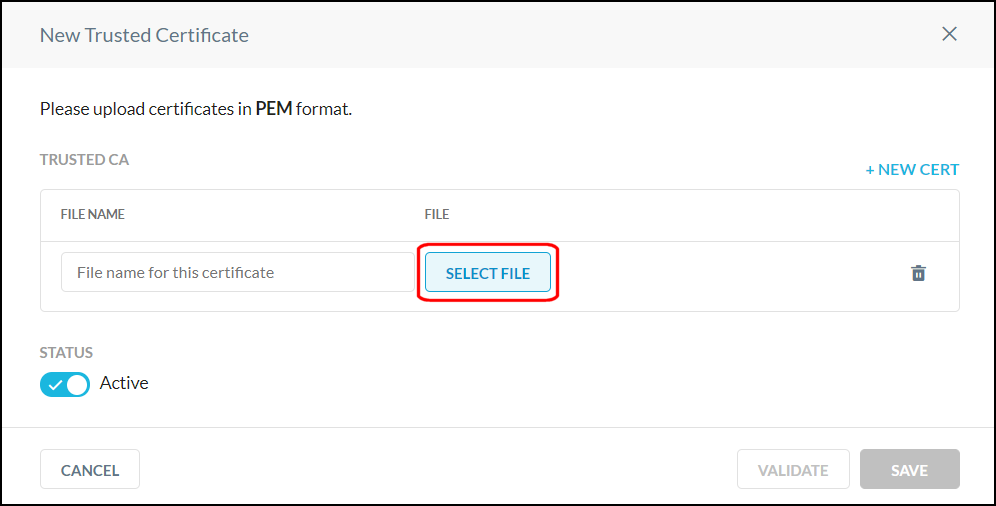
- Validateをクリックしてください。

別の証明書を追加するには、 +New Certリンクをクリックしてください。
- 「有効な証明書」メッセージが表示されたら、 Saveをクリックします。

先ほど作成した証明書がページに表示されます。
 |
証明書名、ステータス、よくある名前、有効期限、最終修正日は表に示されています。 証明書の詳細を表示するには、プレビューアイコンをクリックしてください。
 |
ページ上の列をカスタマイズするには、歯車アイコンをクリックして、表示したい列を指定してください。
ページに表示されている証明書を並べ替えるには、 並べ替えドロップダウンリストを使用します。
 |
証明書をダウンロード、名前変更、無効化、削除するには、 リストの上にあるボタン、または 各リストの横にあるポップアップをクリックしてください。
 |
SSL/TLS復号化のための証明書の設定
Netskopeプロキシは、TLS/SSLトラフィックを大規模に復号化します。TLS/SSLトラフィックを復号化するには これらの方法があります:
- NetskopeのルートCAと中間CA
- 署名CA(つまり、Bring Your Own KeyまたはBYOK): ご自身の署名CA証明書。 これにより、 Netskopeのルート CA をインストールして信頼する必要がなく、エンドポイントにインストールされている独自のルート CA を使い続けることができます。 このライセンスを有効にするには、 Netskope営業担当者にご連絡ください。 署名CA証明書は、次の2つの方法で取得できます。
- オンプレミス CA
注記
Netskopeの証明書は、デフォルトで有効な証明書です。複数のカスタム証明書セットを作成できますが、一度にアクティブにできる証明書セットは 1 つだけです。 エンドユーザーデバイスに有効なルート認証局(Root CA)が展開されていることを確認してください。
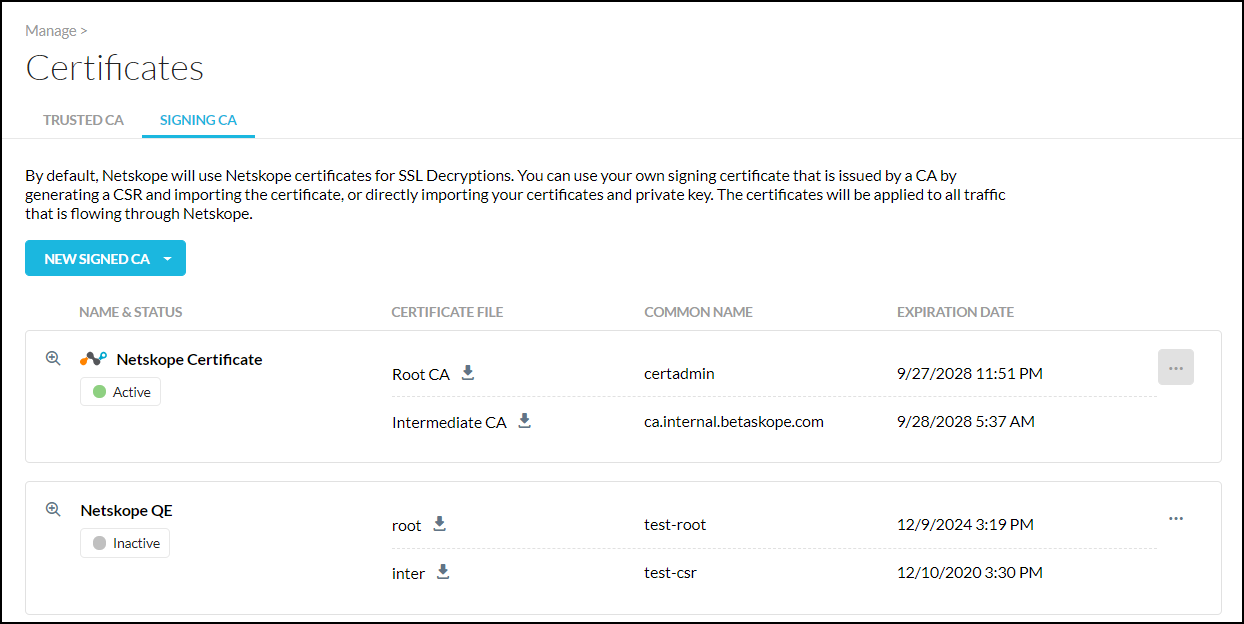
まず、 Signing CAタブに移動してください。証明書名、ステータス、よくある名前、有効期限は表に示されています。 証明書の詳細を表示するには、プレビューアイコンをクリックしてください。Signing CAのページの内容を理解したら、以下のセクションに進んでください。
 |
NetskopeルートCAおよび中間CAのダウンロード
TLS/SSLによるインライントラフィックの傍受のために、 Netskopeが発行したルートCA証明書と中間CA証明書を使用できます。 証明書はNetskope Clientインストール時に自動的にインストールされます。 これらの証明書をダウンロードして、エンドユーザーデバイスの信頼済みストアにアップロードすることができます。
ルートCAまたは中間CAを手動でダウンロードしてインストールするには:
- Settings > Manage > Certificatesへ移動してください。
- Signing CAタブをクリックしてください。
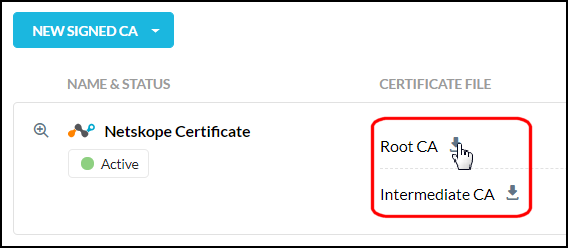
- Netskope Certificateを見つけて、 Downloadアイコンをクリックすると、各種類の証明書をダウンロードできます。
 |
Netskope Clientルート証明書を自動的にインストールします。
証明書署名要求(CSR)の作成
証明書署名要求(CSR)を作成し、信頼できる認証局(CA)に署名してもらい、それをNetskopeにアップロードすることができます。ルートCA証明書と中間CA証明書をそれぞれ1つのファイルにまとめてアップロードするか、証明書チェーン全体を1つのファイルにまとめてPEM形式でアップロードすることができます。
- New Signing CAをクリックしてCreate Certificate CSRを選択してください。

- 以下のパラメータを入力してください。
- 署名認証局名:必須。この名前は、署名CAページの「名前とステータス」列に表示されます。
- よくある名前: 必須。 この名前は、「署名 CA」ページの「よくある名前」列に表示されます。
- 組織: 法人識別番号を含む、組織の正式名称。 この項目は任意です。
- 組織単位:所属部署(例:「情報技術」または「情報セキュリティ」)。この項目は任意です。
- 電子メール アドレス: 組織の電子メール アドレス。 この項目は任意です。
- 国: 公式の 2 文字の国コード (例:あなたの組織が法的に設立されている場所(米国、スイスなど) この項目は任意です。
- 州:貴組織が法的に設立されている州または県。この項目は任意です。
- 都市:貴組織が法的に設立されている地域または都市。略語は使わないでください。この項目は任意です。

鍵アルゴリズムと鍵サイズは変更できません。完了したら、クリック Save and Continue.
- CSRをコピーまたはダウンロードし、公認会計士に署名してもらってください。入手したら、クリックしてください Next.
- 証明書ファイルの名前を入力し、 Select Fileをクリックしてください。ファイルを探してアップロードしてください。証明書チェーンではなく個々のファイルをアップロードする場合は、 + New Certをクリックして後続のファイルをアップロードしてください。

完了したら、 Validateをクリックしてください。検証が完了したら、 ステータス切り替えスイッチで証明書をアクティブにするか、後でメインの署名CAページでアクティブにすることができます。 ウィンドウを閉じるにはSaveをクリックしてください。
CAを有効化すると、「有効化」ポップアップが表示されます。Confirm をクリックして、署名CAを保存して有効化してください。アクティベーションのポップアップには、アクティベーションが成功したかどうかが表示されます。Netskope 、変更が有効になるまで時間がかかる場合があるため、数分待つことを推奨します。 TLS復号化用の証明書。 アクティベーションに失敗した場合は、 Retryをクリックしてください。
署名証明書のインポート
認証局から署名証明書と関連する秘密鍵をインポートできます。
- New Signing CAをクリックしてImport Certificateを選択してください。

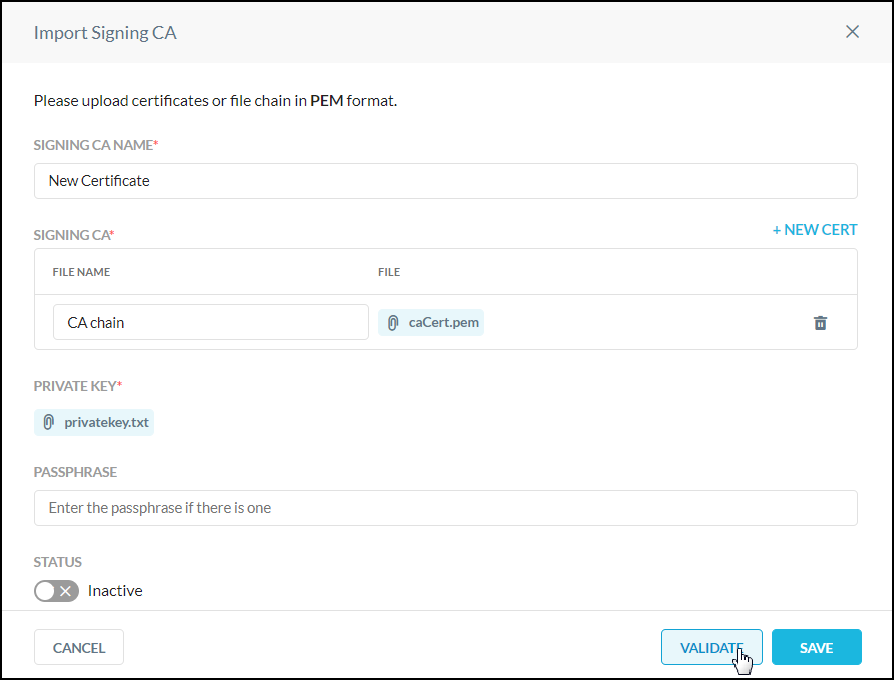
- 署名CA名とファイル名を入力し、 Select Fileをクリックしてください。CAルート証明書と中間証明書のファイルを個別にアップロードするか、証明書チェーン全体を1つのファイルにまとめてアップロードしてください。後続の証明書ファイルをアップロードするには、 + New Certをクリックし、ファイル名を入力して、もう一度Select Fileをクリックしてください。

- 秘密鍵については、 Select Fileをクリックして秘密鍵をアップロードしてください。パスフレーズがある場合は、 パスフレーズのテキストフィールドに入力してください。
- 完了したら、 Validateをクリックしてください。検証が完了したら、 ステータス切り替えスイッチで証明書をアクティブにするか、後でメインの署名CAページでアクティブにすることができます。 ウィンドウを閉じるにはSaveをクリックしてください。
カスタム証明書(まだ有効になっていない場合)を追加するには、まず証明書を追加し、証明書の右側にあるアイコンをクリックしてから、 Activateを選択します。
 |
CAを有効化すると、「有効化」ポップアップが表示されます。Confirm をクリックして、署名CAを保存して有効化してください。アクティベーションのポップアップには、アクティベーションが成功したかどうかが表示されます。Netskope 、変更が有効になるまで時間がかかる場合があるため、数分待つことを推奨します。 TLS復号化用の証明書。 アクティベーションに失敗した場合は、 Retryをクリックしてください。
オンプレミスCAの構成
注記
この機能を有効にするには、営業担当者またはNetskopeサポートにお問い合わせください。
オンプレミスでホストされている HSM に証明書に署名させ、 Netskopeそれを インライン トラフィックの TLS/SSL 傍受用のエミュレートされた証明書を生成できます。
- キー管理相互運用プロトコル(KMIP)サーバー内で秘密鍵ペアを作成します。
- 秘密鍵をローカルの安全なシステムにエクスポートする
- 中間カスタムCA証明書のCSRを生成し、秘密鍵を削除します。
- 中間証明書に署名する ルートCA
- この中間証明書は 特定のテナントのみのテナント証明書として使用されます
- 中間証明書はNetskopeに提供する必要がありますが、秘密鍵はKMIPサーバー内に保持しておく必要があります。
要件
オンプレミスCAを構成する前に、以下のものを用意してください。
- KMIP SIGN操作をサポートする鍵管理システム(KMS)サーバー(例:CipherTrust Manager 170v、バージョン2.0.0)
- KMIP
- KMIPサーバー内のRSA秘密鍵暗号オブジェクト
- RSA鍵ペア( CipherTrust ManagerでのRSA鍵ペアの作成を参照)
- 以下のIPアドレスを許可するピンホール型IPファイアウォールルールを作成しました。
31.186.239.163/24
163.116.128.36/24
163.116.131.70/24
163.116.160.5/24
163.116.206.32/25
163.116.206.2
163.116.148.2
163.116.171.24
163.116.185.2
注記
FedRAMP High IPは、ここに示されているものとは異なります。最新のリストはこちらをご覧ください: https://support.netskope.com/s/article/NewEdge-Consolidated-List-of-IP-Range-for-Allowlisting(サポートアカウントが必要です。)
オンプレミスCAへの接続
オンプレミスCAに接続するには:
- Settings > Manage > Certificatesへ移動してください。
- Signing CAタブをクリックしてください。
- New Signing CAをクリックしてからConnect On-Prem Certificateクリックしてください。
- Connect On-Prem Certificateウィンドウでは:
- CA Profile Name署名CAの名前を入力してください。
- Tenant CA以下の証明書をアップロードしてください。
- Intermediate Certificate: カスタム中間 CA をアップロードしてください。ルート証明書しかお持ちでない場合は、ここにアップロードして証明書チェーンの欄は空欄のままにしてください。
- Certificate Chain (Optional)上記でアップロードしたカスタム中間CAまたはルートCAへのチェーンを完成させる、その他のカスタム中間CAをアップロードしてください。
- KMIP CA-Private Key NameカスタムCA証明書の秘密鍵のKMIPキー名を入力してください。
- KMIP Primary Host & Portオンプレミスの KMIP (KMS) サーバーのプライマリ宛先ホスト名とポート番号を入力してください。
- KMIP Alternate Host (Optional)冗長性を確保するために、KMIPがサポートする代替ホストを入力してください。有効なホスト名またはパブリックIPアドレスを入力してください。セキュリティ上の理由から、プライベートIPアドレスはブロックされています。
- Status証明書を有効または無効にします。

- Validateをクリックしてください。検証が完了した後、使うステータストグルで証明書を有効にするか、後でメインの署名CAページで行ってください。 ウィンドウを閉じるにはSaveをクリックしてください。
CAを有効化すると、「有効化」ポップアップが表示されます。Confirm をクリックして署名CAを有効化してください。アクティベーションのポップアップには、アクティベーションが成功したかどうかが表示されます。Netskopeは、TLS復号化のために証明書を使う前に数分待つことを推奨しています。変更が有効になるまで時間がかかるためです。アクティベーションに失敗した場合は、 Retryをクリックしてください。
KMIP転送の設定
KMIPフォワーディングは、オンプレミスのキーマネージャーをNetskopeの暗号化機能と連携させる機能を提供します。この機能は仮想アプライアンスでのみ利用可能です。NetskopeクラウドからオンプレミスのKMIPサーバーへのKMIPリクエストのTLS相互認証を行うには、KMIPクライアントおよびサーバーのCA証明書をアップロードする必要があります。
KMIP転送を設定するには:
- Settings > Security Cloud Platform > On-Premises Infrastructureへ移動してください。
- KMIP Forwardingの下で、以下を実行してください。
- KMIP Client CertificateNetskopeオンプレミスのキーマネージャーと通信するために使用するKMIPクライアント証明書をアップロードします。
- KMIP Server CA Certificate:KMIPサーバーのCA証明書をアップロードし、オンプレミスのキーマネージャで使うを検証するために使う Netskope します。

- 証明書の構成とオンプレミスのキーマネージャへのエンドツーエンド接続の検証については、 Netskope営業担当者にお問い合わせください。
- TLS/SSL傍受対策のため、この証明書のルートCAをエンドユーザーデバイスの信頼済みストアおよびブラウザストアにアップロードしてください。
注記
TLS/SSL復号化に使用できる証明書は1つだけです。
CipherTrust ManagerでRSAキーペアを作成する
CipherTrust Manager k170vでカスタムCAを生成するために、RSAキーペアを作成し、それをローカルのセキュアシステムにエクスポートするには:
- Keys & Access Managementへ移動してください。
- Create a New Keyをクリックしてください。
- 以下の情報を入力してください。
- Key Nameキーの名前を入力してください。
- Algorithm: RSAを選択してください。
- Size: 2048を選択してください。
- Key OwnerNetskopeがキーにアクセスできるように、
local|globalを入力してください。

- Key Propertiesセクションでは:
- Alias (KMIP Name)ステップ3で作成したキー名に設定してください。
- Key Properties以下のプロパティSelect 。
- Sign
- Verify
- 証明書署名

- Key Behaviorsセクションで、以下の項目の選択を解除してください。
- このキーが削除されないようにしてください
- このキーがエクスポートされないようにする

- Createをクリックして、公開暗号オブジェクトと秘密暗号オブジェクトを生成します。

- 秘密鍵オブジェクトをクリックし、KMSサーバーから割り当てられた一意のIDをコピーします。この例では、93f041c115034b7eb3398eaeeac37002fa5954e6ab934513ae298d66cb62e2fd です。

- 右上のAPIをクリックします。

- 認証してください REST API にアクセスして、秘密鍵をダウンロードしてください。

- 左側のペインで、 Keysに移動します。

- Export API Select 、手順7でコピーした一意のIDを入力します。

- POSTをクリックしてAPIを実行してください。以下はPOSTリクエストに対する応答であり、作成されたRSAキーペアに関するすべての詳細情報が含まれます。

- 秘密鍵はmaterialフィールドにあります。ファイルにコピーしてCSR作成に使用します。
証明書の取り消し
証明書を失効させるには、現在有効な証明書を無効化し、 証明書を有効化します。 。 新しい証明書が有効になると、以前の証明書はSSL/TLS復号化には無効となり、すべてのデータプレーンノードから削除されます。
署名 CA の処理と使用
Netskopeに署名証明書をアップロードすると、Netskopeは以下のプロセスを開始します。
- 組織に固有の暗号化キーを生成して使用し、証明書を暗号化するNetskopeのキー管理システム (KMS) を使用します。
- ユーザーがHTTPS経由でドメインにアクセスすると、Netskopeは次のようになります。
- KMSを呼び出してユーザー提供の証明書を復号化し、証明書をシステムメモリにロードします。
- 署名証明書で署名された、宛先サイト用のサーバー証明書を生成します。
- プロキシによるユーザー通信の検査を許可しつつ、HTTPS接続を完了するためのサーバー証明書。
プライベートアプリのブラウザアクセス用の証明書の設定
ブラウザ (エージェントレス) アクセス経由でプライベート アプリを操作する場合、証明書が必要になります。 カスタム ホスト名。
注記
- ブラウザアクセス経由でNPAを設定する方法の詳細については、 「プライベートアプリのブラウザアクセスを有効にする」を参照してください。
- NetskopeでエンコードされたURLに
*.npaproxy.<tenant-domain>という接尾辞が付いている場合、Netskopeは信頼できる認証局によって既に署名された証明書を提供します。 - セキュリティ要件の適用
- RSA証明書の最小鍵強度:2048ビット以上。
- 署名アルゴリズム:SHA-1およびMD5による署名は、すべての証明書で拒否されます。最新の署名方式(SHA-256、SHA-384、SHA-512)が必要です。
- 例外:自己署名ルートCAは SHA-1(レガシー互換性のために警告としてログに記録されます)
- 準拠していない証明書はどうなるか:準拠していない証明書はNPAバックエンドにデプロイされません。
以下の手順では、証明書ページで証明書をアップロードする方法を説明しますが、 Upload the Certificateをクリックしてプライベート アプリ セグメント アプリ定義を作成する際にも証明書をアップロードできます。

ブラウザアクセス用の新しい証明書を作成するには:
- Settings > Manage > Certificatesへ移動してください。
- Private App Segment CertタブSelectてNew Certificateをクリックします。

- 名前を入力し、証明書チェーンと秘密鍵をPEM形式でアップロードしてください。サーバー証明書が一番上にあり、その下に証明書チェーンの残りの部分が続き、ルート証明書が一番下にあるべきです。

- Saveをクリックしてください。

先ほど作成した証明書がページに表示されます。歯車アイコンを使用すると、ページに表示される列をカスタマイズできます。

証明書名、よくある名前、有効期限、最終変更日が表に表示されます。 証明書の詳細を表示するには、プレビューアイコンをクリックしてください。
 |
ページに表示されている証明書を並べ替えるには、 並べ替えドロップダウンリストを使用します。
 |
証明書の名前を変更するには、 各リストの横にあるポップアップをクリックしてください。
 |