

クラウドベースのプラットフォームで、クラウドホストされたデスクトップやアプリケーションをホストします。使う Citrix クラウドでは、Citrix 製品、デスクトップ、その他のアプリケーションを展開できます。例えば、プライベート、パブリック、ハイブリッドなど、あらゆる種類のクラウド形態です。 Citrix Virtual Apps 使うNetskope Client Netskopeでサポートされている展開オプションをインストールできます。
環境
この文書は 以下の構成要素から作成されました:
-
Citrix Workspace バージョン:
-
Citrix Virtual Apps and Desktops 7 2203 LTSR CU4(2203.0.4000.4310)Citrix Virtual apps and Desktops 7 2402 LTSR CU2 (2402.0.2510.2566)Citrix Virtual Apps and Desktops 7 2507 LTSR CU1 (2507.1.110.1)
-
2106 – Citrix Studio
-
Citrix – DaaS
-
Citrixワークスペース: 2503(25.3.10.69)
-
-
Netskope Clientバージョン:138.0.0。
-
OS: Windows 11、Windows Server 2019 (マルチセッション)、Windows Server 2022、Windows Server 2025
構成要件
テナントのウェブUI Netskope 特定の設定により、いずれのアプリケーションからのプロセスやトラフィックもブロックされず、 Netskope クラウドに誘導されることを防げます。 Netskopeステアリング構成には例外を追加する必要があります。詳細については、 「例外」をご覧ください。
Netskope Clientの設定
NetskopeテナントのWebUIにステアリング構成の例外(証明書ピン留めアプリケーション例外タイプ)を追加して、Citrix WorkspaceトラフィックがNetskopeをバイパスして宛先に到達できるようにします。
Netskope UI で Citrix Workspace を証明書ピン留めアプリケーションとして追加するには:
- Settings > Security Cloud Platform > Steering Configurationに移動して、構成を選択してください。
- 設定ページで、 EXCEPTIONS > NEW EXCEPTION > Certificate Pinned Applicationsをクリックします。
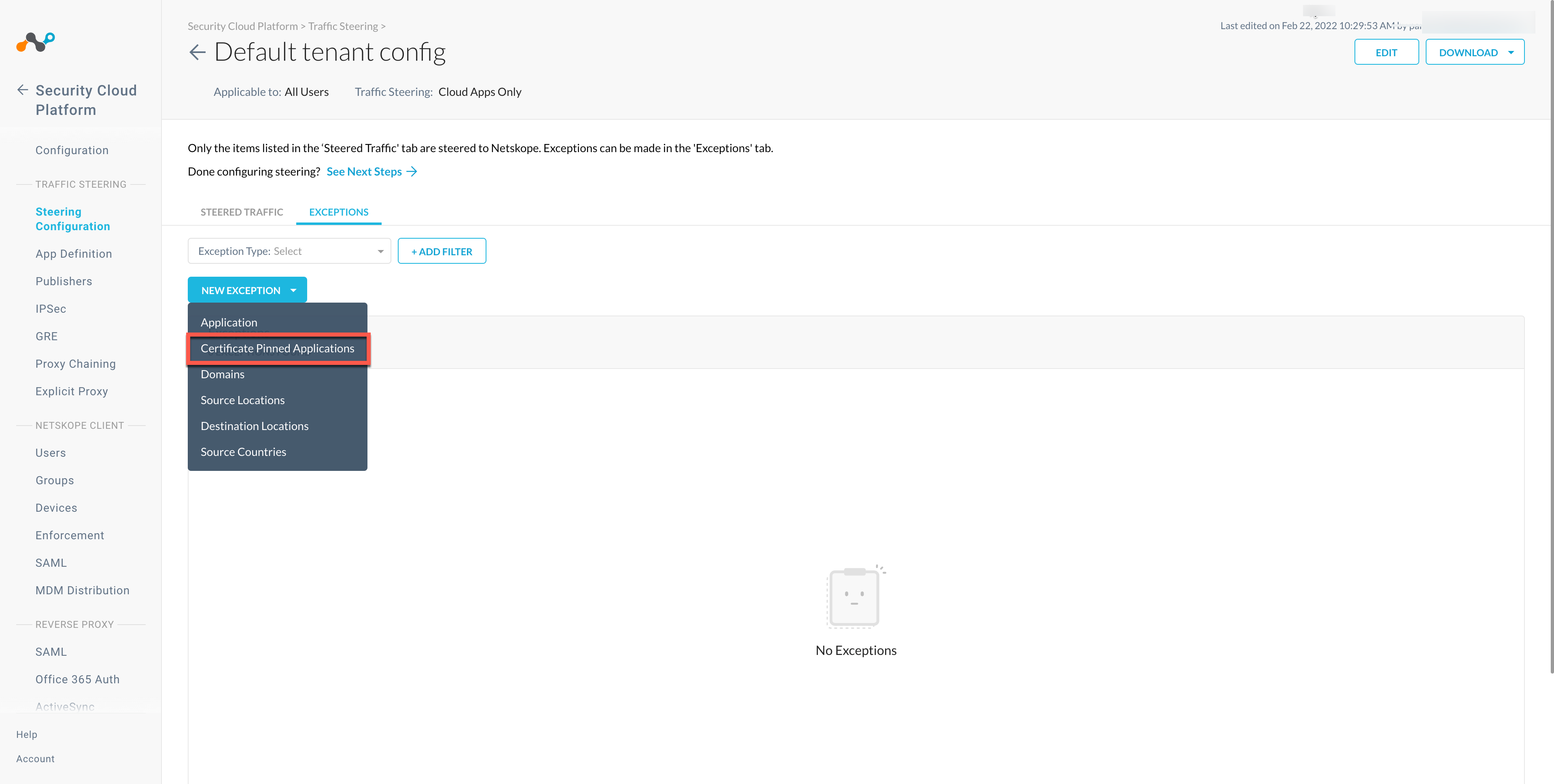
- New Exceptionウィンドウで、以下の操作を行います。
- Certificate Pinned Appからアプリケーションを選択してください。New Certificate Pinned Applicationウィンドウに新しい証明書ピン留めアプリケーションを追加するには、次の手順を実行します。
- アプリケーション名:アプリケーションの名前を入力してください。
- プラットフォーム: アプリケーションが管理されているオペレーティング システムSelect 。
- 定義:プロセスと.exeファイルを提供するスキップしたい項目のリスト。詳細については、 「除外事項」をご覧ください。
- Custom App Domainsから*を追加して、すべての URL を許可します。
- Actionsから Bypass for all operating systems that you want to allow directly to the destinationを選択します。
- ADDをクリックしてください。
- Certificate Pinned Appからアプリケーションを選択してください。New Certificate Pinned Applicationウィンドウに新しい証明書ピン留めアプリケーションを追加するには、次の手順を実行します。