

このドキュメントでは、Cloud Exchange Logs v2.1.0 の設定方法について説明します。Netskope Cloud Exchangeの Log Shipper モジュールを備えたプラグイン。 このプラグインはCloud Exchange Logs からデバッグ、情報、警告、エラータイプのログを取得します。 このプラグインは、サードパーティのプラットフォームにデータを取り込むために使用できるソース プラグインとして使用できます。
前提条件
この設定を完了するには、以下が必要です。
- AWS Netskope Log Streamingサービスが有効になっているNetskopeテナント(または、例えば本番環境と開発/テスト環境など、複数のテナント)。
- テナントプラグインとログシッパープラグインが既に設定されているCloud Exchangeテナント。
- サードパーティ製プラグイン( Syslogなど)が既に設定されているCloud Exchangeテナント。
Cloud Exchange Logsプラグインのサポート
このプラグインはCloud Exchangeログを取得し、サードパーティのプラグインと共有します。
| データ型 | サポート |
|---|---|
| CEログ | はい(エラー、警告、情報、デバッグ) |
ワークフロー
- Cloud Exchange Logsプラグインを設定します。
- ビジネスルールを設定します。
- ログ配信(SIEMマッピング)を設定するには、ソースとしてCloud Exchange Logsプラグインを、宛先としてサードパーティ製プラグインを使用します。
- プラグインの検証。
再生ボタンをクリックして動画をご覧ください。
Cloud Exchange Logsプラグインを設定する
- Cloud Exchangeで、 Settings > Generalに移動して、ログシッパーモジュールを有効にします。
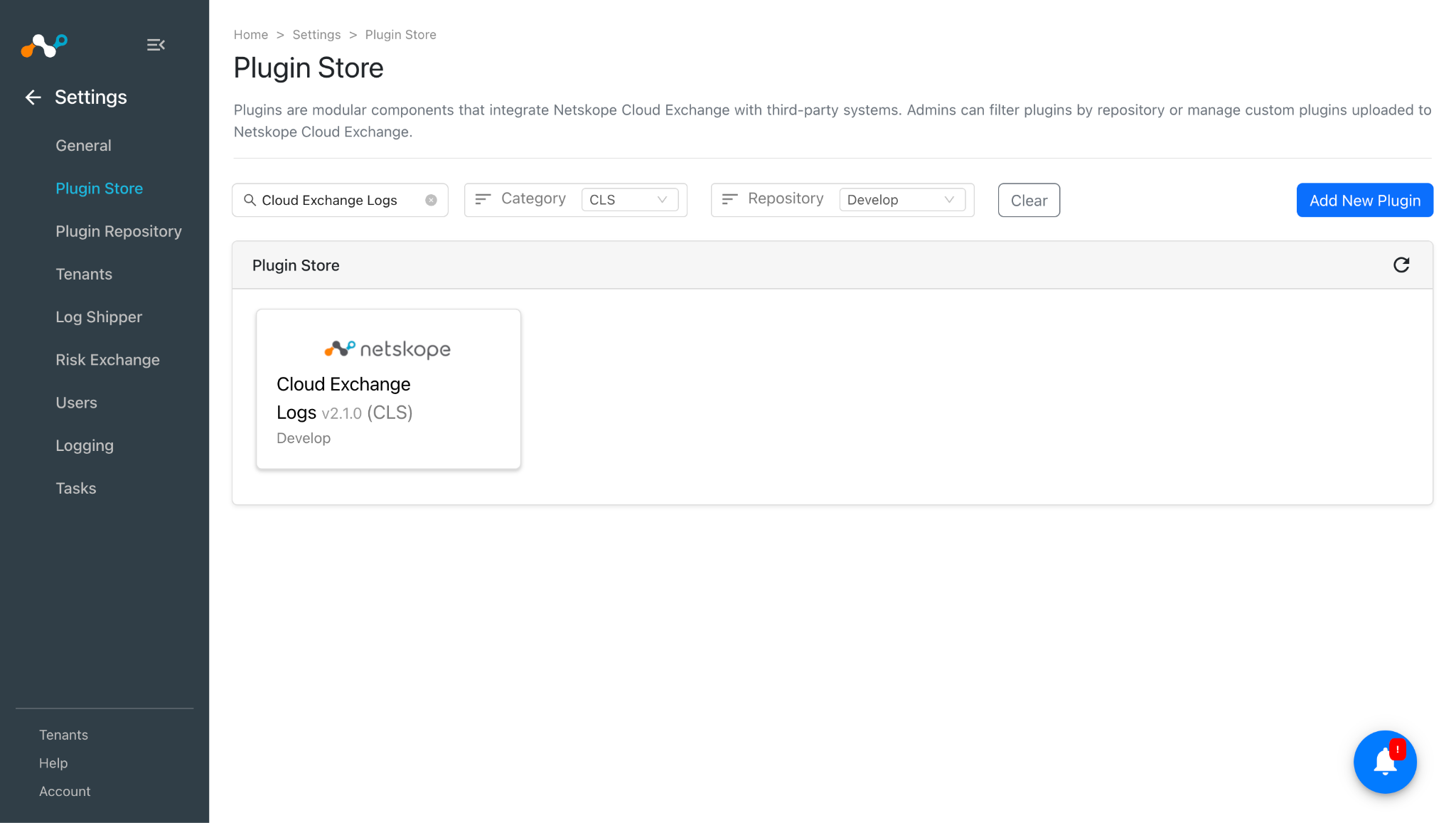
- SettingsからPlugin Storeへ移動します。Cloud Exchange Logs プラグインボックスを検索して選択します。
- 設定名を入力してください。
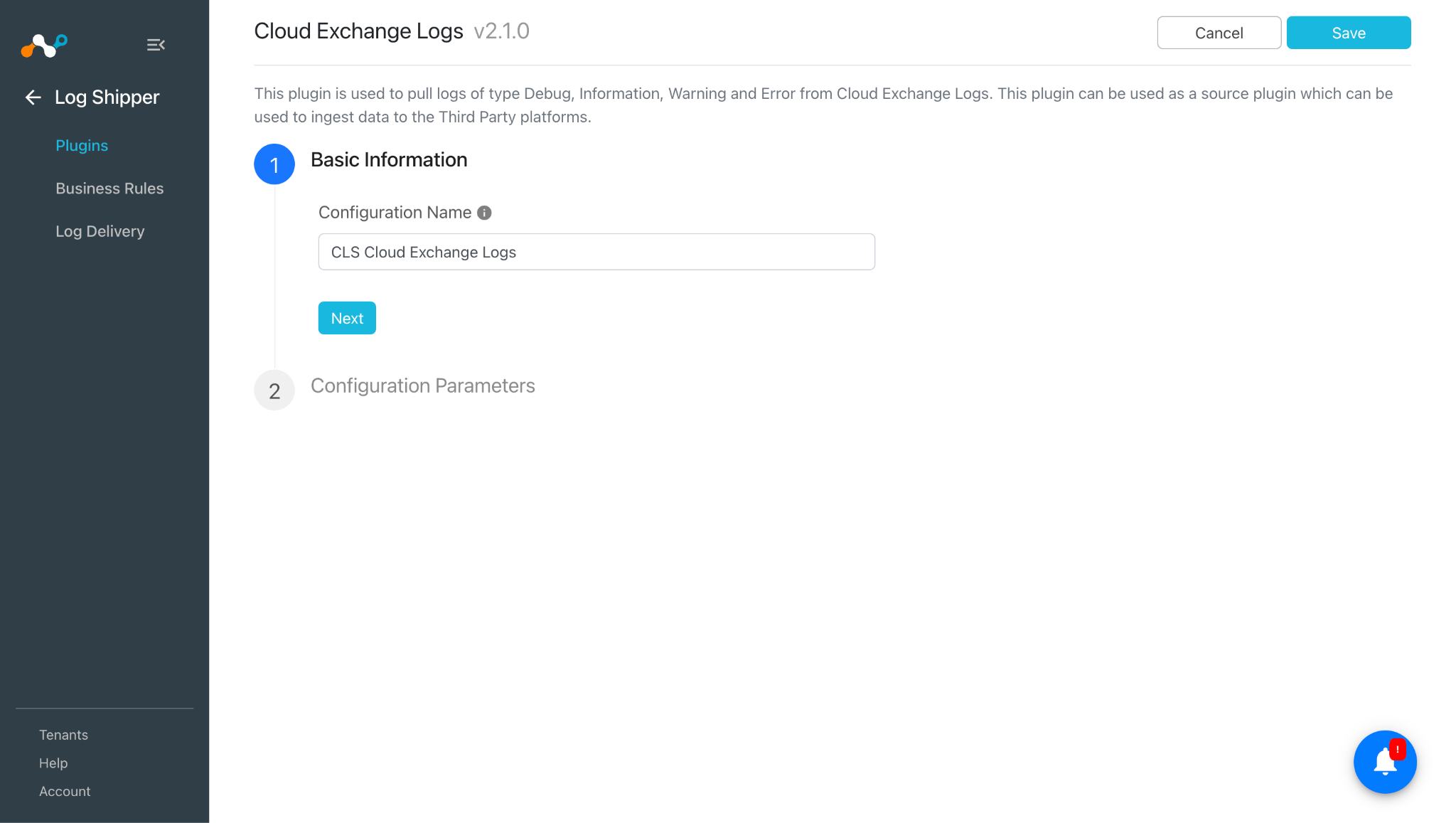
- Nextをクリックして、設定パラメータを入力してください。
- Log Types: 取得するログの種類。
- Initial Range (in days): 初回実行時のログデータを取得するのにかかる日数。
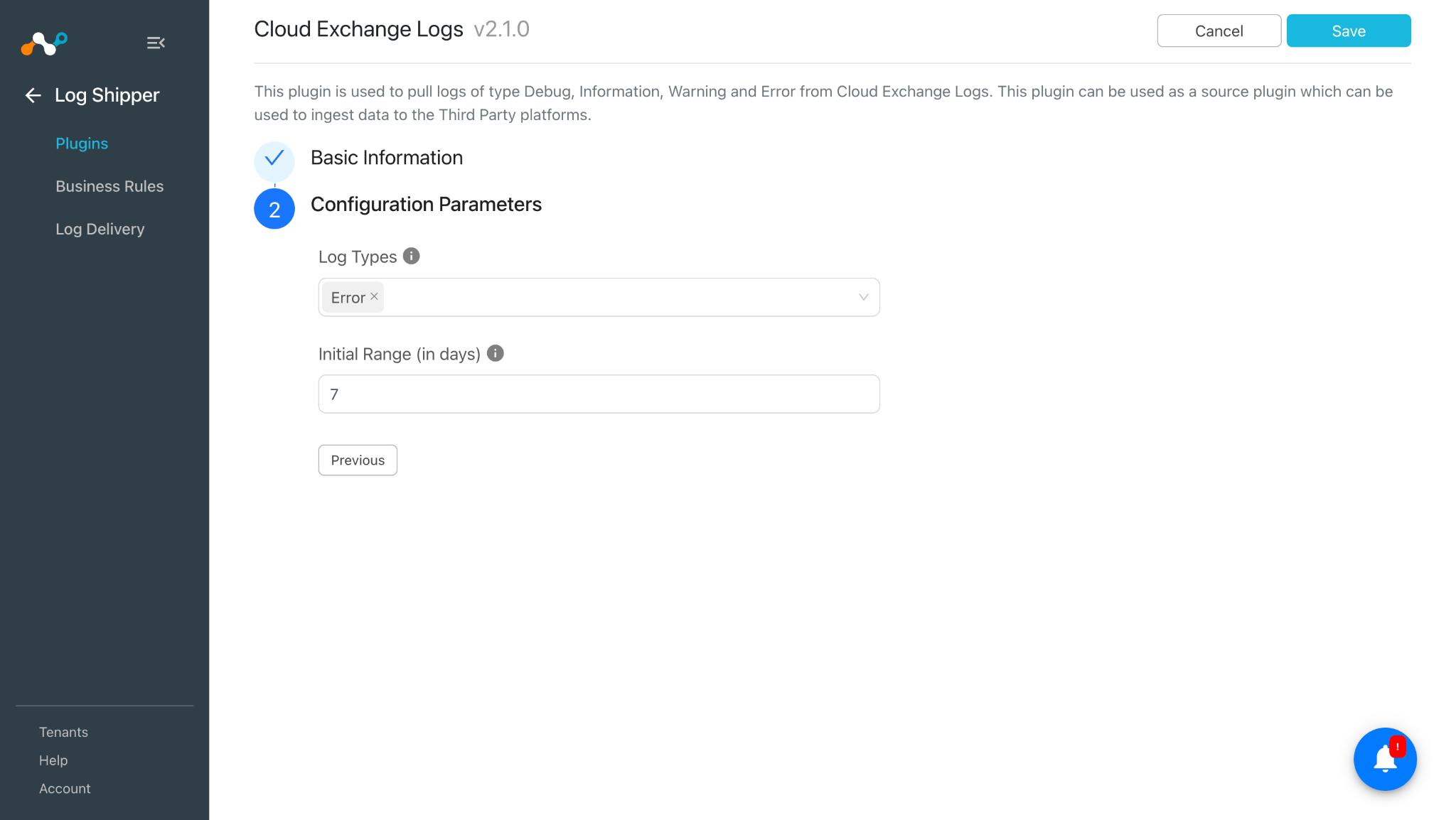
- Save .
をクリックしてください
Cloud Exchange Logsプラグインのログシッパービジネスルールを設定する
- Log ShipperでBusiness Rulesに移動します。
- デフォルトでは、すべてのアラートとイベントをフィルタリングするビジネスルールが設定されています。特定の種類のアラートやイベントを除外したい場合は、 Create New Ruleをクリックして、ルール名とフィルタを追加して新しいビジネスルールを設定してください。

- Saveをクリックしてください。
Configure a Log Delivery (SIEMマッピング) Cloud Exchangeログプラグイン
ログ配信(SIEMマッピング)を設定するには、 Syslogなどのサードパーティ製のログシッパー宛先プラグインを事前に設定する必要があります。SIEMマッピングを作成するには、ソースプラグインとデスティネーションプラグイン(設定)の両方が必要です。
- Log Delivery (SIEMマッピング)に移動してAdd Log Delivery Configurationをクリックします。

- ソースプラグイン(CLS Cloud Exchange Logs)、宛先プラグイン(CLS Syslog)、およびビジネスルールSelect 、 Saveをクリックします。


注記
ログ配信 (SIEM マッピング) が構成された後、データはNetskope CE ログから取得され、変換されて、宛先プラットフォームに取り込まれます。
Cloud Exchange Logsプラグインを検証する
プルを検証する
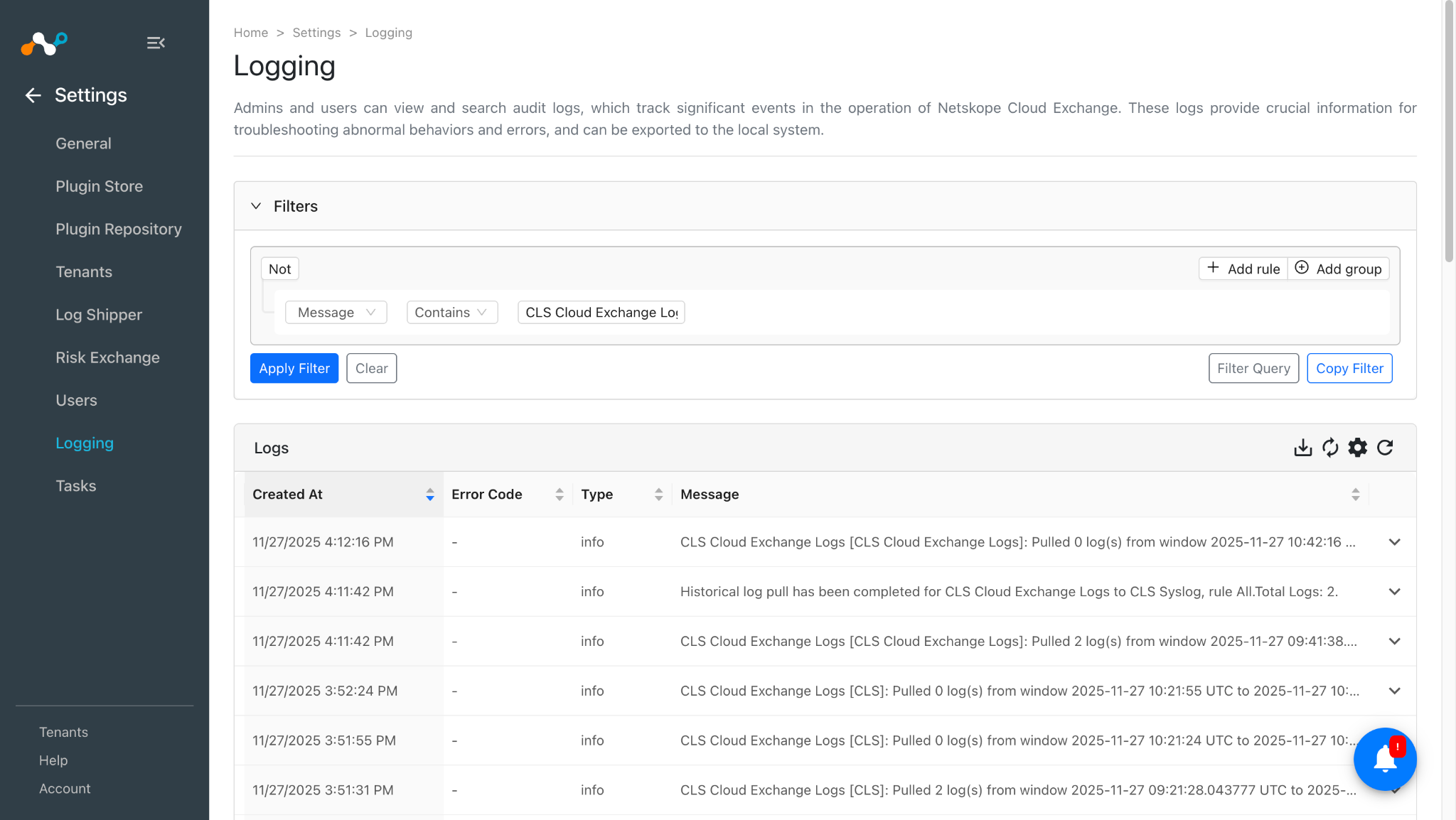
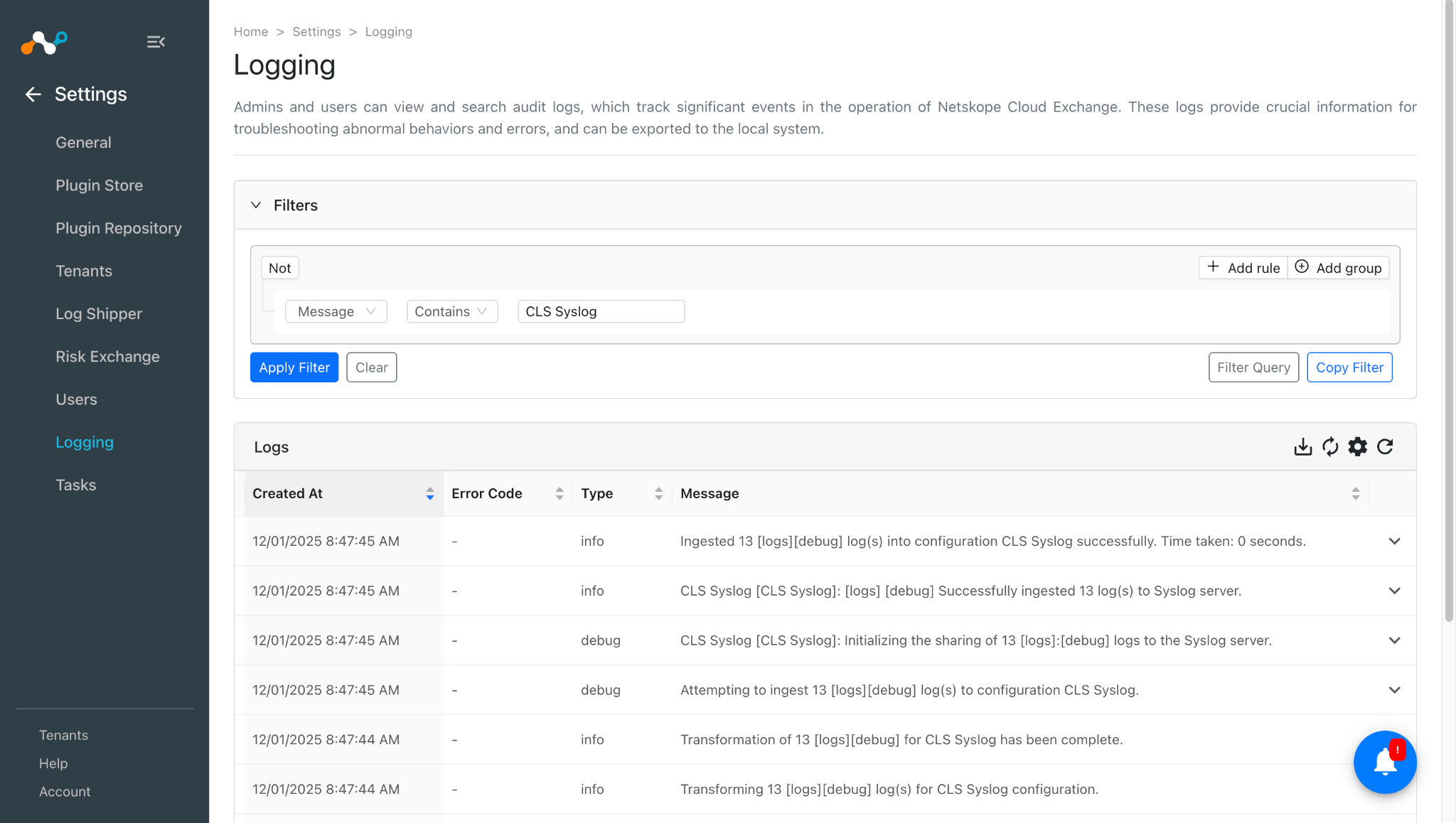
Cloud Exchangeプラットフォームからログを取得できる必要があります。 これはログページで確認できます。Settings > Loggingへ移動してください。プラグイン設定名を指定してフィルターを適用します。
プッシュ通知を検証する
Netskope Cloud Exchangeでプラグインのワークフローを検証するには:
- 同様に、宛先プラグイン構成名を使用して、サードパーティのプラットフォームへのデータの取り込みのログを確認できます。


注記
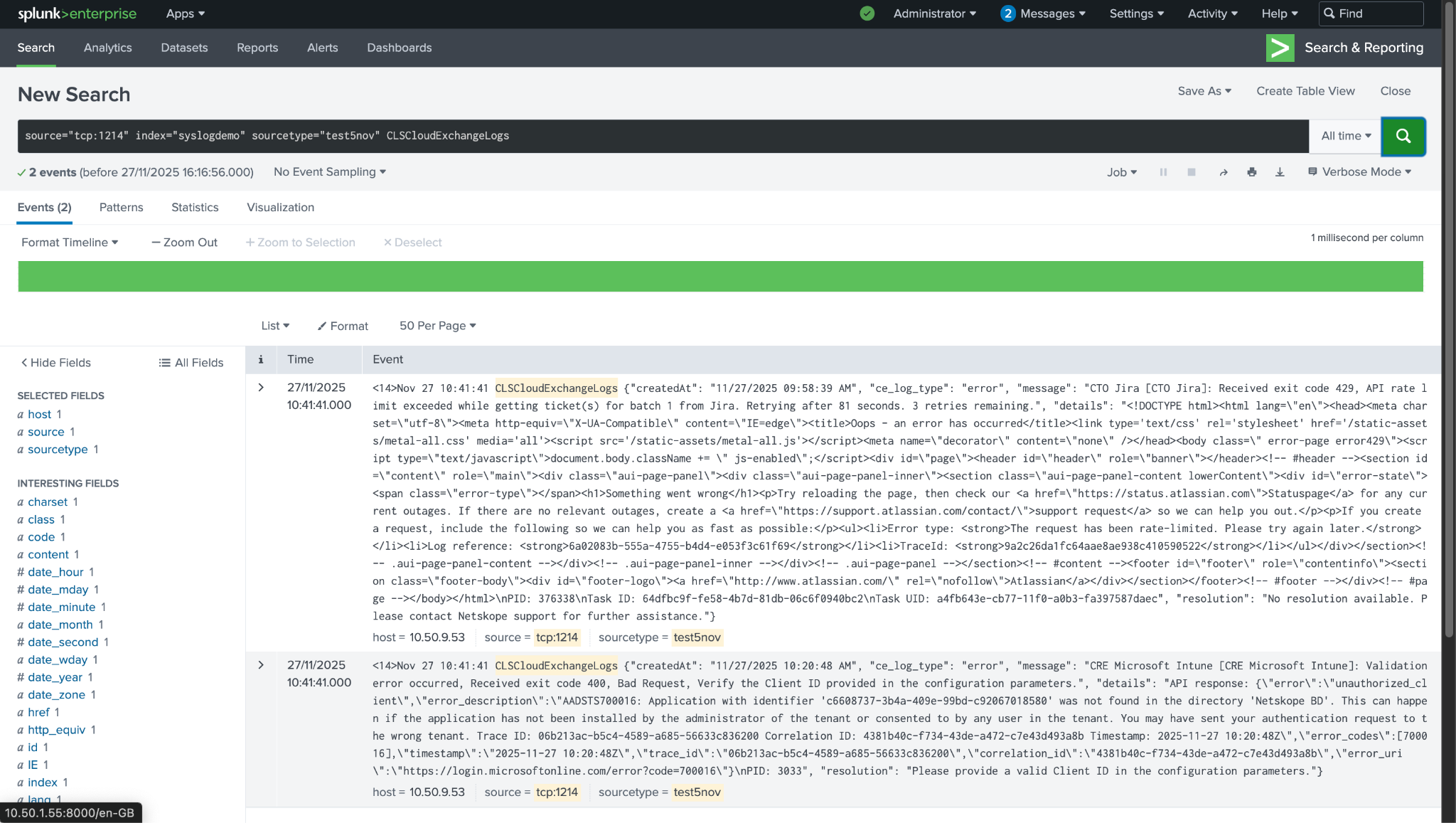
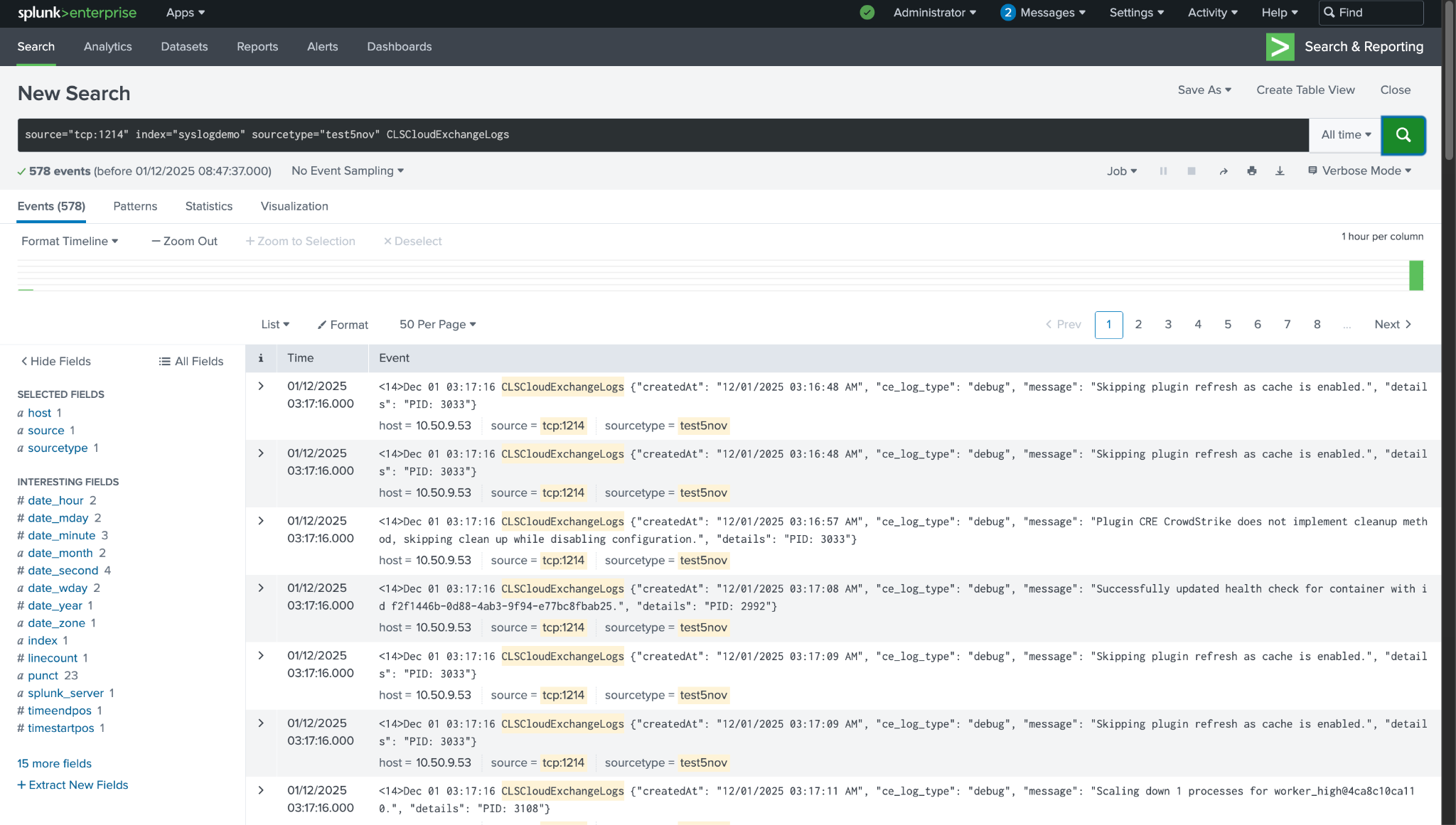
例として、SyslogプラグインをSplunk TCPデータ入力で設定しました。
Splunk 上でプラグインのワークフローを検証するには:
Syslog プラグインの設定中に、ログ ソース識別子を使って取り込まれたデータを検索できます。 Syslogプラグインに関する詳細については、プラグインガイドを参照してください。

注記
解像度機能は、Cloud Exchange v6.0.0以降でサポートされています。