

これらの手順を完了するには、Netskopeメタデータファイルが必要です。Settings > Administration > SSOに移動し、Netskope 設定の下にあるDownload Netskope Metadataをクリックします。後で参照できるようにファイルを保存してください。
- Netskope管理コンソールを信頼関係にある当事者として追加します。ADFS管理ウィンドウを開き、 Relying Party Trustsフォルダーを右クリックして、 Add Relying Party Trustをクリックします。

- Claims awareを有効にしてStartをクリックしてください。

- 「データソースのSelectでImport data about the relying party from a fileを選択し、参照してファイルを選択します。 完了したら、 Nextをクリックしてください。

- For Display name, enter a meaningful name, like Netskope_SSO, and then click Next.

- 「今すぐ多要素認証を設定する」では、 I do not want to configure…. オプションを有効にし、 Nextをクリックします。

- 「保険承認ルールの選択」で、 Permit all users to access…オプションを有効にしてから、 Nextをクリックします。

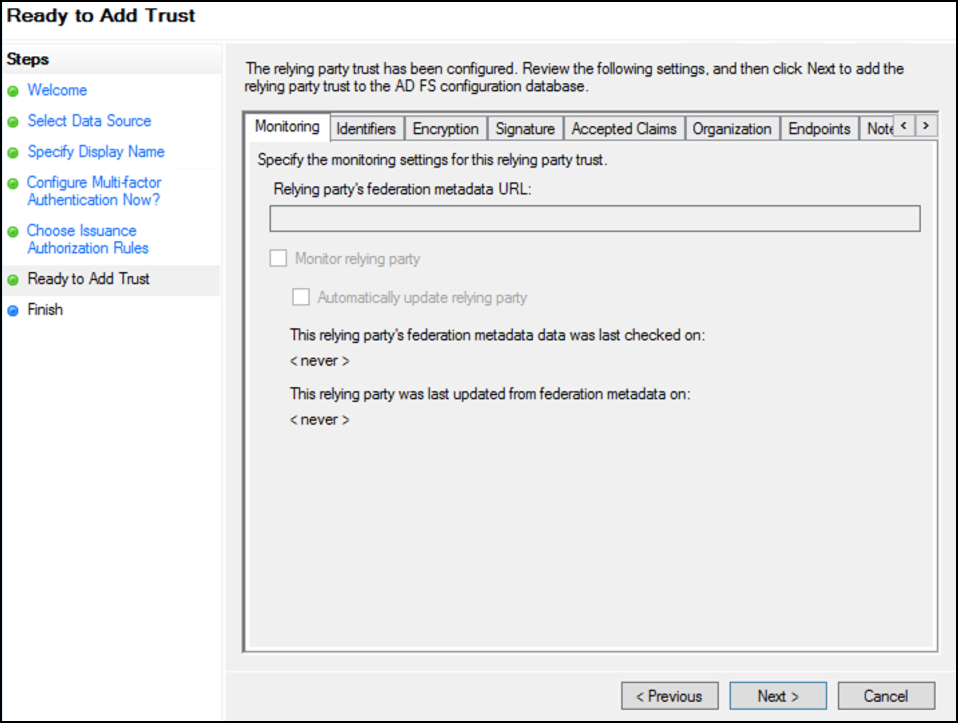
- 「信頼関係を追加する準備ができました」の場合、ウィザードには設定済みの項目が表示されます。Nextをクリックしてください。
- Open the Edit Claims dialog …チェックボックスを有効にして、 Closeをクリックします。

- クレームルールの編集ダイアログで、 Add Ruleをクリックします。

- 変換クレームルールの追加ウィザードで「ルールタイプの選択」にチェックを入れ、クレームルールテンプレートとしてSend LDAP attributes as Claims選択すると、クレームにAD属性ストアからのLDAP属性値が含まれるようになります。Nextをクリックしてください。

- 「クレームルールの設定」では、以下を入力して選択します。
- クレームルールの名前を入力してください。
- 属性ストアには、 Active Directoryを選択してください。
- ユーザーのログイン名を表すLDAP属性を、送信クレームのフィールドにマッピングします。LDAP属性列でUser-Principal-Nameを選択します。「送信請求タイプ」列で、 Name ID選択または入力します。(なお、名前IDは2つの単語をスペースで区切って入力してください。)

Finishをクリックしてください。
- 「ルールを追加」をクリックして、別の請求発行ポリシールールを追加します。

- 「ルールタイプの選択」で、クレームルールテンプレートとしてSend Group Membership as a Claim選択し、 Nextをクリックします。

- 「クレームルールの設定」では、以下を入力して選択します。
- クレームルールの名前を入力してください(例:
Tenant_Admin)。 - ユーザーグループについては、Netskope UIでテナント管理者ロールにマッピングされるADグループを参照して選択します。
- 発信請求タイプには、 Groupを選択してください。
- 支払請求額には
Tenant Adminを入力してください。

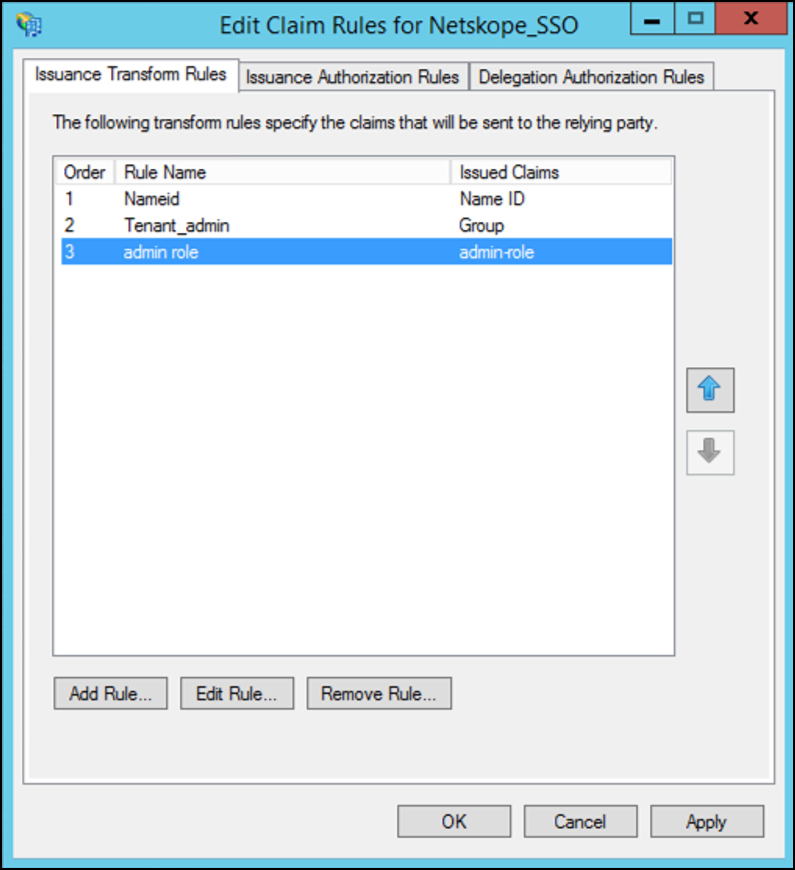
このルールでは、 Tenant_adminグループのユーザーが、Netskope UI 上で事前に定義されたTenant Adminロールにマッピングされます。
注記
Netskope UI の管理画面にある各ロール(定義済みロールとカスタムロールの両方)に対して、グループクレームロールを作成します。 。
Finishをクリックしてください。
- クレームルールの名前を入力してください(例:
- もう一つクレーム発行ポリシーのルールを追加してください。「ルールタイプの選択」で、クレームルールテンプレートとしてTransform an Incoming Claim選択し、 Nextをクリックします。

- 「クレームルールの設定」では、以下を入力して選択します。
- クレームルールの名前を入力してください(例:
admin role)。 - 受信請求タイプには、 Groupを選択してください。
- 発信請求タイプには、 admin-roleを選択してください。
Enable Pass through all class values.

このルールでは、管理者ロールグループに属するユーザーが、Netskope UI 上で事前に定義されたテナント管理者ロールにマッピングされます。Finishをクリックしてください。
- クレームルールの名前を入力してください(例:
- 「クレームルールの編集」ダイアログでは、「受信を変換する」ルールが最後のルールである必要があります。その場合は、 OKをクリックしてください。
注記
必要に応じて、さらに役割を設定してください。
- CRLチェックを無効にするには、以下のPowerShellコマンドを実行してください。
PS C:UsersAdministrator> Set-ADFSRelyingPartyTrust -TargetIdentifier <org_key> -SigningCertificateRevocationCheck None

PS C:UsersAdministrator> Set-ADFSRelyingPartyTrust -TargetIdentifier <org_key> -EncryptionCertificateRevocationCheck None
ADFSは今、 Netskope SSO用に設定されています。 統合を完了するために「 ADFSのNetskope SSOの設定 」セクションに進みます。