ビジネスルールを作成する
書き込みアクセス権限を持つユーザーは、ファイルメタデータをフィルタリングしたり、ハッシュ値をNetskopeテナントと共有したりするためのビジネスルールを作成できます。
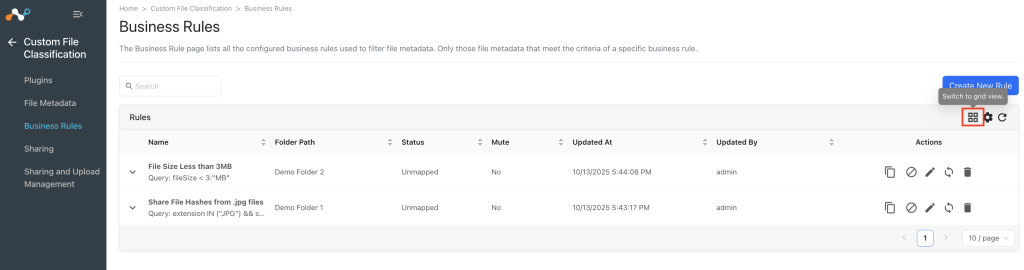
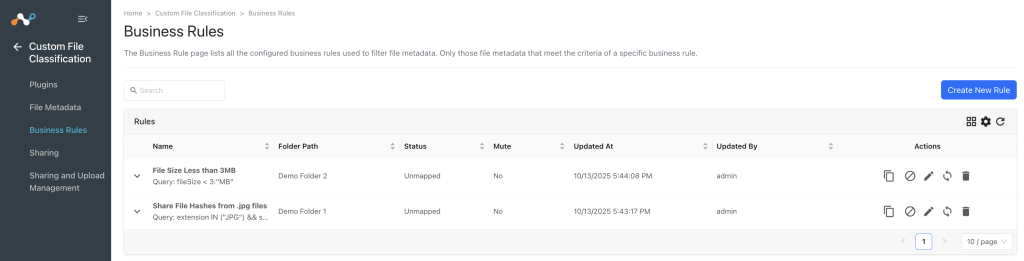
- Custom File Classification > Business Rulesへ移動してください。以前に設定したビジネスルール(該当する場合)を表示するページが表示されます。

- 「新しいルールを作成」をクリックし、ルール名とクエリ 要件に応じて入力してください。メタデータに含まれるすべてのフィールドがフィルタリングの対象となります。ブール論理では、 not 、 and 、 or関数を使用して、メタデータに対して複数のルールが一致するようにすることができます。
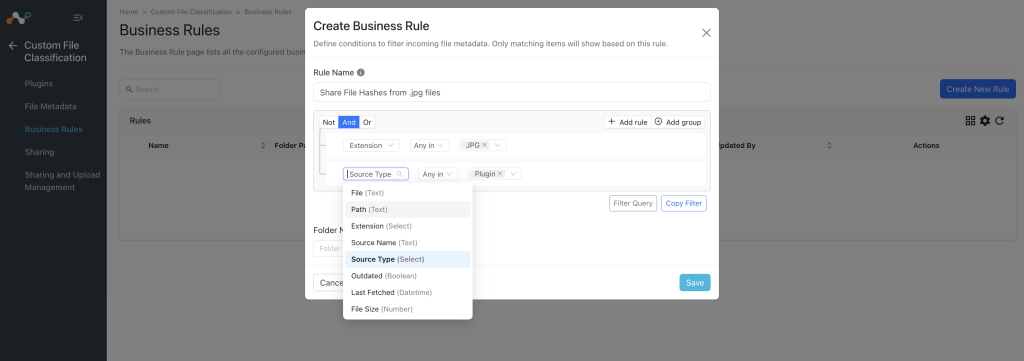

- 「保存 をクリックしてルールを保存します。 後でソースプラグインとNetskope CFCプラグイン間の共有を作成するために使用できます。
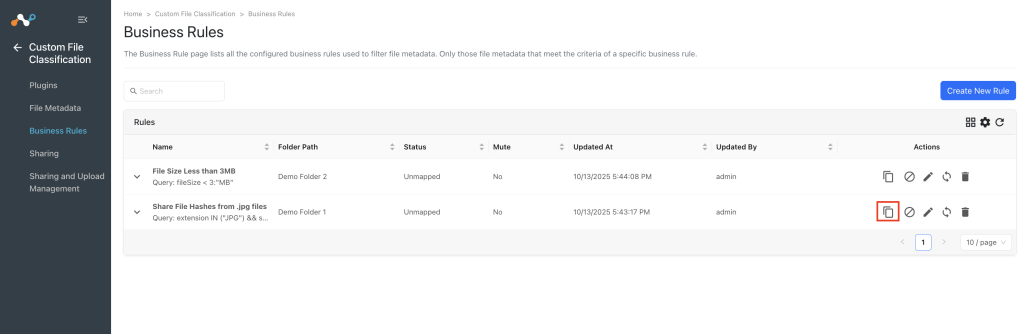
- ルールが作成されると、テーブルにルールの一覧が表示されます。
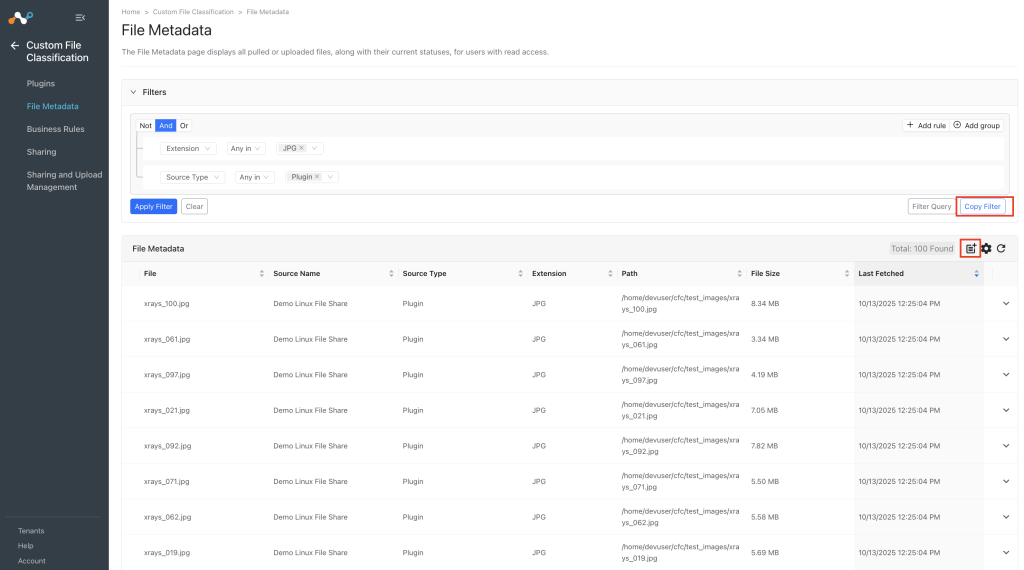
- ルールは、ファイルメタデータページからコピーすることもできます。 ビジネスルールでは、 Copy Filterをクリックしてコピーするか、ファイルメタデータページからドキュメントアイコンをクリックして作成できます。

- ルールを追加するフォルダー名を入力するか、既存のフォルダーを選択してください。Cloud Exchangeは、最大で3階層までのビジネスフォルダ階層をサポートします。
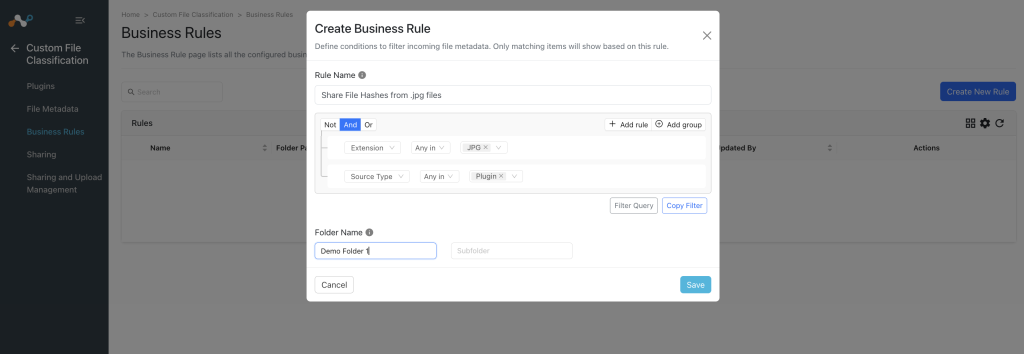

- 完了したら、 Saveをクリックしてください。ルールが保存または削除されるたびに、コマンドが正常に完了したことを示す緑色のポップアップボックスが右上隅に表示されます。
- You can clone an existing rule and update it using the Copy icon.

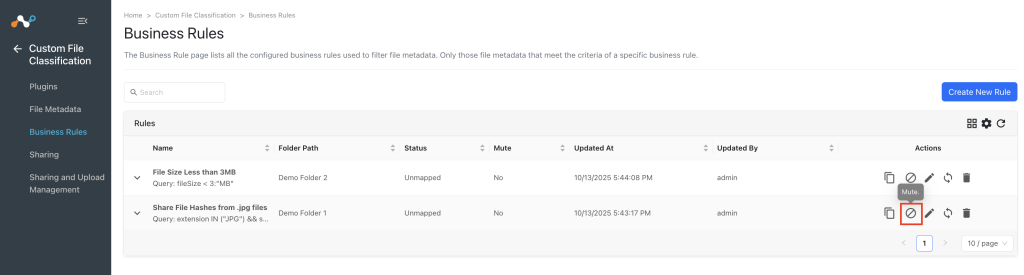
- ビジネス ルール をミュートできるため、ミュートアイコンを使用することでデータを共有する必要がなくなります。

- ビジネスルールは鉛筆アイコンをクリックして編集できます。
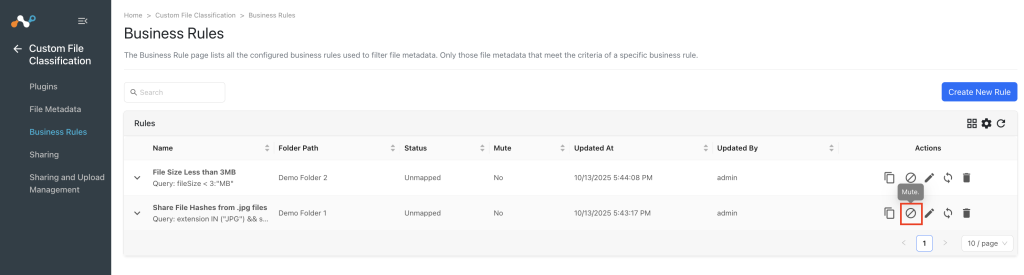

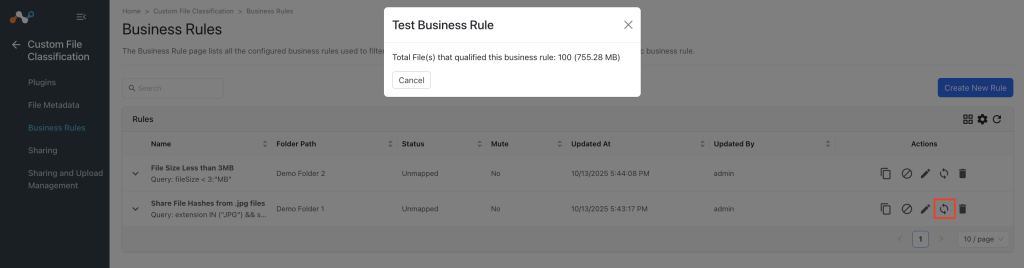
- ビジネスルールをテストするにはテストアイコンをクリックしてください。 そのビジネスルールに該当するファイルの検索結果が表示されます。

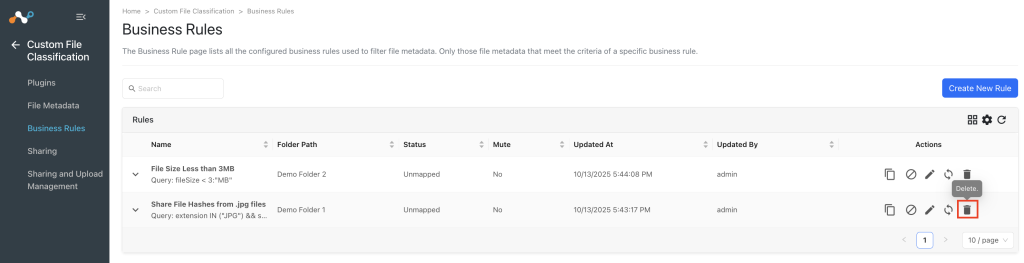
- ビジネスルール は、削除アイコンをクリックすることで削除できます。 ルールが共有設定と関連付けられている場合、確認ダイアログに注記が表示されます。

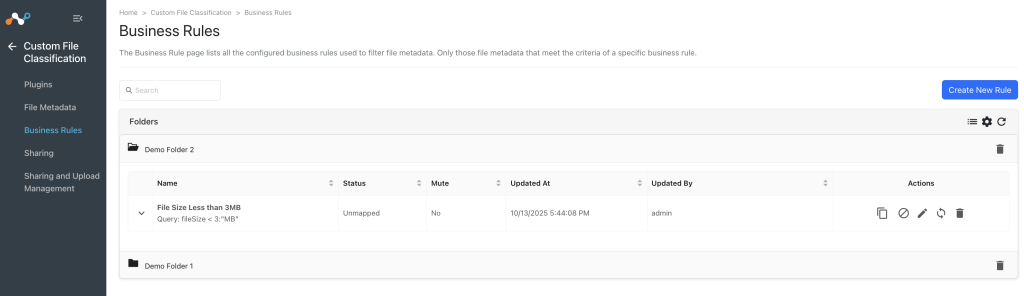
- ビューを切り替えるにはグリッドアイコンを使用します。これは、ネストされたフォルダ構造を持つビジネスルールがある場合に便利です。