

NetskopeとAzure Log Analyticsワークスペースを統合することで、Microsoft Graphの活動ログ(商用、GCC、GCC Highテナントを含む)をNetskopeに流れ込み、セキュリティ監視や脅威調査に利用できます。これらのログは Netskope Behavior Analyticsに提供されるデータを拡充し、ユーザーの活動パターンを分析して内部脅威、侵害されたアカウント、データの流出を検出します。この統合を今すぐ設定することで、Microsoft Graphの新しい行動分析検出が利用可能になる際に環境を準備整えることができます。
Microsoft Graph アクティビティ ログによって有効になるその他の使用ケースについては、Microsoft ドキュメントのMicrosoft Graph アクティビティ ログに関するよくある使用ケースを参照してください。
前提条件
Azure Log Analyticsワークスペース統合を構成する前に、以下の点を確認してください。
-
NetskopeでSharePointインスタンスを設定し、NetskopeにAzure ADテナントへのアクセスを許可しています。アクセスを許可するとNetskopeアプリケーション用のサービスプリンシパルが作成されます。これはステップ3で Reader RBAC役割を必要とするアイデンティティです。もし以前にこのインスタンスや他のアプリケーションに対してアクセス権を付与しているなら、サービスプリンシパルはすでに存在している可能性があります。そのケースでは、オンボーディング時に直接Workspace IDを提供できます。
-
有効なサブスクリプションを持つAzureアカウントをお持ちです。
-
以下のリソースプロバイダーがお客様のサブスクリプションに登録されています(AzureポータルでSubscription >アクティブなサブスクリプション> Settings > Resource Providersをクリックしてください)。
-
microsoft.aadiam — Entra ID (Azure AD) の診断ログに必要です。
-
microsoft.insights — あらゆる診断環境(コア監視インフラストラクチャ)に必須。
-
-
ログの取り込みに関連する潜在的なコストを理解するために、Microsoft のドキュメントにあるログ分析のコスト計画の見積もりとコスト削減について確認しました。
統合の設定
Azure Log Analyticsワークスペースの統合を構成するには、以下の手順に従ってください。
ステップ1:ログ分析ワークスペースを作成する
AzureでLog Analyticsワークスペースを作成するには:
-
新しいワークスペースを作成するには、Microsoft のドキュメントにある「Log Analytics ワークスペースの作成」の手順に従ってください。
-
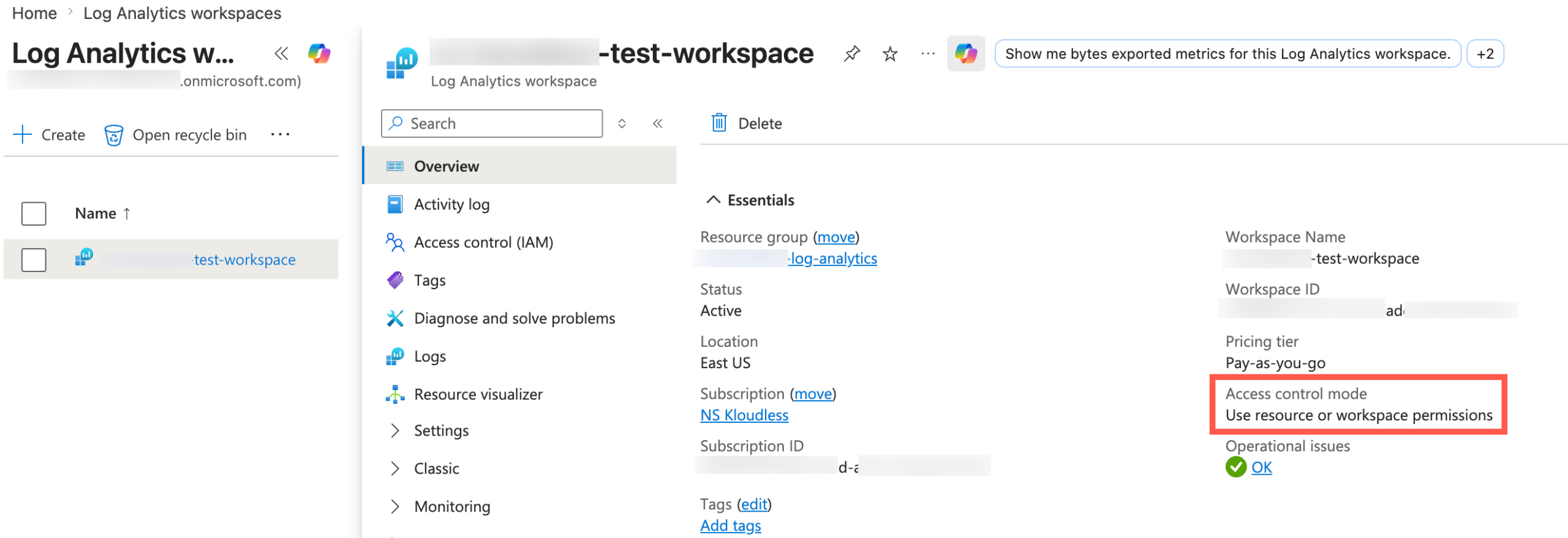
ワークスペースAccess control modeがUse resource or workspace permissionsに設定されていることを確認してください。
アクセス制御モードが正しく設定されていない場合は、Microsoft のドキュメントにある「ワークスペースのアクセス制御モードを構成する」の手順に従って更新してください。
ステップ2:診断設定を構成する
Microsoft Graphのアクティビティログをワークスペースにルーティングするには:
-
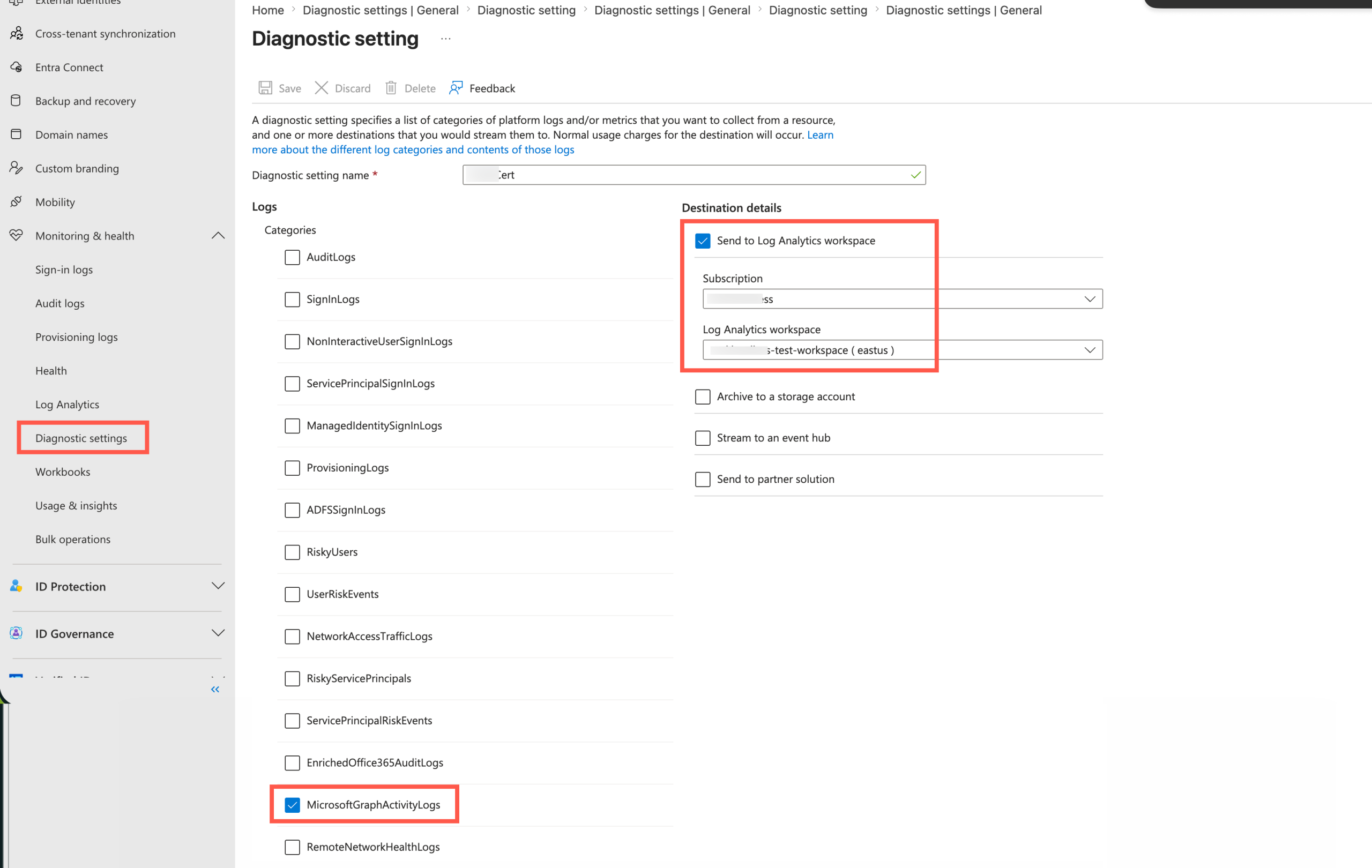
診断設定を構成するには、Microsoft のドキュメントにある「ログを Azure Monitor に送信する」の手順に従ってください。
診断設定は、Log Analyticsワークスペース自体ではなく、 Microsoft Entra IDの下で構成してください。 -
ステップ1で作成したワークスペースにMicrosoftGraphActivityLogsをルーティングします。

ステップ3:NetskopeアプリケーションにAzure RBACを割り当てる
Netskopeアプリケーションに リーダー 役割を割り当てるには:
-
Azure ポータルで、Log Analytics ワークスペースに移動します。
-
左側のパネルで、 Access control (IAM)を選択します。
-
Role assignmentsタブをSelectし、Add role assignmentをクリックします。
-
RoleタブでReaderを検索して選択し、次にNextをクリックします。
-
Membersタブで+ Select membersをクリックします。
-
検索バーでNetskope CASB API for SharePointと検索し、アプリケーションを選択してください。
Netskope CASB API for SharePointアプリケーションは、NetskopeにAzure ADテナントへのアクセスを許可した後にのみ表示されます。見つからない場合は、まずインスタンスの設定を完了してアクセス権を付与してから、この手順に戻ってください。 -
役割の割り当てを完了するには、 Review + assignをクリックしてください。
ステップ4:NetskopeでワークスペースIDを提供する
Netskopeテナントの設定を完了するには:
-
Settings > Configure App Access > Next Gen > CASB APIに移動し、Microsoft 365 SharePoint のSetup Instanceページを編集してください。
-
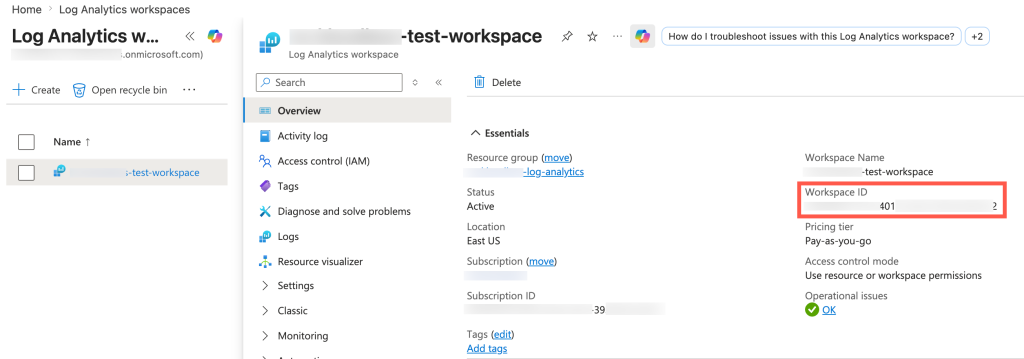
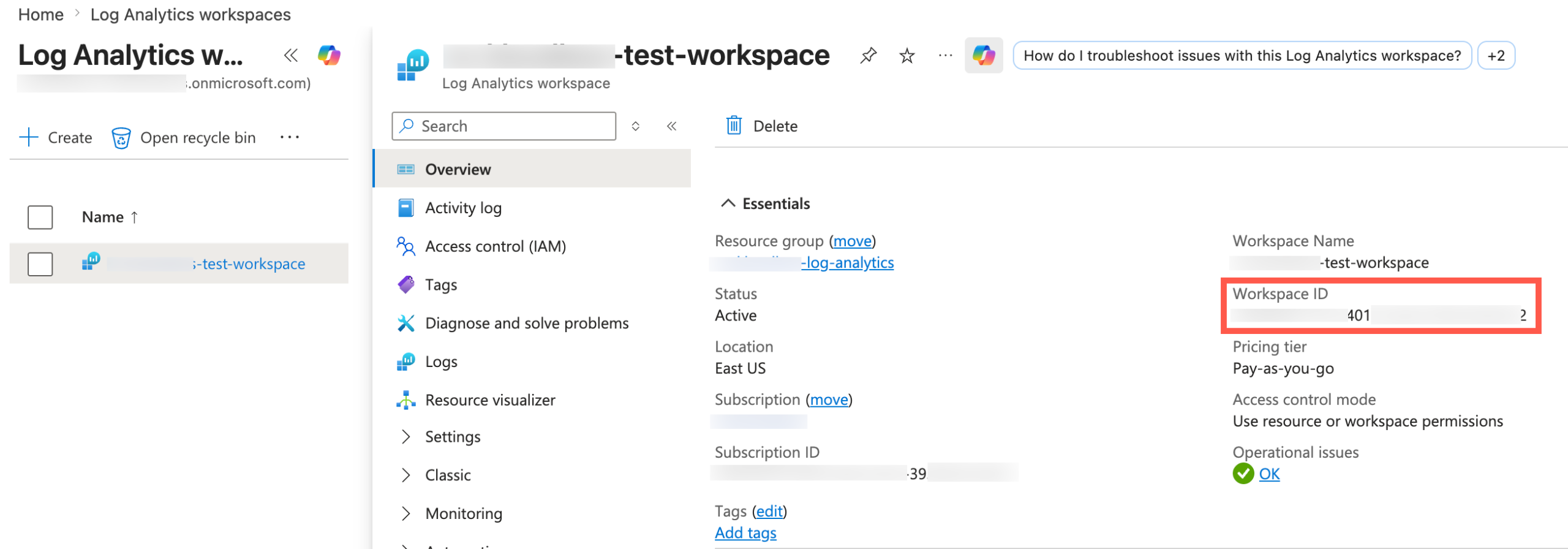
Azure Log Analytics Workspace IDの下に、作成した Log Analytics ワークスペースのワークスペース ID を入力してください。Azure ポータルの Log Analytics ワークスペース > Overview > Workspace IDでワークスペース ID を確認できます。
-
Saveをクリックしてください。
Workspace IDを編集すると、再認証のための再付与がトリガーされます。助成金が完了した後、NetskopeはWorkspace IDを検証します。再付与によって SharePoint アカウントの再スキャンは実行されません。既存のインベントリは保持されます。
保存後、NetskopeはAzure Log AnalyticsワークスペースからMicrosoft Graphのアクティビティログを取り込み始めます。これらのログは、SharePoint環境の脅威検出をNetskope Behavior Analyticsするために使うものです。これらのログを活用した検出機能は、今後のリリースで利用可能になる予定です。