

Boxを次世代APIデータ保護用に構成するには、 Netskope Webアプリケーションクライアントとして承認し、Boxインスタンスへのアクセスを許可する必要があります。 以下の手順に従ってください。
前提条件
-
Business、Business Plus、Enterprise、Enterprise Plus、またはEnterprise Advancedライセンスが付与されたBoxアカウント。
-
Boxの管理者または共同管理者のユーザーアカウント。
Netskopeの共同管理者ユーザーを割り当てる
このセクションでは、Netskopeの共同管理者ユーザーを割り当てる手順について説明します。予定がない場合 Box 管理者アカウントではなく、共同管理者アクセス権を付与することができます。 Netskopeへの管理者権限を付与する場合は、このセクションをスキップして次のセクションに進んでください。
Netskopeに共同管理者ユーザーを作成して割り当てる手順は以下のとおりです。
-
企業管理者ユーザーとしてBoxアカウントにログインしてください。
-
Admin ConsoleをクリックしてUsers and Groups > Managed Usersへ移動してください。リストから共同管理者ユーザーをクリックしてください。
-
Role and Access PermissionsセクションでEditをクリックします。Reports and Settings下で、以下の権限を有効にしてください。
-
View settings and apps for your companyこの権限を有効にすると、共同管理者がNetskopeにBoxアカウントへのアクセスを許可できるようになります。
-
Edit settings and apps for your company: この権限を有効にすると、共同管理者が JSON ウェブ トークン (JWT) およびイベント ストリーム アプリをインストールして承認できるようになります。

-
-
Saveをクリックしてください。

管理者ユーザーとしてログインしたままにするか、共同管理者ユーザーとして再度ログインして次の手順に進んでください。
Box管理コンソールでNetskopeアプリを承認する
管理者または共同管理者として、NetskopeアプリがBoxに対してAPI呼び出しを行えるように、Box上でNetskopeアプリを承認する必要があります。Box 管理者アカウントまたは共同管理者アカウントを使用して、API データ保護へのアクセスを許可できます。
-
Boxアカウントにログインしてください 管理者または共同管理者ユーザー。
-
Admin ConsoleをクリックしてIntegrations > Platform Apps Managerに移動し、 + Add Platform Appをクリックします。Client IDの下に、以下の API キーを入力してください。
-
6id7lc5mv8j4eultjlo9d45z88qmv5xkこれはNetskope JWTアプリです。 -
cjm7eo3a8w6ukc7c22m9lyj4r8ppx7r6これはNetskope Event Streamアプリです。– 米国のFedRAMPアカウントを接続する場合は、イベントストリームAPIキーとしてvhfjvk8v1o40qxb3xlv1z3so24kdse9qを入力してください。
– カナダの連邦PBMMアカウントを接続する場合は、イベントストリームAPIキーとしてxguwcwhdzobxlkifmuqw8ubbqrakksq8を入力してください。
NetskopeのJWT APIキーは、両方のアカウントで同じです。NextとAuthorizeをクリックしてください。
「管理者によって無効化されました」のようなエラーメッセージが表示された場合は、手順3に進んでください。
-
-
Integrations > Platform Apps Managerに移動してPlatform App Settingsをクリックしてください。Disable unpublished platform apps by default設定の状態を確認してください。
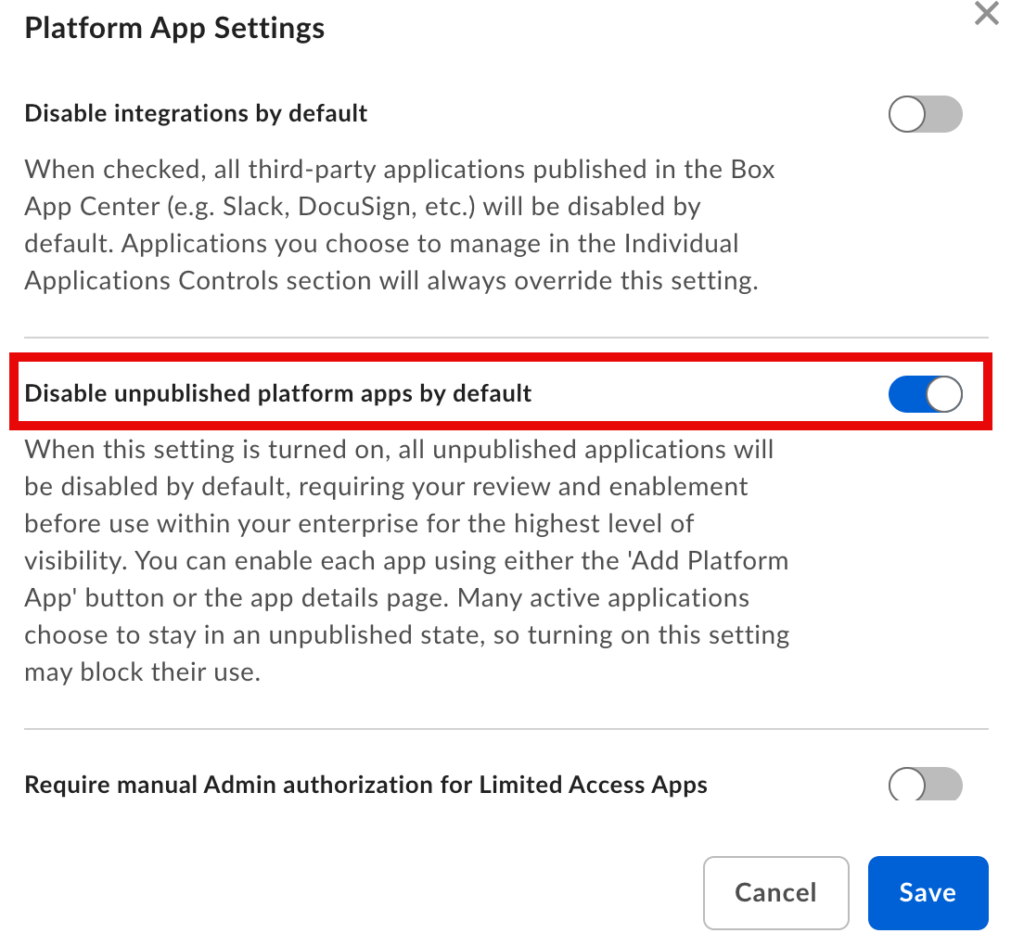
有効になっている場合は、 Integrations > Platform Apps Managerに戻って+ Add Platform Appをクリックしてください。Client IDの下に、次のクライアント ID:
3f1v9ccezmyxytgxq8lce6zy9ut3o3dv

ボックスでシールド検出ルールを無効にする
シールド検出ルールは 高度なセキュリティのために、Boxアカウント内のイベントとアクティビティを監視するものです。 もっと詳しく知る。Malicious Content シールド検出ルールを有効にしている場合は、 Restrict download of malicious contentオプションが無効になっていることを確認してください。このオプションはAdmin Console > Shield > Detection Rules > Malicious Contentで利用可能です。有効にすると、BoxはNetskopeによるファイルのスキャンをブロックします。

Netskopeを設定してBoxアカウントにアクセスできるようにする
Netskopeがお客様のBoxアカウントにアクセスすることを承認するには、以下の手順に従ってください。
-
NetskopeテナントUIにログインしてSettings > Configure App Access > Next Gen > CASB APIに移動します。
-
Appsの下でBoxを選択し、 Setup CASB API Instanceをクリックします。
Setup Instanceウィンドウが開きます。
-
Administrator Emailの下に、ポリシー違反またはイベントがトリガーされたときに電子メール通知を受け取るユーザーの電子メール アドレスを入力します。 この手順は任意です。
-
(オプション)このCentralized Modelチェックボックスを選択できます。
Boxは、オプションで集中管理型の所有権モデルを提供しており、1人または複数の管理者が、各ユーザー向けに中央のホームフォルダ内に個別のフォルダを作成し、それらのフォルダをそれぞれのユーザーと共有することができます。このモデルでは、管理者は組織内のすべてのファイルとフォルダの所有権を保持し、ユーザーは共同所有者として割り当てられます。しかし、この設定では、BoxがユーザーごとにAPIレート制限を適用するため、Netskopeの操作に制限が生じる可能性があります。その結果、Netskopeの通信速度は、レート制限に達した際に低下する可能性があります。この問題を解決するため、 Netskope 、集中型所有モデルを利用してBox環境におけるシームレスでスケーラブルなAPIデータ保護を保証するオプトイン機能を提供しています。
この機能を有効にするには、以下の手順に従ってください。
-
Boxアカウントで、ユーザーのルートフォルダに移動し、関連するトップレベルフォルダを内部ユーザーと共有し、 co-ownerの役割を割り当てます。
Boxは、ユーザーごとにAPIレート制限を適用します。この制限を回避するために、Netskopeは複数の内部ユーザーを異なる最上位フォルダの共同所有者として割り当てることを推奨しています。Netskopeは、各最上位フォルダの共同所有者を10人以下にすることを推奨しています。例えば、以下のフォルダ構造では、
top_level_folder_aやtop_level_folder_bなどのトップレベルフォルダを、内部ユーザー(例:user1、user2)と共同所有者として共有する必要があります。これにより、Netskopeは各共同所有者に付与されたアクセス権限を通じて、これらのフォルダからファイルを取得できるようになります。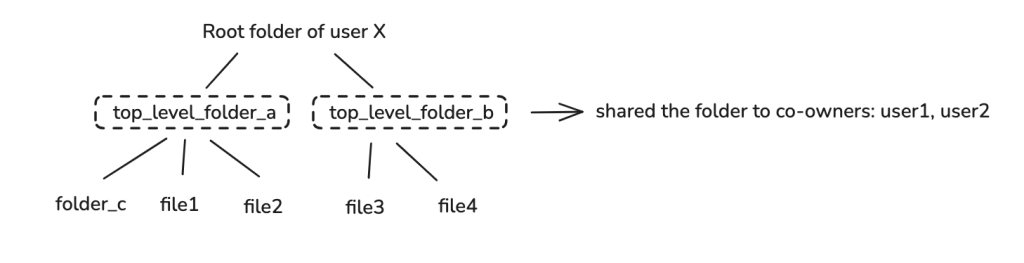
Go back to the Netskope tenant UI.
-
インスタンス作成ページでCentralized ModelチェックボックスSelect 。
-
-
Instance Nameの下に、SaaSアプリインスタンスの名前を入力してください。この手順は任意であり、空白のままにした場合、Netskopeは権限付与後にアプリインスタンスの名前を決定します。
-
Grant Accessをクリックしてください。
Boxのサインインページにリダイレクトされます。
-
Boxの管理者または共同管理者アカウントでログインし、 Authorizeをクリックします。
一連の権限設定を求められます。Grant access to Boxをクリックしてください。

設定結果ページが開いたら、 Closeをクリックします。

ブラウザを更新すると、インスタンス名の横に緑色のチェックマークが表示されます。
次に、「Next Generation API データ保護 Inventory 」ページを見て、Boxアカウント上のさまざまなエンティティについて深い洞察を得ることができます。 Inventoryページの詳細については、「次世代APIデータ保護インベントリ」をご覧ください。
Skope ITでは、監査イベントや標準的なユーザー行動分析アラートを受信できます。詳細については、次世代 API データ保護スコープ IT イベントをご覧ください。
次に、次世代 API データ保護ポリシーを構成する必要があります。 これを行うには、 「次世代 API データ保護ポリシー ウィザード」を参照してください。