

ChatGPT Enterpriseを次世代APIデータ保護と統合する場合、顧客は次の2つの方法のいずれかでアクセスをオンボーディングできます。
-
Enterprise Workspace onboarding — 会話、メッセージ、思い出、およびユーザーに関する情報を提供します。
-
Organization Project onboarding —データセットの微調整に関する機能を提供します。
ChatGPTの各インスタンスは、1種類のオンボーディングのみに設定できます。一度選択したアクセスタイプは、そのインスタンスに対して変更することはできません。ワークスペースレベルのアクセスからプロジェクトレベルのアクセスに切り替える(またはその逆)には、お客様は新しい ChatGPT インスタンスを作成してオンボーディングする必要があります。
データの微調整スキャンを開始したい顧客にとって、これは、既存のインスタンスがワークスペースレベルで既にオンボーディングされている場合でも、ChatGPTインスタンスをプロジェクトレベルでオンボーディングする必要があることを意味します。
前提条件
-
役割要件:
-
エンタープライズワークスペースのオンボーディングには、ChatGPT Enterpriseワークスペース管理者アカウントが必要です。
-
組織プロジェクトのオンボーディングの場合、キーを生成するユーザーは、OpenAI プラットフォーム組織と、微調整データが存在する特定のプロジェクトの両方の所有者ロールを持っている必要があります。
-
-
OpenAIプラットフォームAPI設定(https://platform.openai.com/settings/organization/general)で組織IDを確認してください。 コンプライアンスAPI(https://chatgpt.com/admin/settings)を有効にしたいChatGPTワークスペースの組織IDと一致します。
組織 ID が一致しない場合は、続行する前にsupport@openai.comに連絡して問題を解決してください。
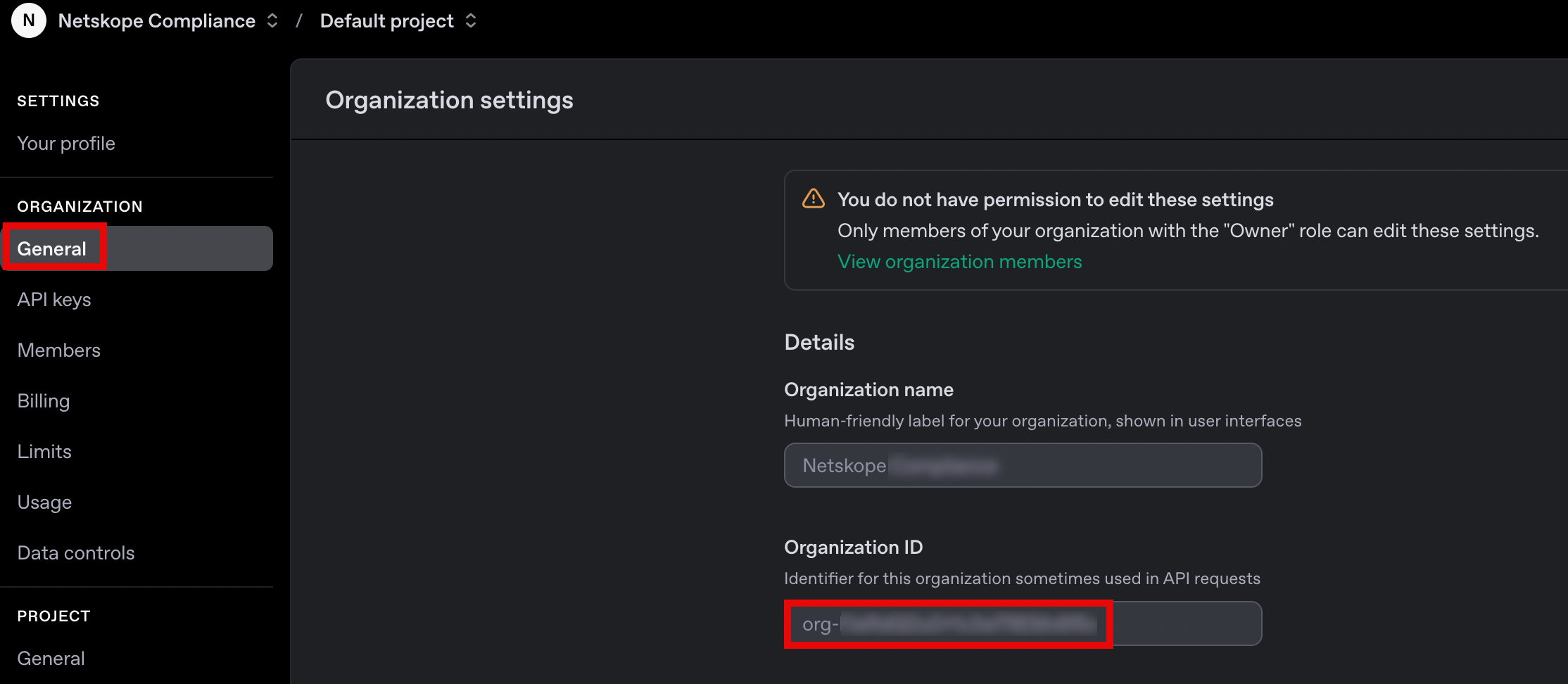
OpenAIプラットフォームAPI設定の組織ID 
ChatGPTワークスペースの組織ID


Enterprise Workspace Onboarding
Create an Admin key
このセクションでは、ChatGPT組織用の新しい管理キーを作成する手順について説明します。このキーは、NetskopeテナントUIでChatGPT Enterpriseインスタンスを設定するときに必要になります。
-
Admin Consoleにサインインします。
-
所有者(Owner)および管理者(Admin)のロールを持つChatGPTワークスペースを選択します。
-
左側のナビゲーションで Identity の下にある Credentials をクリックし、Admin keys. を選択します
-
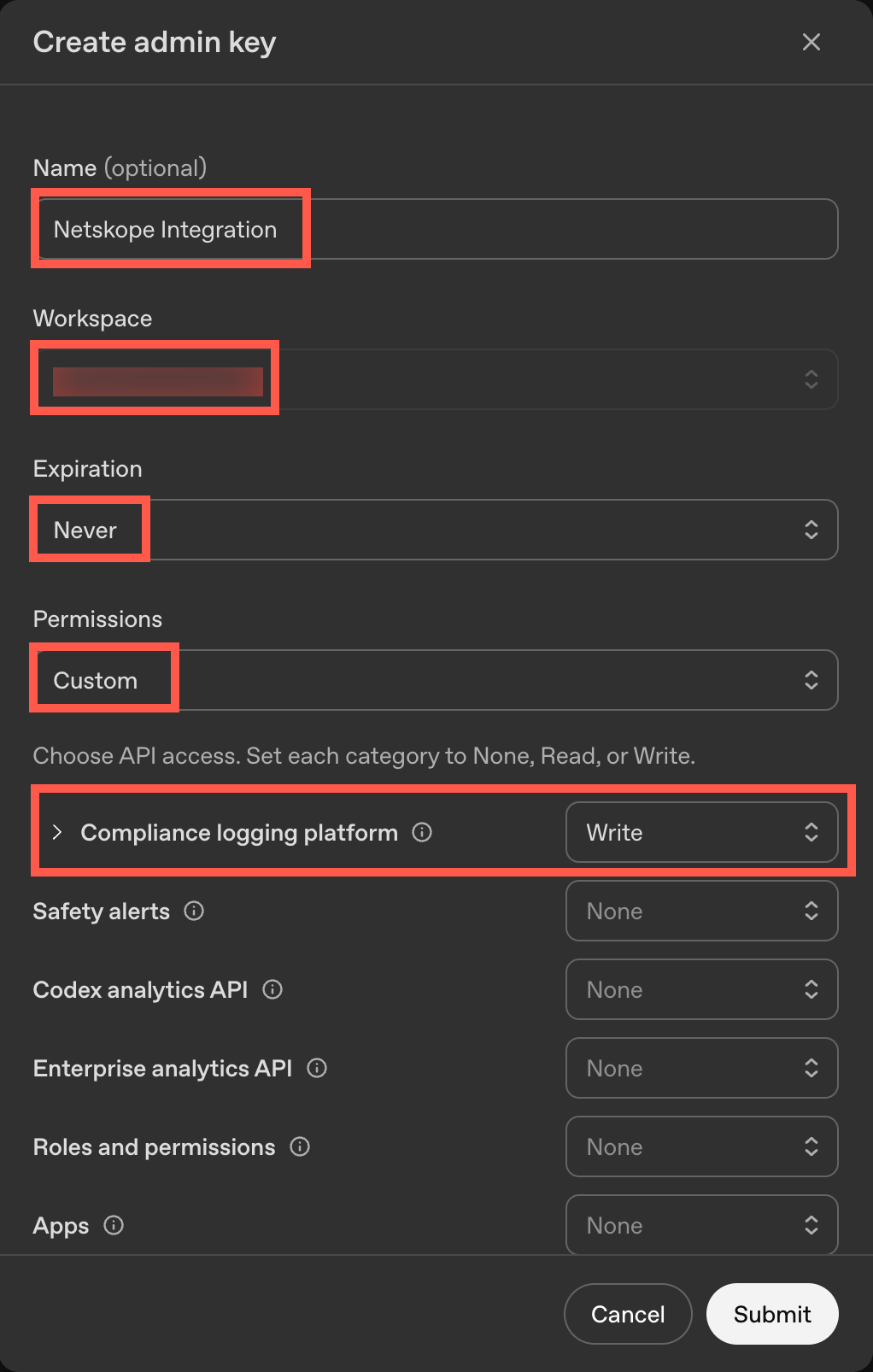
+ Create new admin keyをクリックして、以下の詳細を入力してください。
-
管理者キーの名前を入力します。
-
Select ワークスペース。
-
有効期限をNeverに設定してください。
-
権限を Custom に設定します。Compliance logging platform のAPIアクセスを Write に設定します。
-
-
Submitをクリックしてください。
-
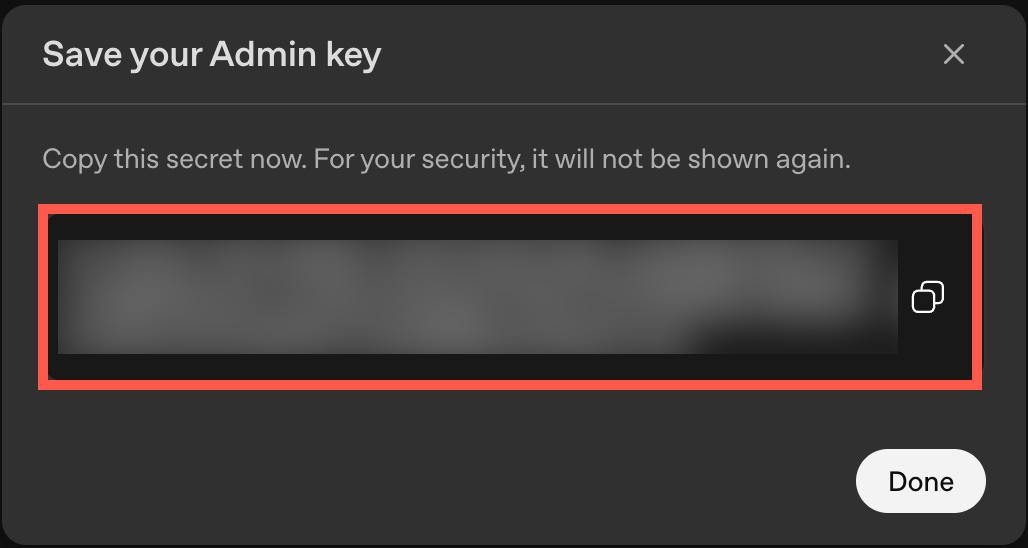
キーを保存してください。
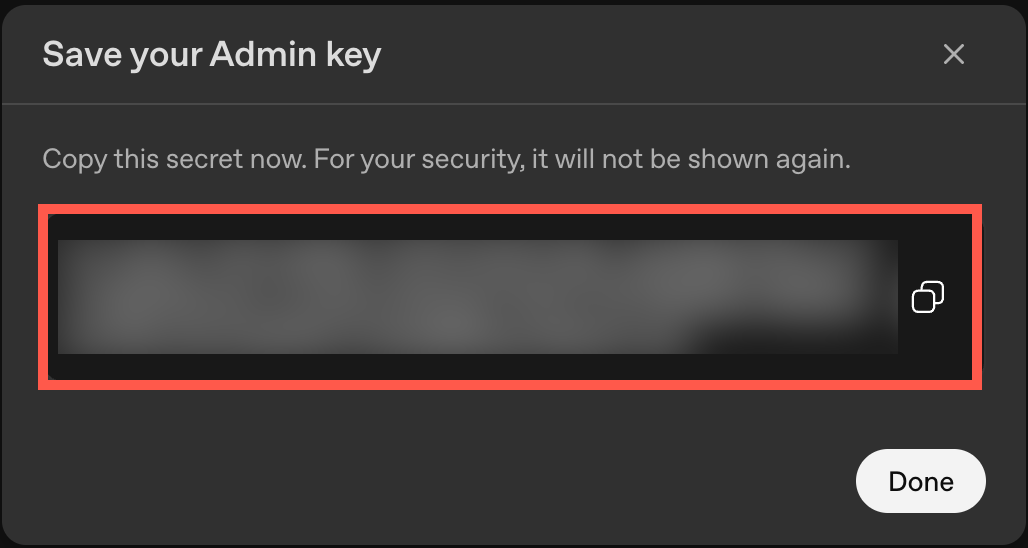 管理者のキーは1回のみ表示されるため、安全な場所に必ずコピーしてください。NetskopeテナントでChatGPT Enterpriseインスタンスを設定するときにキーが必要になります。
組織プロジェクトのオンボーディング
Create an API Key
このセクションでは、ChatGPT 組織プロジェクトの新しい API キーを作成する手順について説明します。 NetskopeテナントUIでChatGPT Enterpriseインスタンスを設定する際に、このAPIキーが必要になります。
-
OpenAI プラットフォーム組織の所有者としてログインし、 https://プラットフォーム.openai.com/api-keysで新しい API キーを作成します。
APIキーはChatGPTエンタープライズワークスペースと同じ組織内で作成することを忘れないでください。組織IDは https://platform.openai.com/settings で確認できます。 Keyを作成できるのはOpenAI組織とChatGPTエンタープライズワークスペースの両方の所有者だけです。 -
スキャンしたい微調整データが含まれているプロジェクトSelect 。

-
+ Create new secret keyをクリックしてください。
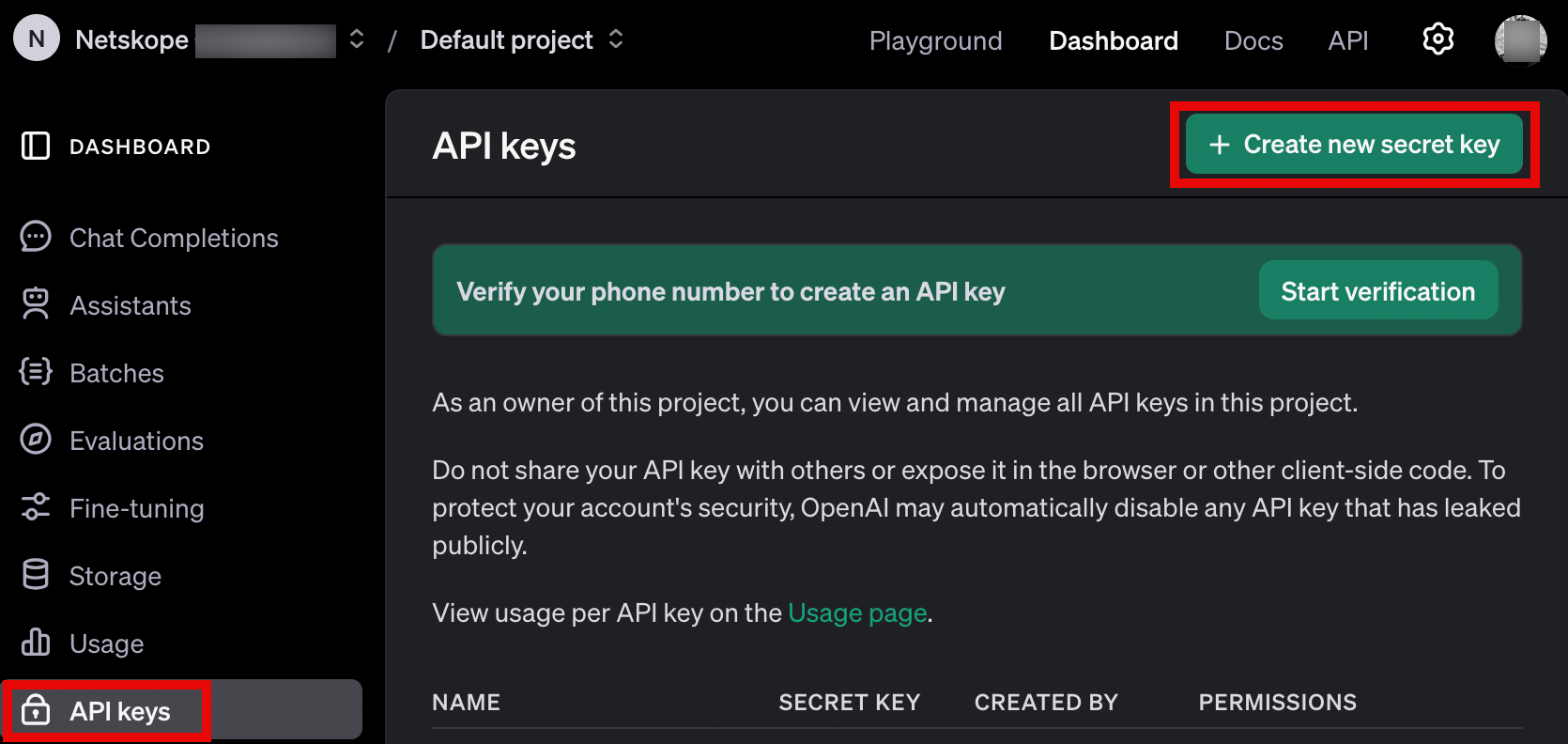 携帯電話番号の確認を求められる場合があります。
 -
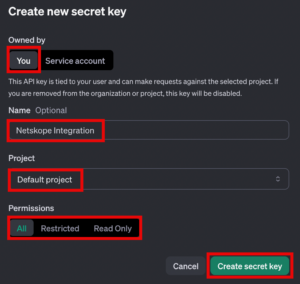
ポップアップウィンドウに、以下の詳細を入力してください。
-
Owned byの下で、 Youを選択してください。
-
APIキーの名前を入力してください。
-
デフォルトのプロジェクト(または手順2で選択したプロジェクト) Select 。
-
Permissionsの下で、 Allを選択してください。
-
-
Create secret keyをクリックしてください。
-
キーを保存してください。
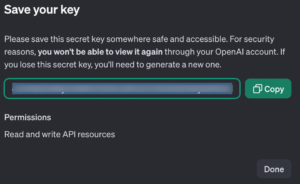 APIキーは一度しか表示されないため、必ず安全な場所にコピーしてください。Netskopeテナント上でChatGPT Enterpriseインスタンスをセットアップする際には、APIキーが必要になります。


Netskopeを設定してChatGPTエンタープライズアカウントにアクセスできるようにする
Netskopeがお客様のChatGPT Enterpriseアカウントにアクセスすることを承認するには、以下の手順に従ってください。
-
NetskopeテナントUIにログインしてSettings > Configure App Access > Next Gen > CASB APIに移動します。
-
Appsの下でChatGPT Enterpriseを選択し、 Setup CASB API Instanceをクリックします。
Setup Instanceウィンドウが開きます。
-
Administrator Emailの下に、ポリシー違反またはイベントがトリガーされたときに電子メール通知を受け取るユーザーの電子メール アドレスを入力します。 この手順は任意です。
-
enterprise workspaceをオンボーディングする場合は、以下の詳細を入力してください。
-
Workspace IDの下に、ChatGPTアカウントのワークスペースIDを入力してください。
Workspace ID は https://chatgpt.com/admin/settings から取得できます。 URLにアクセスするには、ワークスペース管理者であることを確認してください。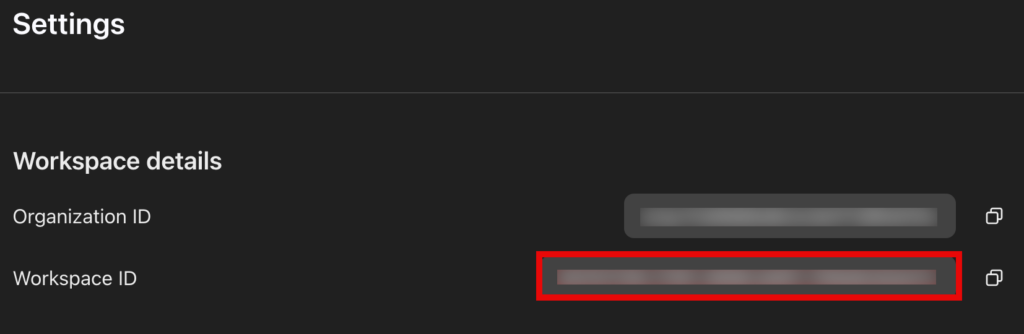
-
エンタープライズワークスペース用に previamente 作成された管理者キーを API Key for Enterprise Workspace の下に入力します。
残りの欄は空欄のままにしてください。
-
-
organization projectをオンボーディングする場合は、 API Key for Projectの下に、組織プロジェクト用に以前に作成された API キーを入力します。
残りの欄は空欄のままにしてください。
-
Instance Nameの下に、SaaSアプリインスタンスの名前を入力してください。この手順は任意であり、空白のままにした場合、Netskopeは権限付与後にアプリインスタンスの名前を決定します。
-
Grant Accessをクリックしてください。

ブラウザを更新すると、インスタンス名の横に緑色のチェックマークアイコンが表示されるはずです。
次に、次世代APIデータ保護Inventoryページを表示して、ChatGPT Enterpriseインスタンス上のさまざまなエンティティに関する詳細な情報を取得できます。 Inventoryページの詳細については、「次世代APIデータ保護インベントリ」をご覧ください。
次に、次世代 API データ保護ポリシーを構成する必要があります。 これを行うには、 「次世代 API データ保護ポリシー ウィザード」を参照してください。