

Overview
Netskope DSPMの列分類ルール(CC ルール) を使用して、データベースなどの構造化データ ストアにある特定のデータ タイプを識別して分類できます。 この記事では、これらのルールを設定する方法と、それらをハイブリッド DLP プロファイル内に配置してNetskope DSPM内で構造化コンテンツと非構造化コンテンツの両方を分類する方法について説明します。
Prerequisite: これらの設定を行うには、テナントでDSPM機能が有効になっている必要があります。
ルールの種類を理解する
Netskope DLPは、2種類の異なるルールタイプを使用します。従来のルールとは異なり 交通検査のためのこれらのルールは、 DSPMリポジトリスキャンのコンテキスト内では異なる機能を発揮します。
それぞれをいつ使うべきかを理解することが重要です。
| ルールタイプ | Goal | アプリケーションコンテキスト |
|---|---|---|
Content Rules (CI) | ファイル本文を検査し、非構造化形式(PDF、DOCX、CSVなど)内の機密データを特定します。 | 非構造化データストア(例:クラウドストレージバケット、SaaSアプリドライブ)。 |
| Column Classification (CC) | 構造化テーブル内の機密データを特定するために、データベースの列とヘッダーを検査します。 | 構造化データストア(例:BigQuery、Snowflake、Redshift)。 |
列分類ルールを作成する
このルール タイプは、特にDSPM内の構造化データ ストアのスキャンに使用します。
ルールを作成する手順:
-
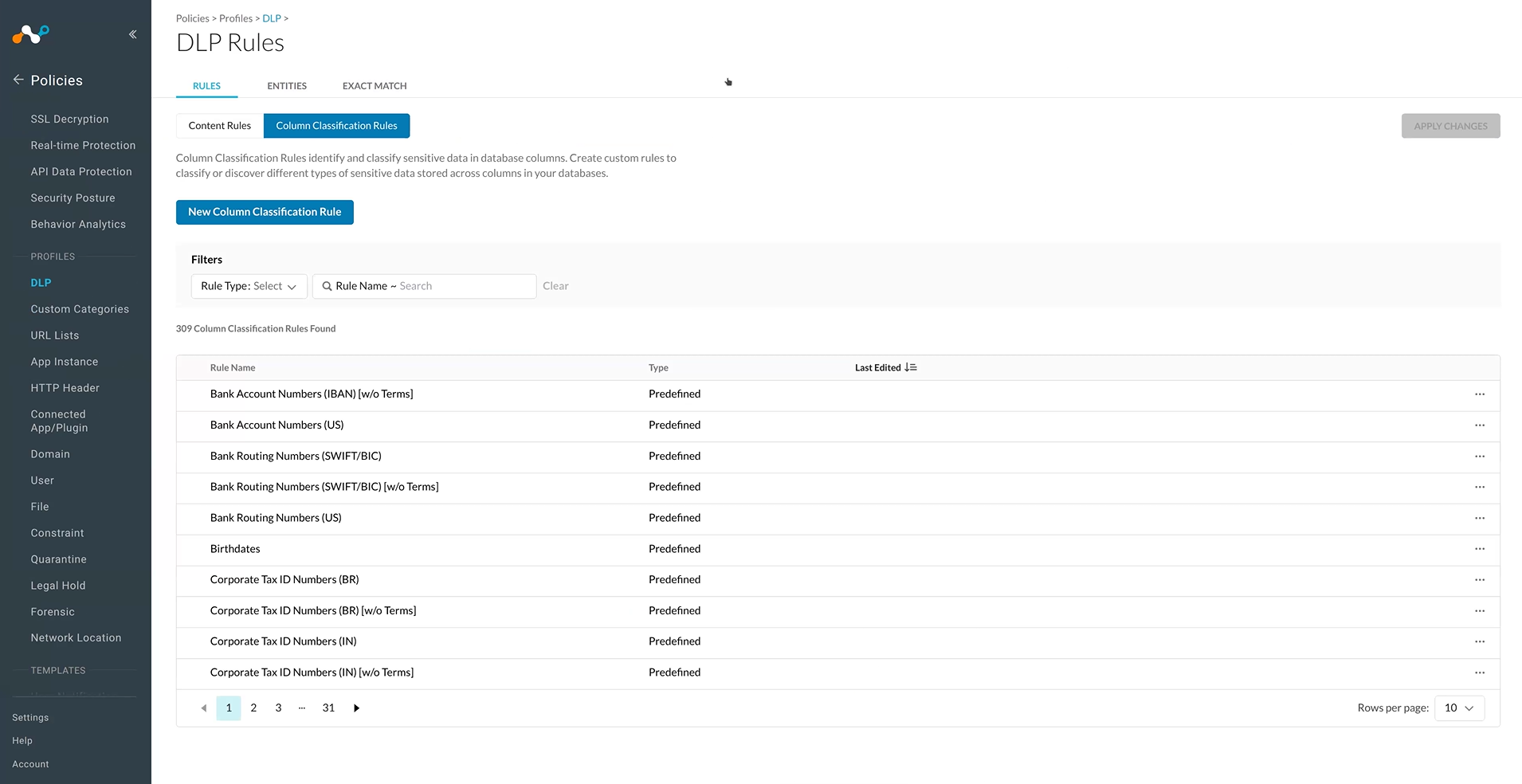
行く Policies > DLP > Rules
-
Column Classification RulesタブSelect 。
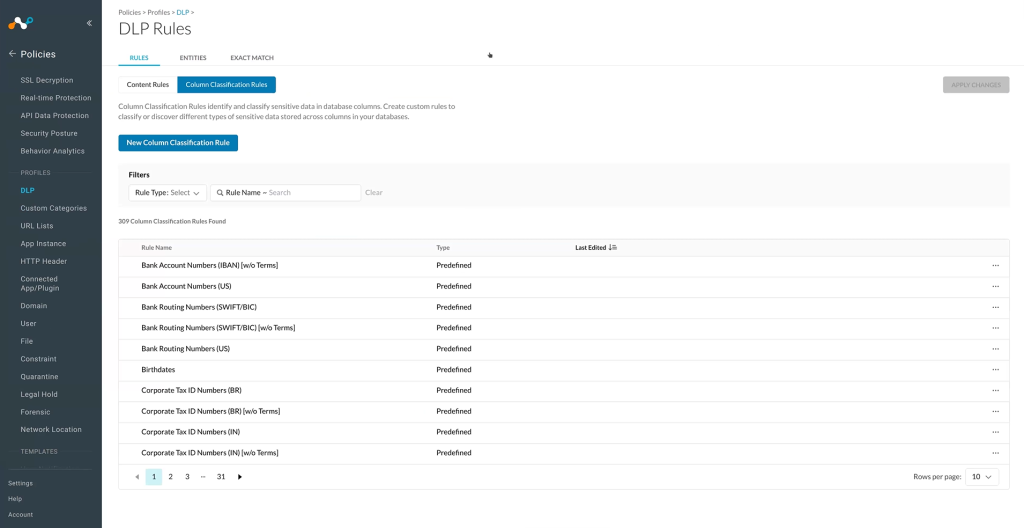
-
New Column Classification Ruleをクリックしてください。
-
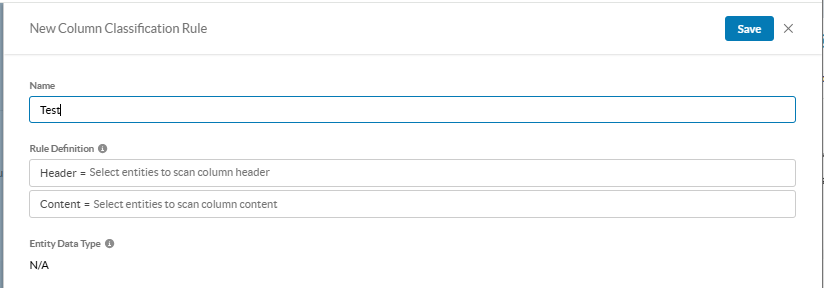
Enter a Name for your rule.
- ヒント: 標準的な DLP ルールと簡単に区別するために、
CC_のような接頭辞 (例:CC_Financial) を付けてください。
- ヒント: 標準的な DLP ルールと簡単に区別するために、
-
ルールロジックを定義します。ルールは、設定した条件の組み合わせに基づいてトリガーされます。

- Header Match: 列名に含まれる可能性のあるキーワードを入力してください(例:「納税者番号」、「社会保障番号ユーザー」)。複数のキーワード使う OR 論理。
- Content Match: セル内の実際のデータ形式に一致するDLPエンティティ、辞書、または正規表現Select 。
-
Header Match: 列名に含まれる可能性のあるキーワードを入力してください(例:「納税者番号」、「社会保障番号ユーザー」)。
- Logic: If you enter multiple keywords here, the system uses OR logic (matches if any keyword is found).
-
Content Match: セル内の実際のデータ形式に一致するDLPエンティティ、辞書、または正規表現Select 。
- Logic: If you select multiple entities, the system uses OR logic.
エンティティを追加すると、システムは自動的にメインのエンティティデータ型(EDT)を導き出します。選択したエンティティにEDTとESLが設定されていることを確認してください。 -
Combined Logic (AND):誤検出を最小限に抑えるため、ヘッダーマッチとコンテンツマッチの両方を設定することをお勧めします。このシナリオでは、 both条件が満たされた場合にのみルールがトリガーされます。
Exception: コンテンツのみを照合したい場合があります (予測可能なヘッダーのない個別のデータ パターンなど)。 これらのケースでは、 Content Matchのみを設定できます。
-
Saveをクリックしてください。
- Result: コンテンツマッチを利用したルールにより、 Classification Management画面に表示されるように、高い信頼性のある分類が保証されます。
コンテンツ検査ルールを作成する
ネットワーク トラフィック (リアルタイム ポリシー) もカバーするハイブリッド プロファイルを構築する予定がある場合は、このルール タイプを使用します。
-
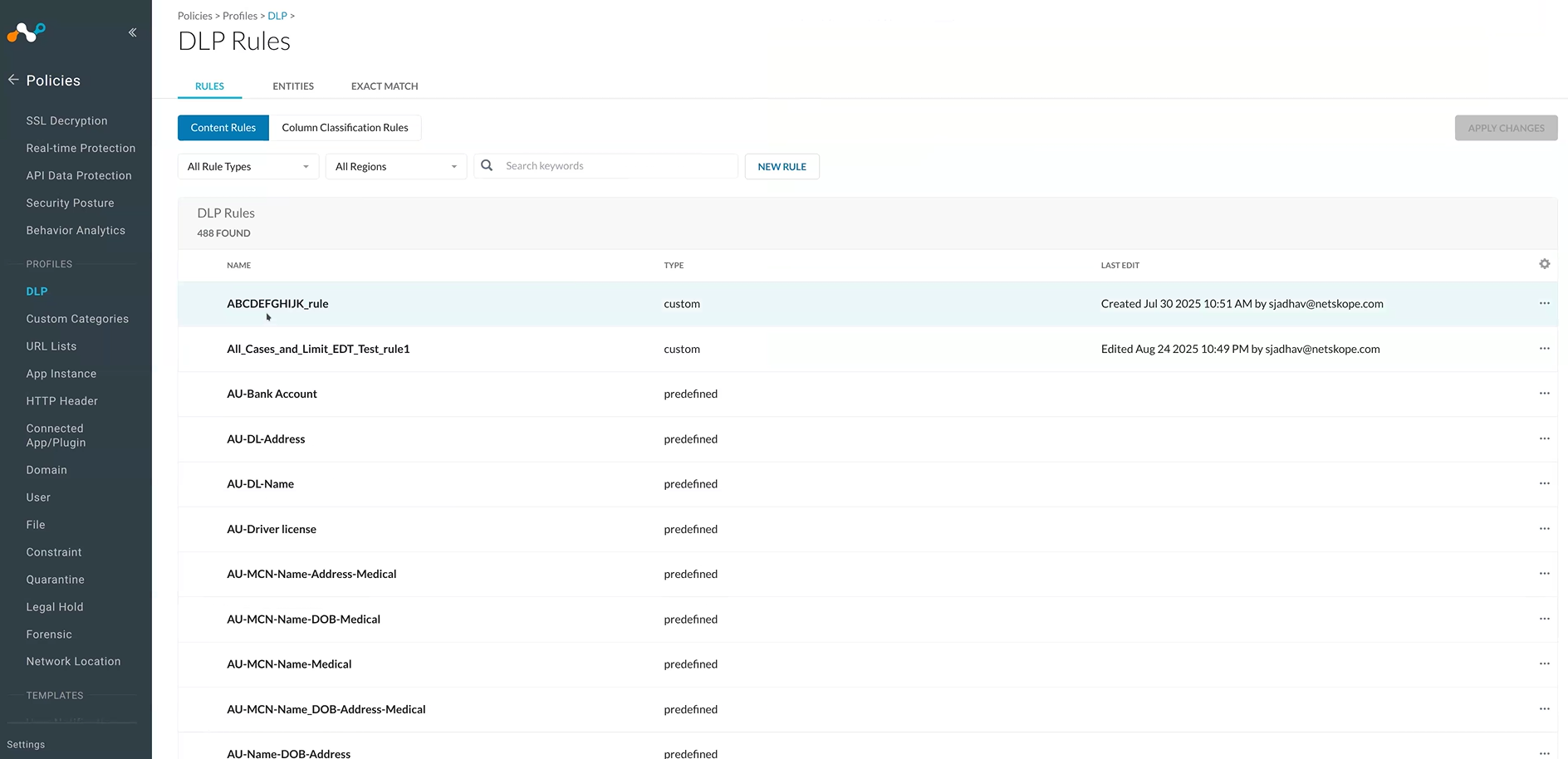
行く Policies > DLP > Rules
-
Content RulesタブSelect 。
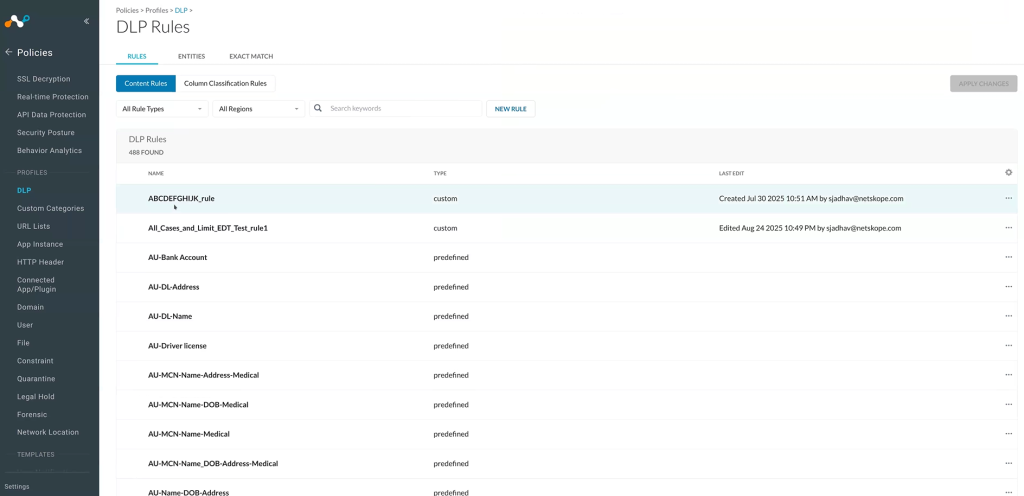
-
New Ruleをクリックしてください。
-
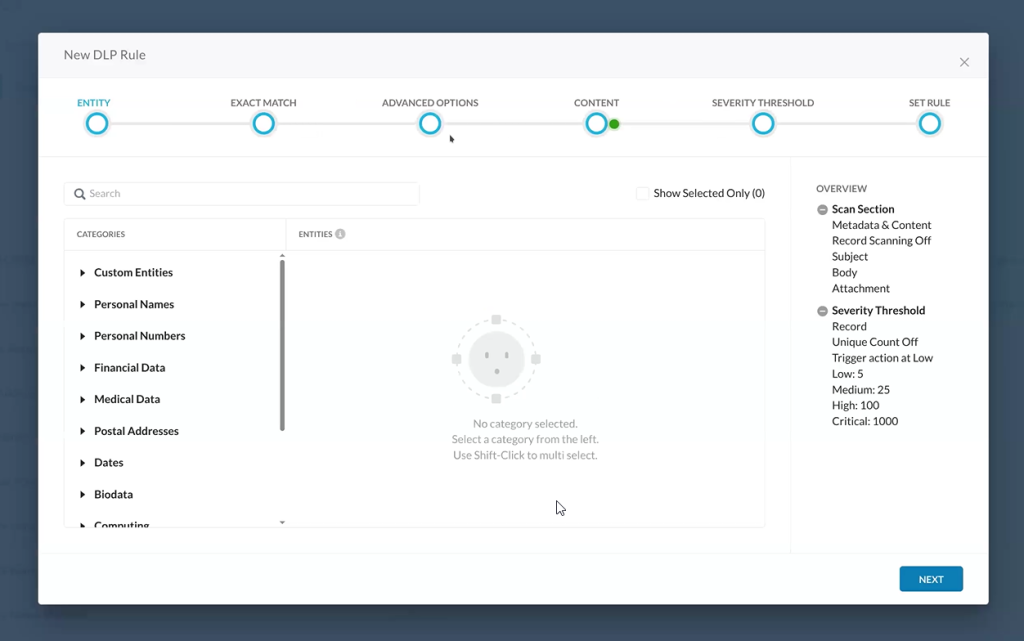
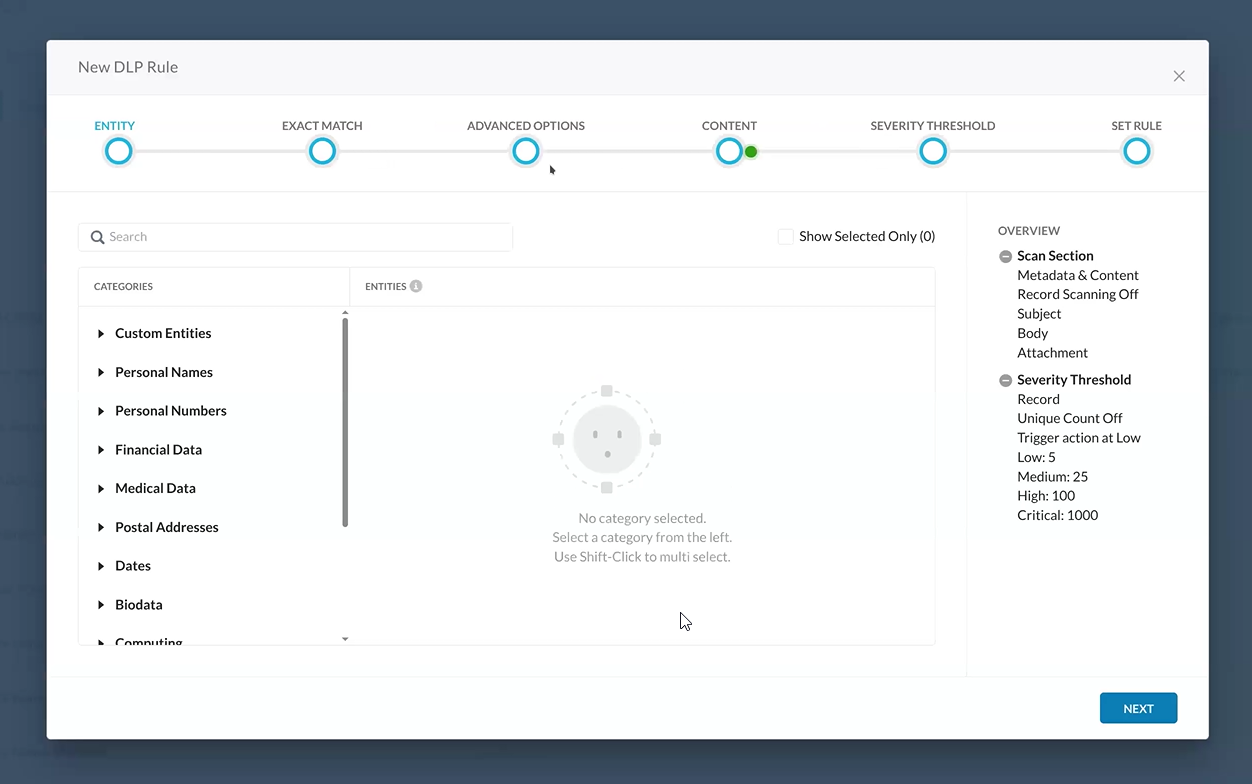
検出したいカテゴリとエンティティSelect (例:財務データ、個人情報)。
-
Nextをクリックし、ウィザードに従って一致条件と重大度しきい値を定義してください。
-
New Ruleをクリックしてください。
ハイブリッドDLPプロファイルを作成する
ハイブリッドプロファイルは、両方のルールタイプを単一のプロファイルに組み合わせたものです。この汎用性の高いアプローチにより、Netskope DSPM内で構造化コンテンツと非構造化コンテンツの両方を分類したり、既存のリアルタイムポリシーを拡張してDSPM内で再利用したりすることが可能になります。
HYB_Customer_PII )。これにより、DSPMプロファイルと従来のDLPプロファイルを迅速に区別できます。プロフィールの作成手順:
-
Policies > DLP > Profilesへ移動してください。
-
New Profileをクリックするか、既存のプロフィールを選択して編集してください。
-
プロファイル設定内で、 both タブにルールを追加します。
-
Content Inspection Rules: ネットワークトラフィックに対する標準的なDLPルールを追加してください。
-
Column Classification Rules: DSPMスキャン用に作成したCCルールを追加してください。
-
-
Saveをクリックしてください。
ハイブリッドプロファイルの仕組み
DSPMでは、プロファイルをポリシーに直接適用することはできません。代わりに、 DSPM Discovery Profileを設定します。これにより、どの DLP プロファイルが分類の対象となるかを DSPM アプリケーションに伝えます。
Netskope DSPMは、設定が完了すると、データストアの種類に基づいて適切なルールセットを自動的に評価します。
| ポリシーのコンテキスト | 有効なルール |
|---|---|
| Unstructured (例:クラウドストレージ、SaaSアプリ) | ファイルのスキャンには、コンテンツルールのみが評価されます。 |
| Structured (例:データベース、データウェアハウス) | 列をスキャンするために評価されるのは、列分類(CC)ルールのみです。 |
変更を適用する
DLPの設定を保存した後、DSPMで設定を有効にするには、 Apply Changesをクリックする必要があります。このアクションにより、新しい構成が DLP アプライアンスとSaaSアプリ用のDSPMにプッシュされます。
変更はいつでも適用できます。プロファイルが完全に設定されるまで待つ必要はありません。例えば、プロファイルを定義してそのルールの一つを微調整し、変更を即座に適用することができます。