共有設定を追加する
書き込みアクセス権限を持つユーザーは、ハッシュ値をNetskopeテナントに送信するように共有設定を構成できます。このセクションでは、サードパーティ製プラグインの設定とNetskopeテナント間でカスタムファイル分類の共有を設定する方法について説明します。設定を行う前に、システム間の共有要件を事前に明確にしておくようにしてください。
- Custom File Classification > Sharingへ移動してください。共有ページには、既存の共有設定がグリッド形式で表示されます。
- Add Sharing Configurationをクリックしてください。
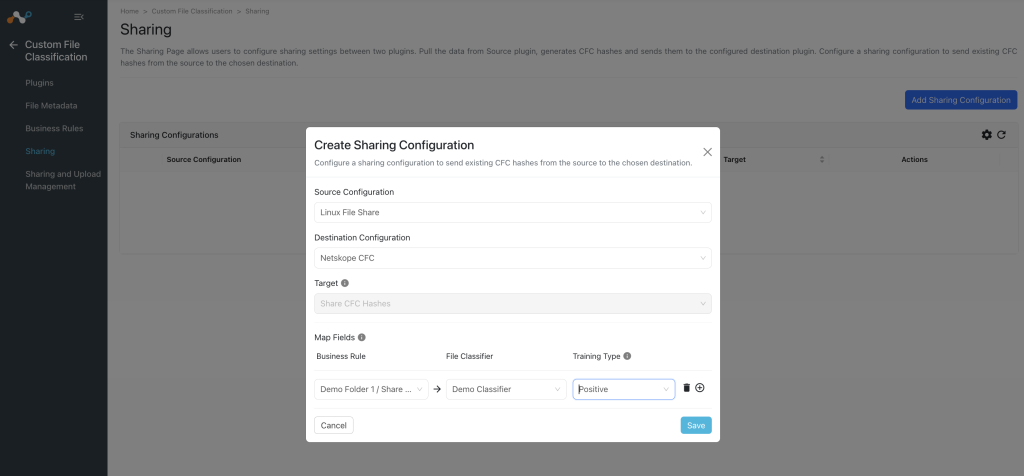
- ソース構成と宛先構成Select 。
- Netskope CFCは、CFCハッシュの共有という1つのターゲットアクションをサポートしており、これはターゲットフィールドで自動的に選択されます。
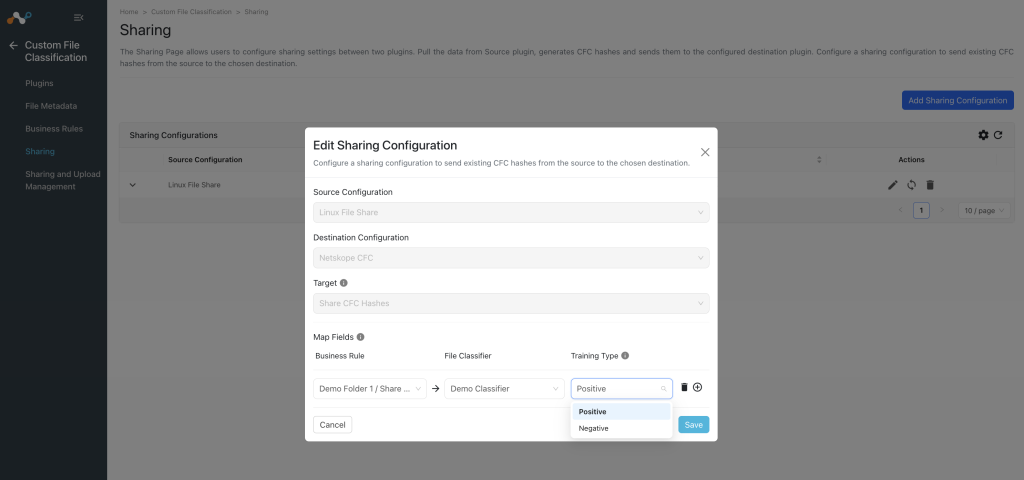
- フィールドのマップ: 使用ケースに従ってこれらのフィールドをマップします。
- Business Rule設定済みのビジネスルールの中から、該当するものSelect 。
- File Classifier: 設定済みの Netskope テナントに存在するすべての利用可能なファイル分類子を含むドロップダウンリストが含まれています。
- Training Type:肯定的/否定的。適切な学習データは、アップロードされているファイルと類似したファイルを識別するようにモデルを訓練するのに役立ちます。ネガティブトレーニングデータは、分類器のモデルに一致しないものを識別できるようにモデルを訓練するのに役立ちます。
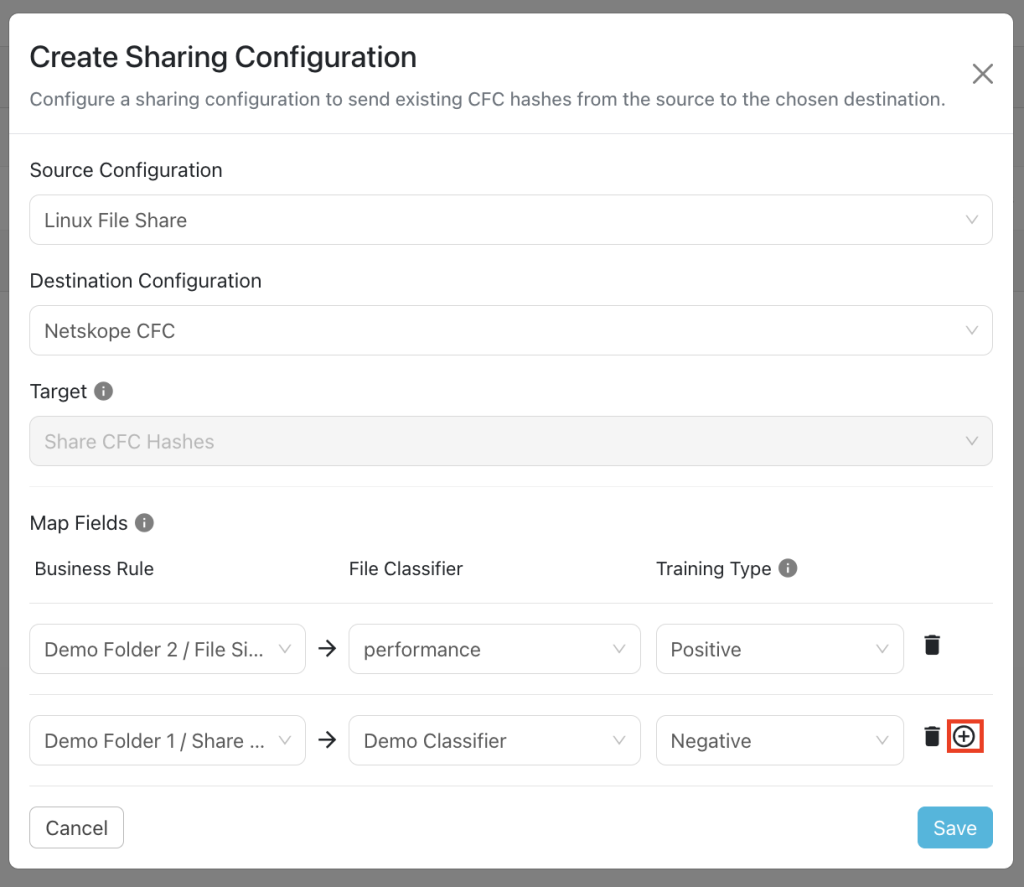
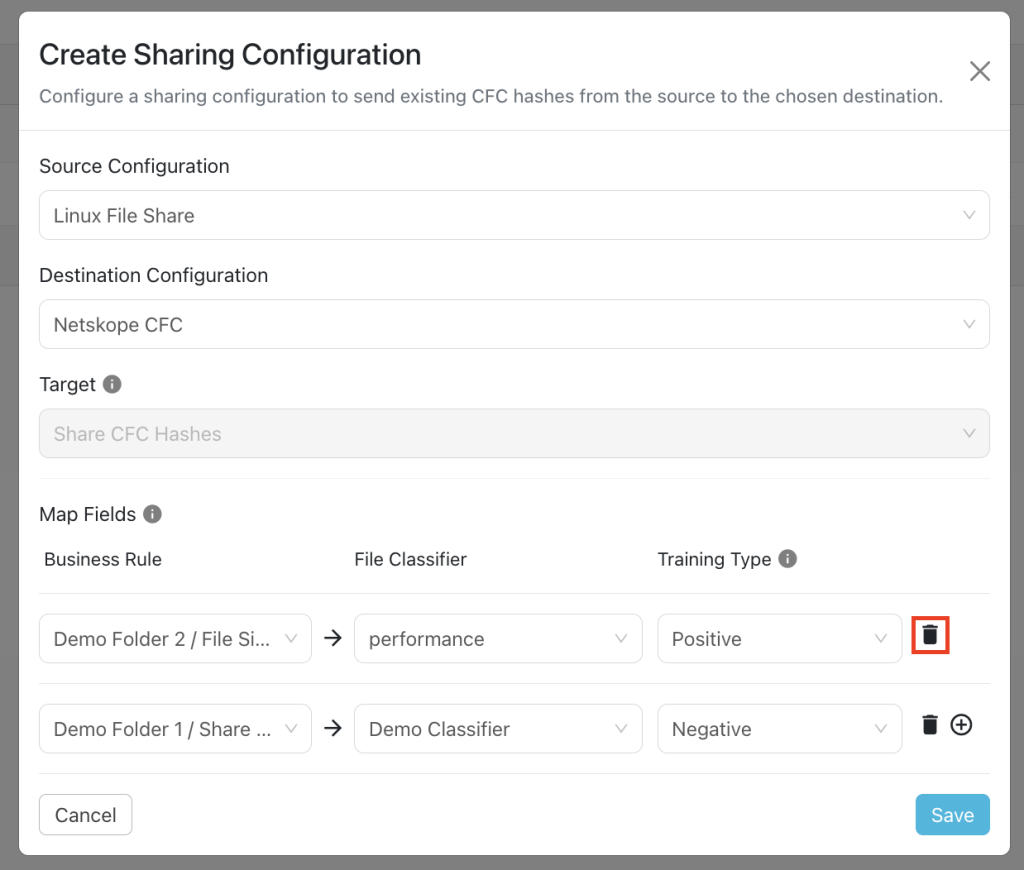
- マップフィールドには、少なくとも1つのマッピングを指定してください。追加/削除アイコンを使用して、新しいマップ フィールドを追加したり、既に追加されたマップ フィールド行を削除したりできます。
- Saveをクリックしてください。アクティブなソースポーリングに新しい共有設定を追加すると、ソース設定の既存のファイルメタデータが宛先設定に共有されます。新しい共有設定が作成されるたびに、アクティブなファイルメタデータはすべて、送信元と送信先の組み合わせに一致する場合、共有対象として検討されます。
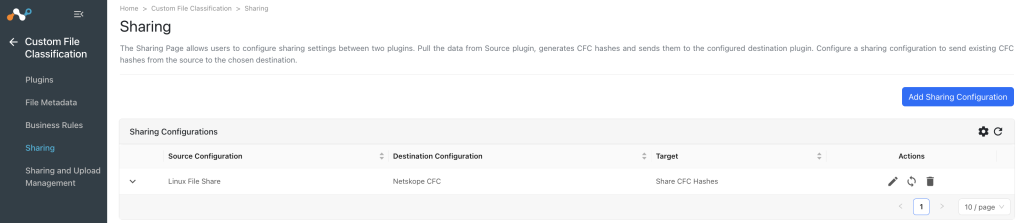


共有構成の管理
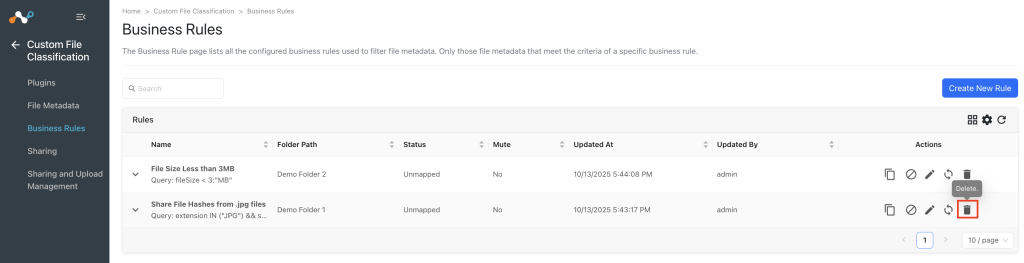
各設定は、編集、同期、削除の3つの操作をサポートしています。書き込み権限を持つユーザーは、共有設定を管理できます。
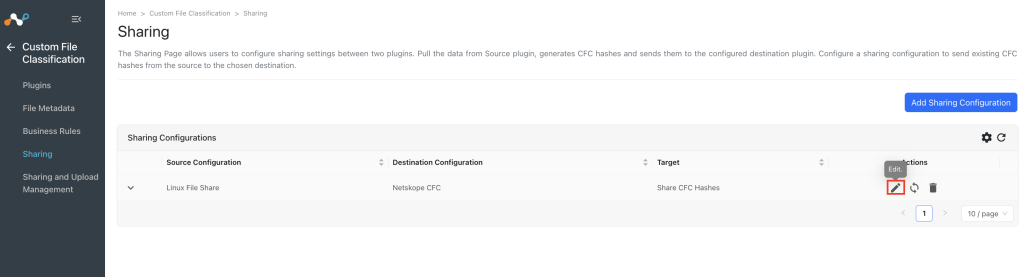
- Edit Sharing共有設定を編集するには、「アクション」の下にある編集アイコンをクリックしてください。マップフィールドを編集できます。
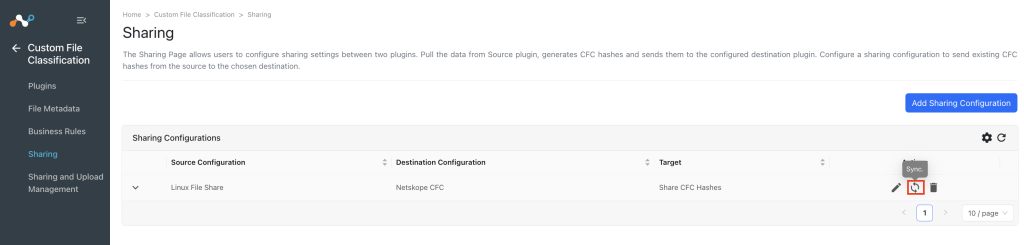
- Sync SharingCFCハッシュを共有したい共有設定の「アクション」の下にある「同期」アイコンをクリックします。これにより、プラグインのライフサイクルが直ちに開始され、ソースからファイルデータを取得し、ハッシュを作成して、ソース構成の同期間隔時間に関係なく、宛先構成と共有します。
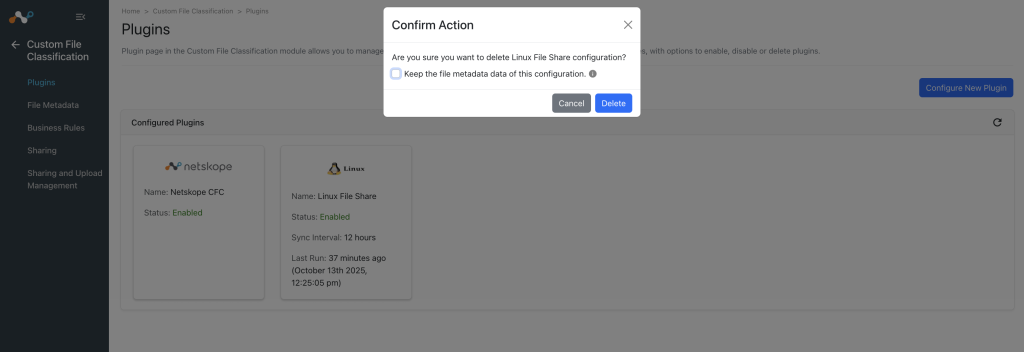
- Delete Sharing削除したい共有設定の「アクション」の下にある「削除」アイコンをクリックします。