Netskope DSPM 、1 つ以上の異なるチャネルへの通知の送信をサポートしているため、組織または個人の好みの通信方法を使用して、 Netskope DSPMプラットフォーム内のアクティビティを監視できます。
以下の通信方法がサポートされています。
- Webhook
- AWS SNS
- GCP 公開/購読
- 電子メール
定義したチャネルは、Netskope DSPM内の他の場所で利用されます。
| Workflows | ポリシー | スキャン概要 | Netskope管理者 |
|---|---|---|---|
| フローフローは、チャネルに関連付けられたわかりやすい名前とデスクワークリプションを提供します。 これは、ユーザーがポリシーを設定する際に役立ちます。 | ポリシーは1つ以上のワークフローに紐づいています。ポリシーが正常にトリガーされると、関連するチャネルに通知を送信します。 | 定期的なデータストアのスキャン結果の要約に登録でき、お好きなチャンネルに送信できます。 | Netskope管理者は、重要なNetskope DSPMシステム通知を受信するための優先チャネルを定義できます。 |
個々のチャンネルを設定するには、以下の手順に従ってください。ほとんどの通信方式は、方式ごとに複数のチャネルを設定することをサポートしています。
チャネル設定を保存すると、Netskope DSPMはチャネルで定義された宛先にテスト通知を送信します。このテスト通知が届かない場合は、 Netskope DSPM以外の場所で宛先の設定を確認し、チャネル設定をもう一度保存してみてください。
Webhook通知の設定
汎用Webhookチャネルを設定する前に、受信システムに受信Webhook URLが既に定義されていることを確認してください。一般的な解決策については、以下の手順を参照してください。
- Administration > Notification Settings screenに移動します。
- Webhooks tabをクリックしてください。
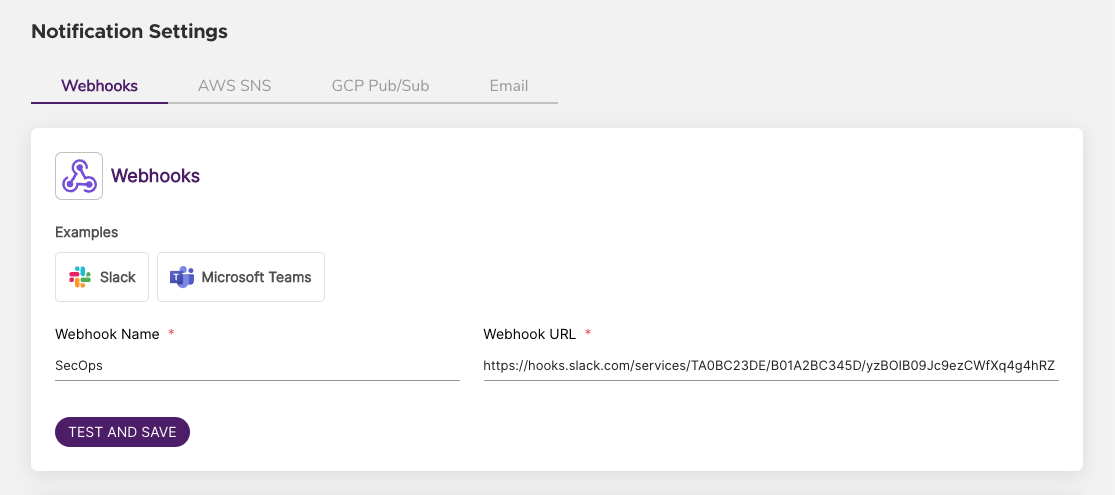
- Webhooks sectionでは、以下の項目を完成させます:
a. このチャンネルを表す親しみやすい名称を提供する Webhook Name:、ポリシー管理やワークフローなど他の Netskope DSPM 画面にも表示されます。
b. Webhook URL:受信システムに設定されている受信ウェブフックのURLを指定します。 - TEST AND SAVE buttonをクリックしてください。
AWS SNS通知の設定
AWS SNS チャネルを設定する前に、AWS SNS トピックと、そのトピックへの公開に必要な権限が既に定義されていることを確認してください。詳細については、 「AWS SNSへの公開」の記事をご覧ください。
- Administration > Notification Settings screenに移動します。
- AWS SNS tabをクリックしてください。
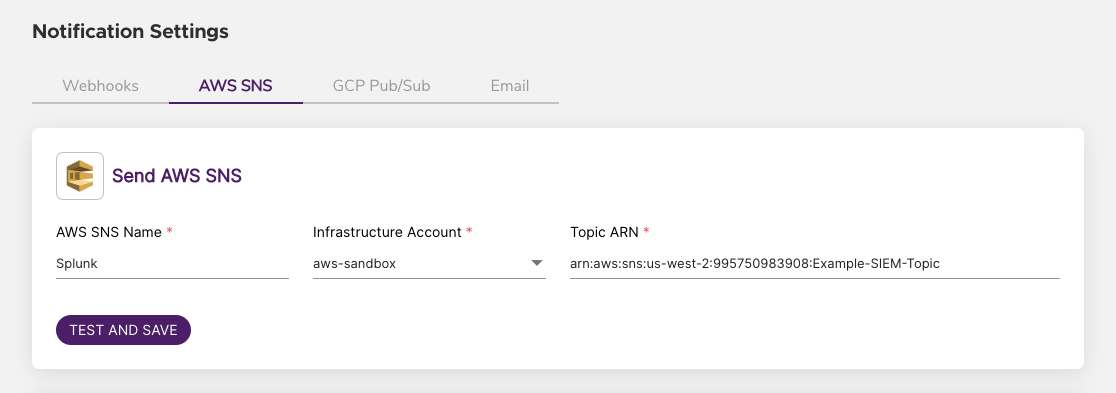
- Send AWS SNS sectionでは、以下の項目を完成させます:
a. このチャンネルを表す親しみやすい名称を提供する AWS SNS Name:、ポリシー管理やワークフローなど他の Netskope DSPM 画面にも表示されます。
b. Infrastructure Account:メッセージの公開に使用する AWS インフラストラクチャ接続を選択します。 メッセージを公開するための接続を選択します。
c. Topic ARN:メッセージを受信する宛先 AWS SNS トピックの ARN 値 - TEST AND SAVE buttonをクリックしてください。
ラムダ関数のトリガー
Netskope DSPMポリシー違反を検出したときに、Amazon SNS を使用して AWS Lambda 関数をトリガーすることもできます。 この設定により、AWS Lambda のパワーと柔軟性を活用して、修復アクションやアラートなどのポリシー違反への対応を自動化できます。
この機能を利用するには、AWSコンソールで以下の設定を行う必要があります。
- Amazon SNSトピックを作成する
- Lambdaプロトコルのサブスクリプションを含める

- Lambda関数は、対応するSNSトリガーと一致するARNを使用して設定されます。

- Netskope DSPM内では、上記のセクションで説明された通知設定をミラーリングでき、該当するSNS名とトピックARNはステップ2で作成されます。

- TEST AND SAVEをクリックしてください。
ポリシー違反は、左側のナビゲーションのPolicies → Workflowsからこれらの Lambda 関数をトリガーするように設定できます。
Google Pub/Sub通知の設定
Google Pub/Subは、出版GCPプロジェクトに関連付けられたNetskope DSPMサービスアカウントに追加権限を持つことを要求しています。詳細については、 Google Pub/Subへの公開に関する記事をご覧ください。
GCP Pub/Sub チャネルを設定する前に、メッセージの公開に使用する GCP インフラストラクチャ接続が少なくとも 1 つ既に定義されていることを確認してください。 メッセージの公開に使用します。詳細については、 「GCPプロジェクトのオンボーディングに必要なセットアップ」の記事をご覧ください。
- Administration > Notification Settings screenに移動します。
- GCP Pub/Sub tabをクリックしてください。
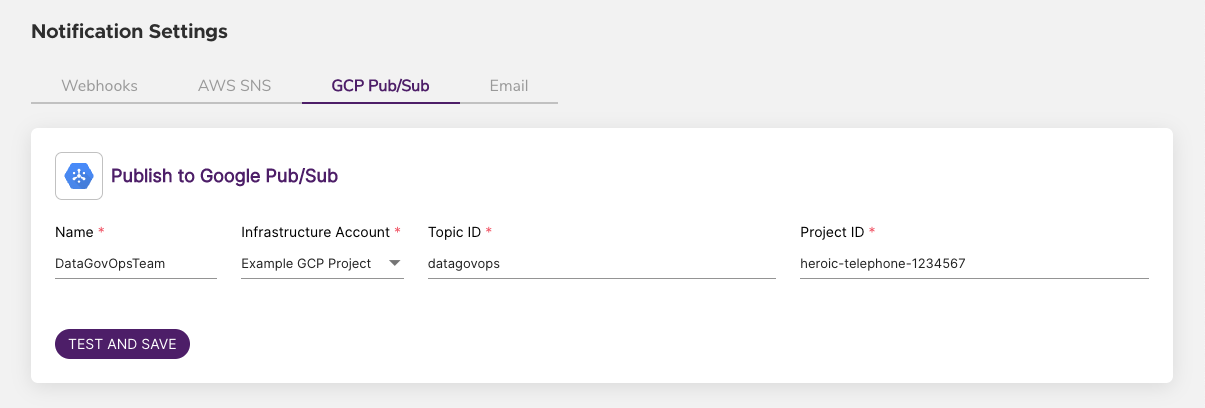
- Publish to Google Pub/Sub sectionでは、次のフィールドを入力してください。
a. Name:このチャネルを説明する分かりやすい名前を入力してください。この名前は、ポリシー管理やワークフローなどの他の Netskope DSPM 画面に表示されます。
b. Infrastructure Account:メッセージの発行に使用する GCP インフラストラクチャ接続を選択します。 メッセージの発行に使用する接続
c. Topic ID:メッセージを受信する宛先 GCP Pub/Sub トピックを選択します。
d. Project ID:メッセージを送信するソース GCP プロジェクト。 - TEST AND SAVE buttonをクリックしてください。
電子メール通知を構成する
電子メールチャネルを設定する前に、すでに Netskope DSPM外でSMTPメールサーバーを設定しているか確認してください。
- Administration > Notification Settings screenに移動します。
- Email tabをクリックしてください。
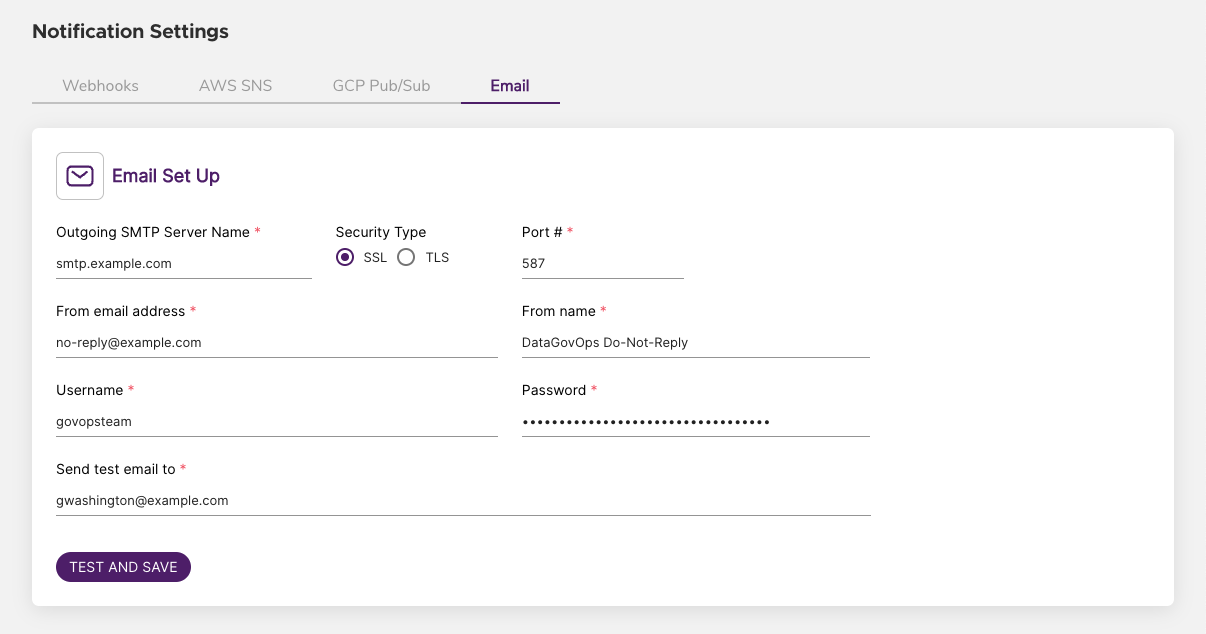
- Email Setup sectionでは、以下の項目を完成させます:
A. メールサーバーのドメインアドレス Outgoing SMTP Server Name: 提供してください
b. Security Type: メールサーバーの暗号化プロトコルを選択する
C. 送信電子メールのメールサーバーのポート番号 使うを確認Port #:これをデフォルトで587(安全な電子メールの標準ポート)に設定しており、必要に応じてオーバーライド可能です。
d. Username and Password: クレデンシャル Netskope DSPM を供給し、メールサーバーへの認証に使う。
E. 電子メールの受信者が送信者として認識するアドレスを From email address: 提供すること。
f. 電子メールの受信者が送信者として認識する名前を提供する From name: 。 この数値のどこかに「Netskope DSPM」を含めることをお勧めします
g. このチャネルの設定を検証 Sent test email to: 、最終的にテスト通知を受け取れる電子メールアドレスを入力します。 - TEST AND SAVE buttonをクリックしてください。